
База знаний: дублирование позиционных обозначений в многоканальных проектах из-за некорректных параметров символов листов
 Altium Designer
Подробное описание решения
Повторяющиеся позиционные обозначения в отдельных каналах проекта
В иерархическом проекте схемы, содержащем шесть каналов, обнаружились повторяющиеся позиционные обозначения компонентов в каналах 5 и 6, тогда как в каналах с 1 по 4 обозначения были назначены правильно. Причиной оказалась параметрическая конфигурация многоканального проекта. Параметр символа листа, связанный с каналом 5, ошибочно ссылался на идентификатор канала 4, что приводило к конфликтам при назначении обозначений.
При аннотировании компонентам присваиваются уникальные позиционные обозначения, обеспечивающие их однозначную идентификацию во всём проекте и в соответствующих выходных данных.
Неверные параметры мешают различать каналы
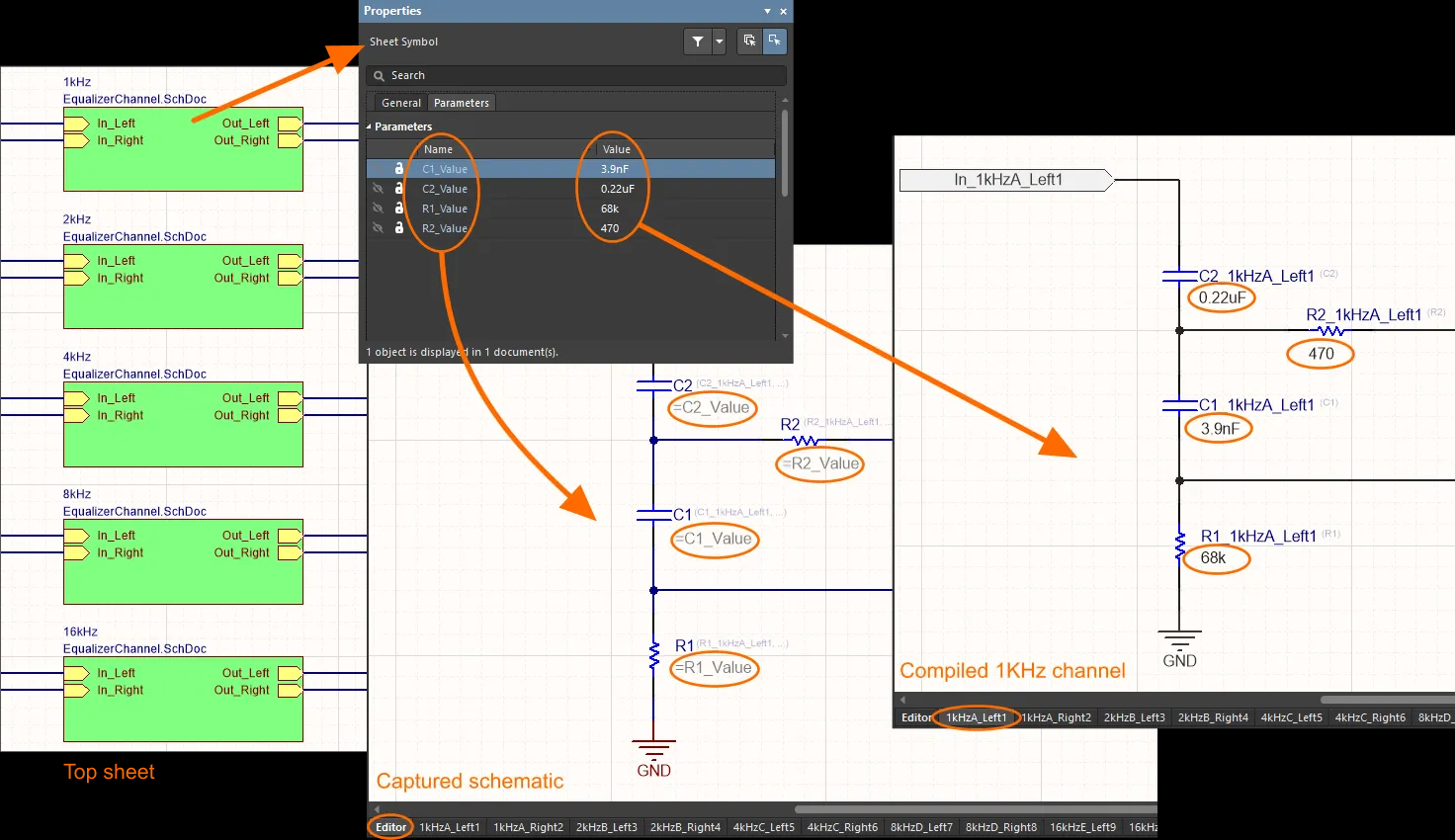
В многоканальном проекте повторяющаяся схема создаётся один раз, а при компиляции разворачивается в физические экземпляры каналов. Для идентификации полученных экземпляров используются настройки именования каналов и назначения позиционных обозначений.
Параметры символа листа могут задавать значения, специфичные для каждого канала. В данном случае неверное значение такого параметра не позволяло различать затронутые экземпляры каналов должным образом и приводило к конфликтам позиционных обозначений компонентов. Не каждое дублирование параметров символов листов обязательно вызывает повторение обозначений: необходимо проверить соответствующий параметр и то, как он используется в параметрическом проекте.
Исправьте параметры или переопределите физические обозначения
- Исправьте параметры соответствующих символов листов, чтобы для каждого канала было задано требуемое уникальное значение, а затем повторно выполните аннотирование схемы.
- Используйте аннотирование на уровне платы (Board-Level Annotation), если для физических обозначений требуется определённая схема именования или конкретные пользовательские значения. Этот способ особенно полезен для многоканальных проектов и позволяет устранить конфликты физических обозначений без изменения исходных логических обозначений.
Обновление параметров и повторное назначение обозначений компонентов
Method 1: Correct the channel parameters
- Откройте родительскую схему, содержащую иерархические символы листов.
- Выберите символ листа для затронутого канала, например канала 5.
- Откройте панель Properties или щёлкните правой кнопкой мыши по символу листа и выберите Properties.
- В разделе Parameters найдите параметр, задающий требуемое значение для конкретного канала, например U_1_PartReference.
- Проверьте параметр на наличие повторяющихся или неверных значений.
- Задайте для параметра требуемое уникальное значение для этого канала. Например: Amplifier_channel5_U_1_PartReference.
- Сохраните схему.
- Выберите Tools » Annotation » Annotate Schematics.
- Выполните аннотирование и убедитесь, что позиционные обозначения компонентов уникальны во всех каналах.
Method 2: Manually override designators using Board-Level Annotation
- Откройте проект печатной платы.
- Выберите Tools » Annotation » Board Level Annotation.
- Разверните список каналов и найдите компонент, физическое обозначение которого необходимо задать вручную.
- Отключите Apply Naming Scheme для этого компонента.
- Введите требуемое позиционное обозначение вручную.
- Выберите Generate ECO.
- Проверьте предлагаемые изменения и выберите Execute Changes в диалоговом окне ECO.
- Убедитесь, что требуемые физические обозначения применены.
Дополнительные примечания
- Изменения, внесённые при аннотировании на уровне платы, сохраняются в файле аннотирования проекта с расширением .Annotation. Эти настройки назначения физических обозначений могут переопределять логические обозначения при компиляции проекта и его переносе на печатную плату.
- Если параметры символов листов исправлены, но неожиданные физические обозначения сохраняются, проверьте, не выполнялось ли ранее аннотирование на уровне платы. Существующий файл .Annotation может продолжать влиять на обозначения компонентов в скомпилированном проекте.
- Не удаляйте существующий файл .Annotation только потому, что физические и логические обозначения различаются. Сначала выясните, было ли аннотирование на уровне платы настроено для проекта намеренно.
 Локализовано с помощью ИИ