
База знаний: ошибка разрешений для типов файлов при загрузке управляемых настроек
 Altium Designer
Подробное описание решения
Предупреждение при развертывании настроек
В организациях, развертывающих управляемые настройки через
"Altium Designer requires elevated privileges to update the associated file types. The setting was not applied."
Хотя остальные управляемые настройки обычно применяются успешно, настройку
Чаще всего такое поведение наблюдается в корпоративных средах, где пользователям намеренно не предоставляют права локального администратора.
Для изменения реестра Windows требуется повышение прав
Такое поведение является ожидаемым и обусловлено моделью безопасности Windows.
Настройка
При применении управляемых настроек Altium Designer запускает
C:\Program Files\Altium\AD<version>\System\ADElevator.exe
Если текущий пользователь:
- Не имеет учетных данных администратора
- Отменяет или закрывает запрос контроля учетных записей (UAC)
- Иным образом отклоняет запрос на повышение прав
то ADElevator.exe не может внести необходимые изменения в реестр.
В результате Altium Designer не может обновить сопоставления файлов и выводит предупреждение:
"Altium Designer requires elevated privileges to update the associated file types. The setting was not applied."
В большинстве случаев развертывания управляемых настроек
Исключение настроек сопоставления файлов из развертывания
- Для пользователей без прав локального администратора задайте для
System » File Types значениеApply Mode = Do Not Apply . - Это предотвратит попытки Altium Designer изменить сопоставления файлов в Windows.
- Это устранит необходимость повышения прав при применении управляемых настроек.
- Это предотвратит появление предупреждения при развертывании настроек.
Правильная конфигурация управляемых настроек
- Откройте Altium Designer и создайте или измените конфигурацию управляемых настроек.
- Сохраните набор настроек на сервере Altium, выбрав
File » Save to Server . - В диалоговом окне
Save Preferences to Server найдитеSystem » File Types . - Установите для
Apply Mode значениеDo Not Apply . - Завершите загрузку и сохраните конфигурацию управляемых настроек на сервере Altium.
- Войдите на сервер Altium под учетной записью администратора и перейдите в
Admin » Configurations » Preferences . - Выберите
Add и назначьте загруженный набор управляемых настроек соответствующей конфигурации среды.
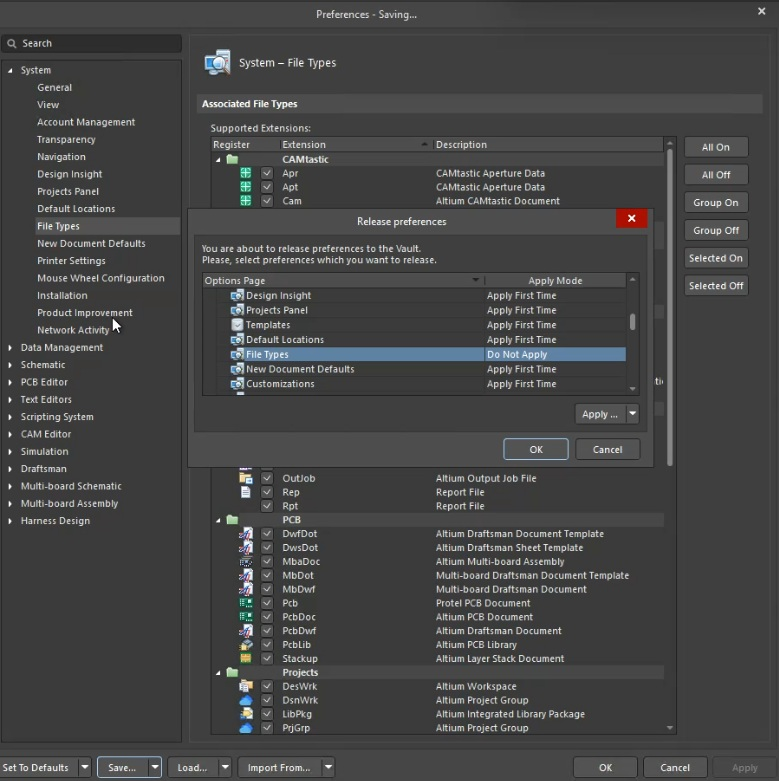
После того как для
Altium Designer больше не будет пытаться изменять сопоставления файлов в реестре, что устранит необходимость вызова
После этого пользователи, запускающие Altium Designer под стандартными учетными записями Windows, смогут успешно загружать управляемые настройки без прав администратора.
Дополнительные примечания
Ожидаемые результаты после установки для
- Управляемые настройки успешно загружаются для стандартных пользователей Windows.
- Запрос UAC на обновление сопоставлений файлов не отображается.
- ADElevator.exe не требуется для обновления сопоставлений файлов.
- Предупреждение больше не появляется.
- Все остальные управляемые настройки продолжают применяться в обычном режиме.
 Локализовано с помощью ИИ