
База знаний: как удалить типы компонентов?
 Altium Designer
Подробное описание решения
Типы компонентов по-прежнему используются
Тип компонента нельзя удалить, пока с ним связаны компоненты. Даже после удаления компонентов из Altium Designer тип компонента может по-прежнему отображаться как используемый, если связанные ревизии компонентов остаются в корзине рабочего пространства.
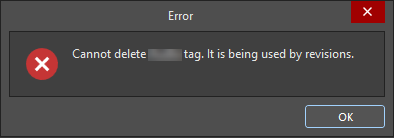
Ревизии, удалённые безвозвратно не полностью, продолжают существовать
При удалении компонента выполняется его перемещение в корзину рабочего пространства без окончательного удаления. Пока ревизии компонента находятся в корзине, они продолжают существовать в рабочем пространстве и препятствуют удалению связанного типа компонента.
При попытке безвозвратно удалить ревизии компонентов из корзины пользователи также могут столкнуться с ошибкой. Эта ошибка означает, что на ревизии элементов ссылаются ревизии родительских элементов, поэтому безвозвратное удаление невозможно, пока соответствующие ссылки не будут удалены.
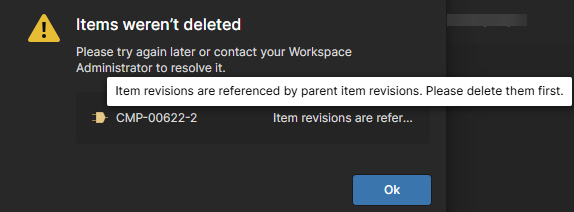
Сначала удалите все связанные ревизии
- Найдите все компоненты, связанные с этим типом компонента.
- Удалите связанные компоненты или назначьте им другой тип компонента.
- Безвозвратно удалите все связанные ревизии компонентов из корзины рабочего пространства.
- При возникновении ошибок, связанных с зависимостями, безвозвратно удалите соответствующие ревизии родительских и дочерних элементов, прежде чем пытаться удалить оставшиеся ревизии.
- Удаляйте тип компонента только после того, как в рабочем пространстве и корзине не останется связанных компонентов или ревизий.
Безвозвратное удаление компонентов и типа компонента
- Используйте панель Components, чтобы найти все компоненты, которым назначен определённый тип компонента.
- Выберите компоненты в списке и выполните одно из следующих действий:
- Щёлкните выбранные компоненты правой кнопкой мыши и выберите Delete... или
- Щёлкните правой кнопкой мыши и выберите Operations » Change Component Type... , чтобы назначить им другой тип компонента.
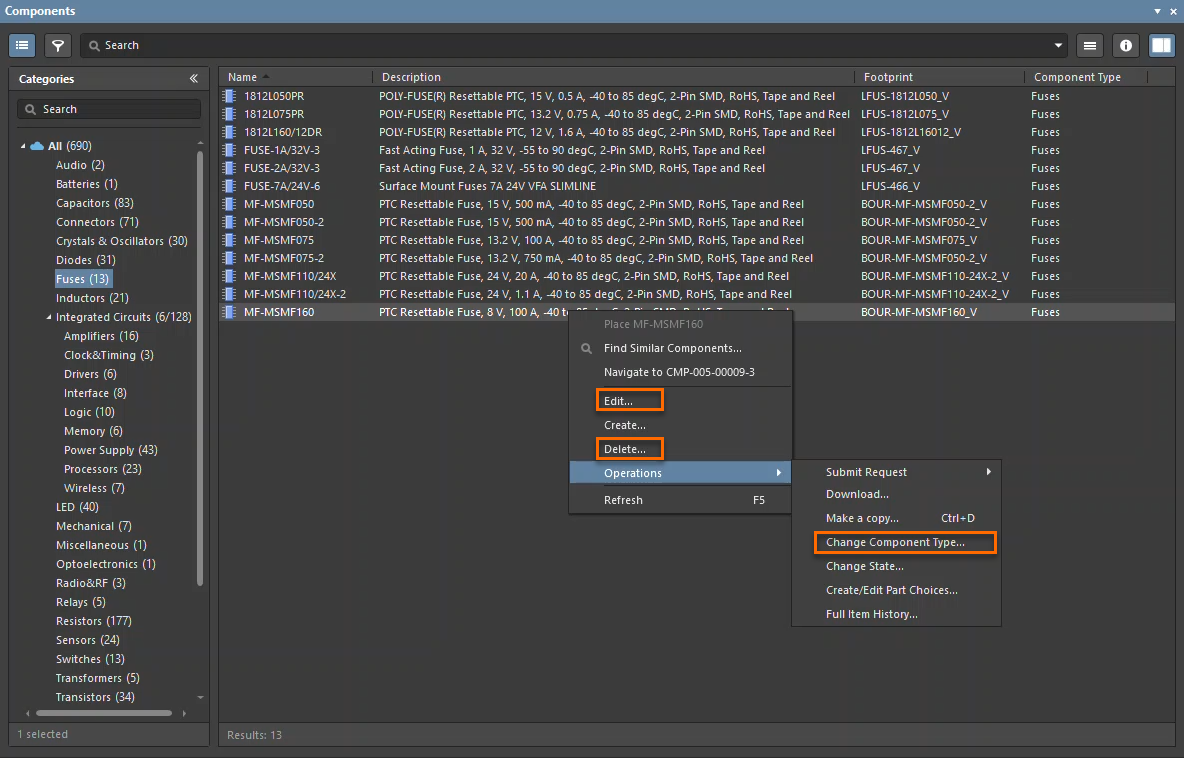
- После удаления компонентов откройте корзину рабочего пространства и безвозвратно удалите все связанные ревизии компонентов. Одного удаления компонентов недостаточно, поскольку при этом они лишь перемещаются в корзину.
- Если ошибка указывает, что на ревизии элементов ссылаются ревизии родительских элементов, сначала найдите и безвозвратно удалите соответствующие ревизии родительских и дочерних элементов. После устранения зависимостей повторите попытку безвозвратного удаления оставшихся элементов из корзины.
- Убедитесь, что в рабочем пространстве и его корзине не осталось связанных компонентов или ревизий компонентов.
- После безвозвратного удаления всех связанных компонентов и ревизий удалите тип компонента из Preferences » Data Management » Component Types.
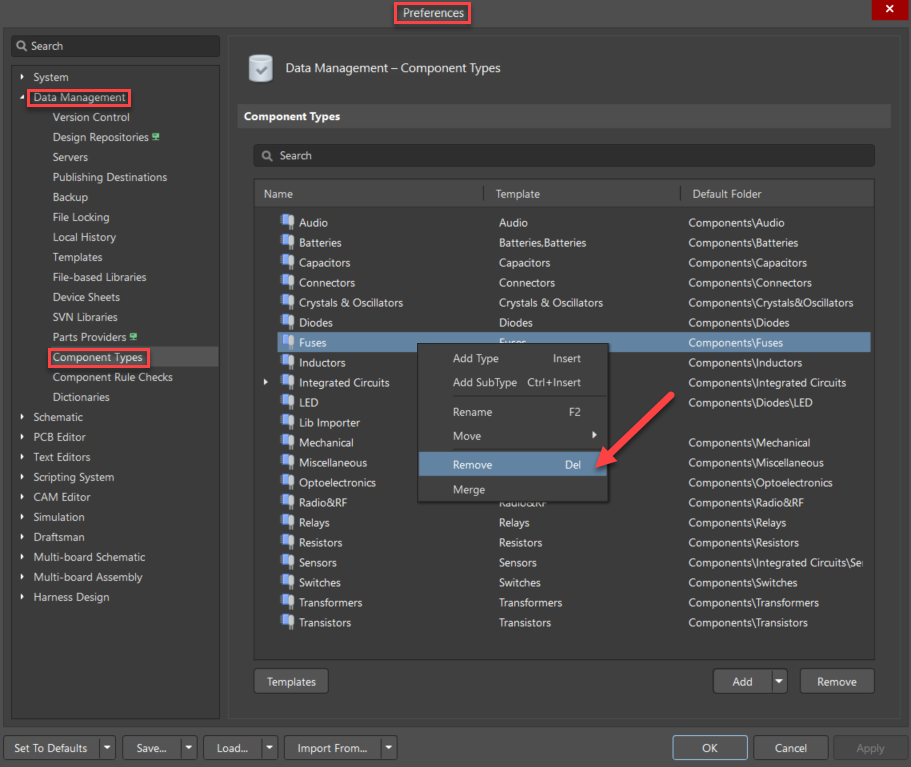
Дополнительные примечания
- Если компонентам назначен другой тип компонента, настоятельно рекомендуется переместить их в соответствующую папку компонентов с помощью Explorer panel и назначить подходящий шаблон компонента. Это помогает поддерживать единообразную структуру организации компонентов и гарантирует, что компоненты будут храниться в папке, соответствующей назначенному им типу компонента.
- Преимущество использования Components panel по сравнению с панелью Explorer заключается в более удобном и интуитивно понятном способе организации типов компонентов и работы с ними. Этот подход подходит как для простого соответствия «один к одному», когда все компоненты одного типа находятся в одной папке, так и для более сложных случаев, например когда компоненты одного типа распределены по нескольким папкам или компоненты разных типов сгруппированы в одной папке.
 Локализовано с помощью ИИ