
База знаний: как удалить дубликаты файлов PrjPcb из репозитория рабочего пространства Altium 365
 Altium Designer
Подробное описание решения
Issue Details
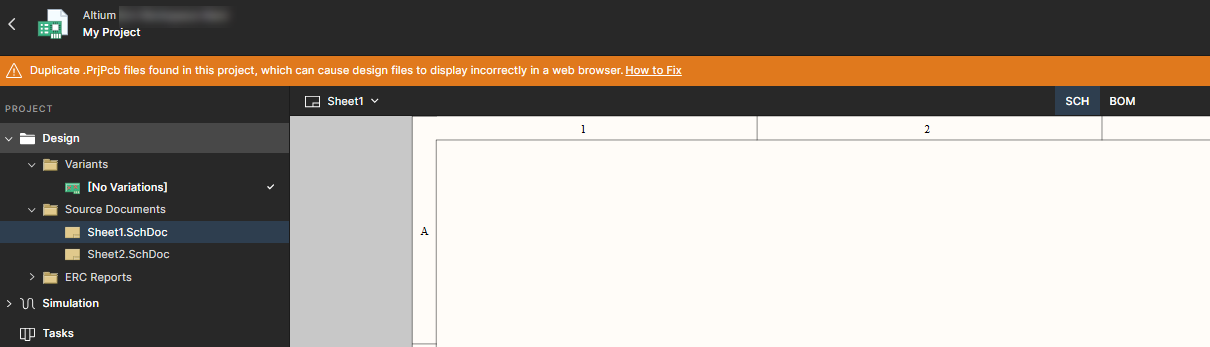
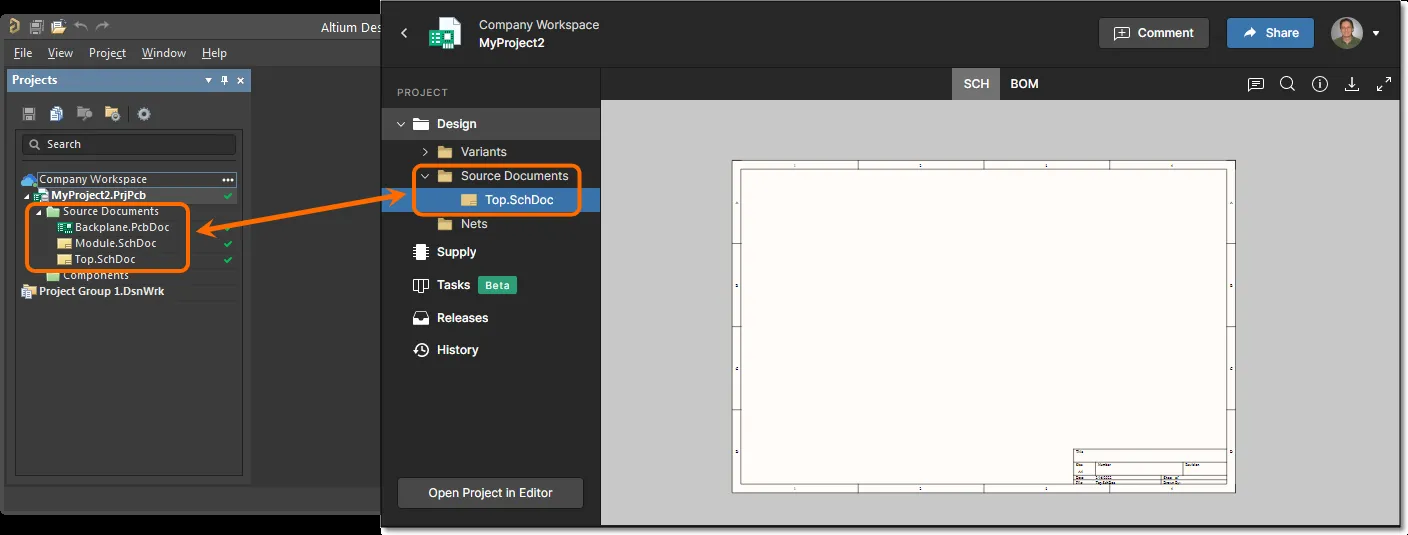
Altium Designer и рабочее пространство Altium 365 могут отображать разные файлы проекта, если в одном репозитории рабочего пространства содержится несколько файлов проекта. Это часто происходит, если проект был сохранен под новым именем в той же локальной папке и обе версии были отправлены на сервер. В таких случаях веб-просмотрщик рабочего пространства автоматически открывает первый файл проекта в алфавитном порядке вместе со связанными с ним файлами, которые могут отличаться от файлов, открываемых локально в Altium Designer.
Пример снимка экрана веб-просмотрщика с дублирующимися файлами .PrjPCB
Root Cause
Дублирующиеся файлы проекта остаются в системе контроля версий, поскольку в некоторых случаях рабочее пространство не обнаруживает удаленные файлы автоматически, особенно если файлы добавляются во вложенные папки или переименовываются локально перед отправкой изменений.
Solution Overview
- Выгрузите проект в другую папку или создайте резервную копию существующей локальной копии, чтобы избежать конфликтов.
- Найдите дублирующиеся файлы *.PrjPcb в корневой папке проекта или ее вложенных папках.
- Если дубликаты находятся в корневой папке:
- Добавьте ненужный файл в нужный проект.
- Удалите его из системы контроля версий и с локального диска.
- Если дубликаты находятся во вложенных папках:
- Используйте Storage Manager для удаления файлов из системы контроля версий.
- Отправьте изменения и вручную очистите локальную папку.
- Убедитесь, что в веб-просмотрщике рабочего пространства остались только нужный файл проекта и связанные с ним файлы.
- Чтобы избежать подобных проблем в дальнейшем, не отправляйте в репозиторий внешние файлы, используйте предусмотренные в Altium Designer команды переименования и сообщайте участникам команды о необходимости обновить локальные копии.
- Попросите коллег удалить локальные копии и заново выгрузить проект из рабочего пространства, чтобы избежать повторного появления дубликатов.
Step-by-Step Resolution (with Checkpoints)
Step 1: Checkout the Project to a Custom Path
Перейдите к
✅ Проверка: убедитесь, что проект выгружен в новую папку.
Step 2: Identify Duplicate *.PrjPcb Files
После выгрузки найдите дублирующиеся файлы *.PrjPcb в корневой папке проекта или ее вложенных папках.
✅ Проверка: определите расположение дубликатов — в корневой или вложенной папке.
Scenario 1: Duplicate File Found Under Root Folder
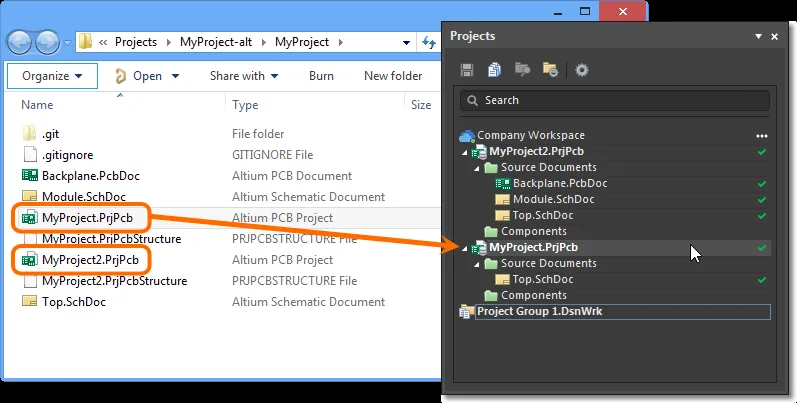
Add the Unwanted Project File to the Correct Project: Откройте нужный файл *.PrjPcb в Altium Designer. На панели Projects щелкните правой кнопкой мыши нужный проект и выберитеAdd Existing to Project . Используйте фильтрAll files (*.*) , чтобы найти ненужный файл.
✅ Проверка: убедитесь, что ненужный файл отображается в составе нужного проекта.Remove from Version Control: Щелкните правой кнопкой мыши ненужный файл »History & Version Control » Remove from Version Control » Отправьте изменения (Save to Server ).
✅ Проверка: убедитесь в Storage Manager, что ненужный файл помечен как удаленный.Remove from Project and Local Folder: Щелкните правой кнопкой мыши ненужный файл »Remove from Project » Удалите безвозвратно или переместите в другое место » Отправьте изменения.
✅ Проверка: убедитесь, что ненужный файл больше не отображается на панели Projects и удален с локального диска.Verify in Workspace Web Viewer: Повторно откройте проект в веб-просмотрщике рабочего пространства.
✅ Проверка: убедитесь, что отображаются только нужный файл проекта и связанные с ним файлы.
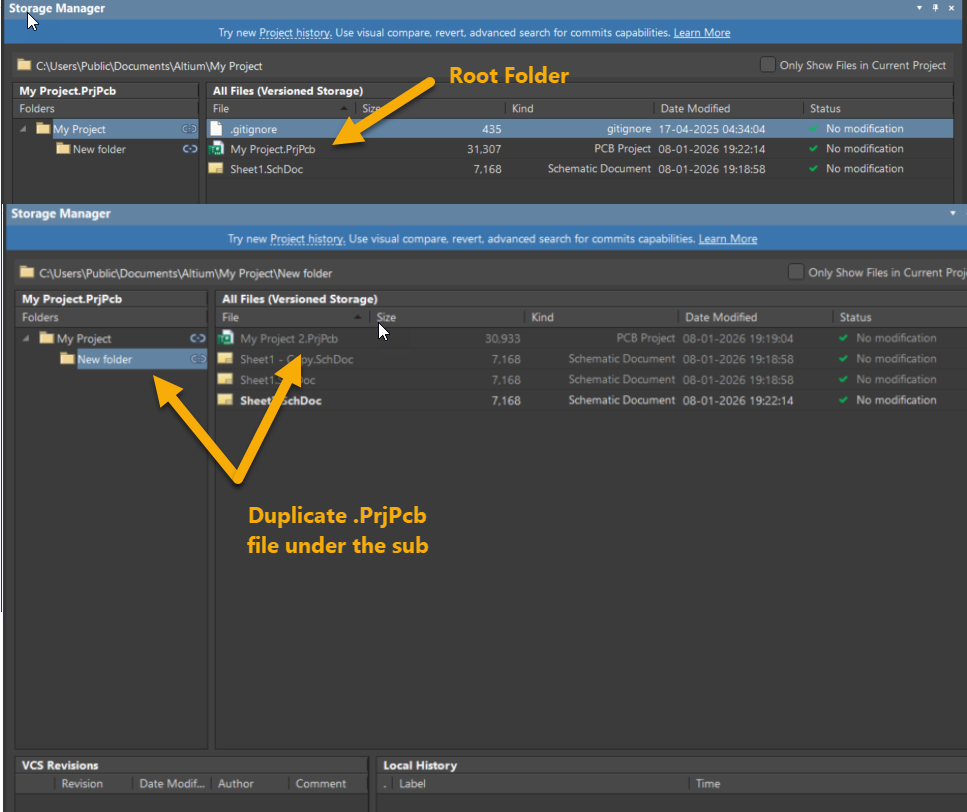
Scenario 2: Duplicate Files Found Under Sub-Folders
Open the Project and Review in Storage Manager: Откройте нужный файл *.PrjPcb в Altium Designer. Перейдите кPanels » Storage Manager , чтобы просмотреть структуру папок и файлы.
✅ Проверка: убедитесь, что в Storage Manager отображаются все файлы.Ensure Proper Settings: Оставьте один файл проекта открытым, чтобы в Storage Manager отображались все файлы. ОтключитеOnly show files in project в Storage Manager, чтобы увидеть дубликаты.
✅ Проверка: убедитесь, что дубликаты видны в Storage Manager.Remove Unwanted Files from Version Control: Просмотрите вложенные папки в Storage Manager. Щелкните правой кнопкой мыши ненужные файлы и выберитеRemove From Revision Control .
✅ Проверка: убедитесь, что файлы помечены для удаления.Commit Changes: Измените файл проекта, чтобы инициироватьSave to Server . Завершите процесс, чтобы окончательно удалить файлы.
✅ Проверка: убедитесь, что удаленные файлы больше не отображаются в системе контроля версий.Clean Up Local Folder: Вручную удалите оставшиеся файлы из локальной папки, чтобы избежать их случайного повторного добавления.
✅ Проверка: убедитесь, что локальная папка содержит только нужные файлы проекта.
Best Practices & Additional Notes
- Оставьте один файл проекта открытым, чтобы файлы отображались в Storage Manager.
- Если необходимые файлы были связаны с удаленным проектом, добавьте их в нужный проект с помощью
Project » Add Existing to Project . - Будьте осторожны при переименовании файлов проекта вне Altium Designer; используйте команду
Rename из контекстного меню на панели Projects. - Не отправляйте внешние файлы и вложенные папки в рабочее пространство. При отправке вложенных папок разверните их в диалоговом окне отправки изменений и убедитесь, что в них нет дублирующегося файла *.PrjPcb.
- Папки, добавленные в корневую папку или во вложенные папки, не будут распознаны, если они пустые.
- Попросите коллег удалить локальные копии и заново выгрузить проект из рабочего пространства, чтобы избежать повторного появления дубликатов.
 Локализовано с помощью ИИ