
База знаний: Как настроить сочетания клавиш для управления видимостью слоев
 Altium Designer
Описание решения
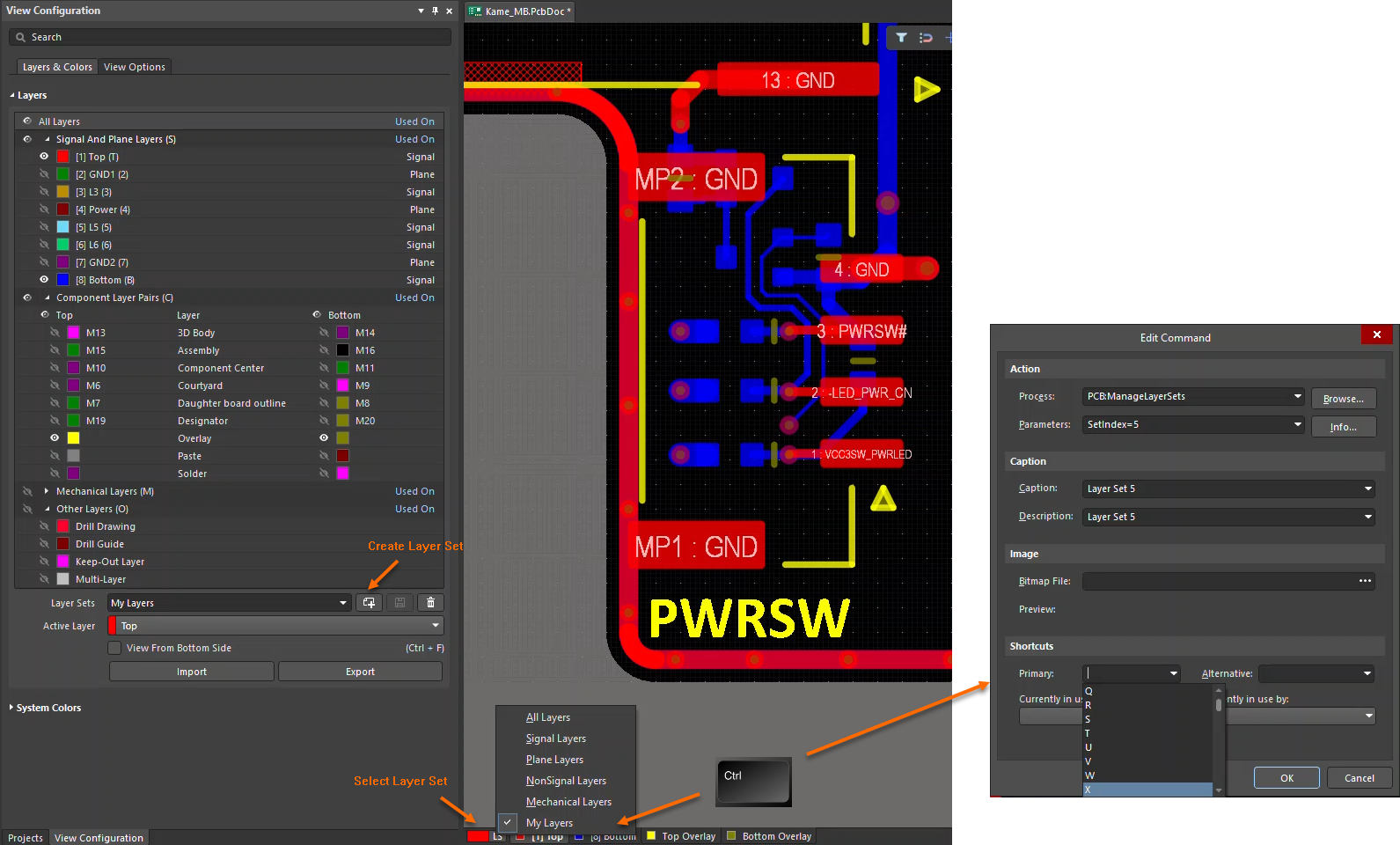
Для начала необходимо создать наборы слоев в Altium Designer. Набор слоев — это именованный набор видимых слоев, позволяющий легко переключаться между различными комбинациями слоев. Например, можно создать набор, включающий верхний и нижний слои шелкографии и меди.
Информацию о создании набора слоев см. в документации Altium: Наборы слоев.
После создания наборов слоев им можно назначить сочетания клавиш. Это позволит быстро переключаться между наборами слоев с помощью простого сочетания клавиш.
Информацию о настройке сочетаний клавиш см. в документации Altium: Настройка меню и панелей инструментов.
Также можно, удерживая клавишу CTRL, щелкнуть левой кнопкой мыши по созданному набору слоев на панели вкладок слоев. Откроется диалоговое окно настройки сочетания клавиш именно для этого набора слоев, в котором можно легко назначить сочетание клавиш.
Выполнив эти простые действия, вы сможете назначить сочетания клавиш своим наборам слоев, упростив управление видимостью слоев и повысив эффективность работы в Altium Designer.
 Локализовано с помощью ИИ