
База знаний: слишком большая ограничивающая рамка выделенного компонента
Updated: декабря 11, 2025
 Altium Designer
У компонента в редакторе печатных плат Altium может отображаться необычно большая рамка выделения. Это происходит потому, что в режиме Graphics рамка выделения охватывает все геометрические объекты, связанные с компонентом, включая объекты на слое Courtyard, слое шелкографии и медных слоях, а также 3D-тела. Если какой-либо графический объект расположен далеко от центра компонента — например, случайно размещён там при создании посадочного места или перемещён на плате из-за того, что примитивы не были заблокированы, — рамка выделения расширяется, чтобы охватить и этот объект. Для устранения проблемы обновите посадочное место из библиотеки или вручную удалите из него неправильно расположенные объекты.
Подробное описание решения
Описание проблемы
При выборе определенного компонента в редакторе печатных плат вокруг него отображается большая ограничивающая рамка, что затрудняет работу с ним и его точное выравнивание.
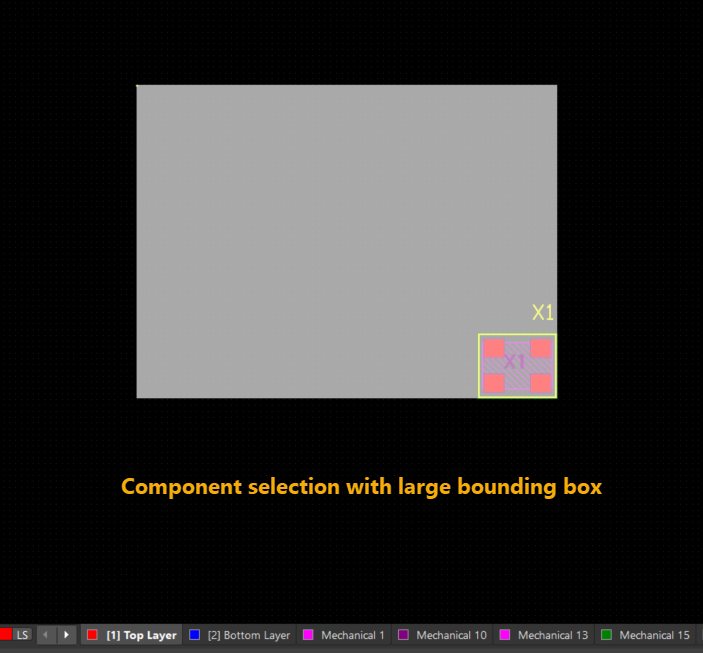
Почему увеличивается ограничивающая рамка?
При выборе компонентов ограничивающая рамка охватывает все геометрические объекты на слоях типа Courtyard, слоях шелкографии и меди, а также объекты 3D-тел. Если какой-либо графический объект расположен далеко от центра компонента, ограничивающая рамка увеличивается, чтобы включить его. Это часто происходит в следующих случаях:
- При создании посадочного места графический объект (например, дорожка или дуга) был случайно размещен далеко от его центра.
- Примитивы компонента на печатной плате были разблокированы и непреднамеренно перемещены.
Возможные решения
Есть два основных решения:
Solution 1: Обновить посадочное место из библиотеки либо удалить его с печатной платы и разместить новое из библиотеки.Solution 2: Открыть проблемное посадочное место в библиотеке посадочных мест и удалить все неправильно расположенные объекты.
Пошаговые инструкции
Решение 1: замена посадочного места
- Обновите посадочное место из библиотеки с помощью
Tools » Update PCB from Library . - Либо удалите посадочное место с печатной платы и разместите новое из библиотеки.
Решение 2: удаление неправильно расположенных объектов
- Откройте проблемное посадочное место в библиотеке посадочных мест.
- Перейдите к
Edit » Select » Outside Area . - Обведите объекты посадочного места прямоугольной рамкой выделения. При этом будут выделены и объекты, расположенные далеко от центра посадочного места.
- Удалите выделенные объекты.
- Если объект скрыт и не отображается:
- Откройте
Properties Panel и проверьте, есть ли выделенные объекты. - Используйте
PCB List Panel для просмотра выделенных объектов. - Нажмите клавишу
Delete , чтобы удалить их.
- Откройте
- Обновите посадочное место на печатной плате, применив исправленную версию.
Дополнительные примечания
- Всегда блокируйте примитивы компонента, чтобы избежать их случайного перемещения на печатной плате.
- Перед размещением выполняйте проверку правил проектирования, чтобы убедиться в корректности посадочного места.
 Локализовано с помощью ИИ