
База знаний: Размещение логотипа или изображения на печатной плате
 Altium Designer
Подробное описание решения
В версии 21 и более поздних версиях в меню Разместить появилась новая команда.
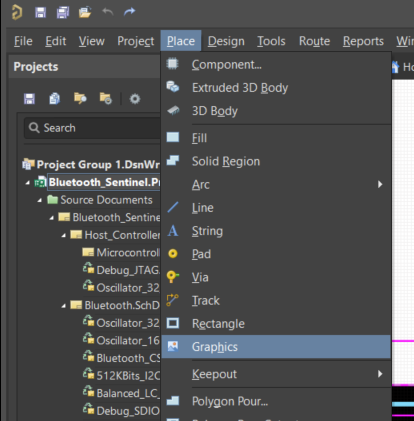
Она также доступна в контекстном меню, вызываемом правой кнопкой мыши:
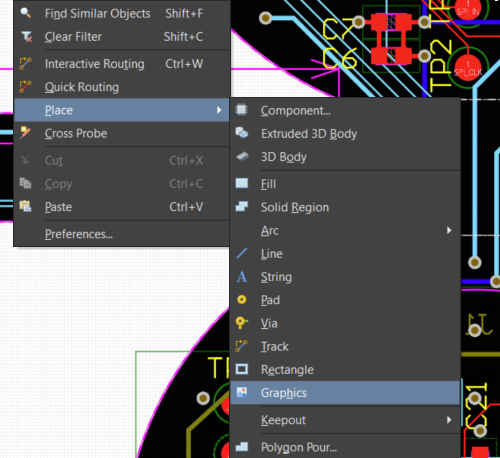
После запуска команды (также можно использовать сочетание клавиш P,H) курсор примет вид перекрестия, и вы перейдёте в режим размещения изображения. Размещение выполняется в следующем порядке:
1 Установите курсор в нужное положение и щёлкните мышью или нажмите Enter , чтобы зафиксировать первый угол рамки, внутри которой будет расположено изображение.
2 Перемещайте курсор, чтобы задать размер рамки, затем щёлкните мышью или нажмите Enter , чтобы завершить размещение рамки.
3 Откроется диалоговое окно Выбор файла изображения, в котором можно найти и выбрать нужное изображение. Выберите файл для вставки и нажмите кнопку Открыть.
4 Откроется диалоговое окно Импорт изображения, в котором можно просмотреть изображение, а затем настроить его качество, состав и уровни инверсии. Завершив настройку всех параметров, нажмите ОК , чтобы завершить размещение.
Более подробную информацию см. в документации:
Добавление штрихкодов и логотипов
1 Сохраните изображение BMP в монохромном формате с помощью Microsoft Windows Paint. Выберите монохромный формат в поле «Тип файла», как показано ниже:
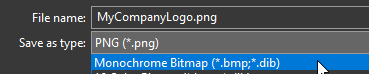
2 В Microsoft Paint нажмите Ctrl+A , а затем Ctrl+C , чтобы выделить и скопировать изображение логотипа.
3 Откройте файл *.PcbDoc в Altium Designer. Выберите слой, на который нужно вставить логотип, и нажмите Ctrl+V. Если изображение не появилось, попробуйте вставить его в новый файл BMP в Microsoft Paint, а затем снова скопировать и вставить в Altium Designer.
1 Наведите курсор на вставленное изображение, щёлкните правой кнопкой мыши и выберите Объединения » Изменить размер объединения
2 Щёлкните по изображению логотипа — в каждом углу должны появиться маркеры.
3 Нажмите на белый маркер редактирования в углу и перетащите его, чтобы изменить размер. ПРИМЕЧАНИЕ: прежде чем отпускать кнопку мыши, обязательно дождитесь перерисовки изображения, иначе оно может полностью исчезнуть.
Подробнее об объединениях и управлении ими см. в следующем разделе документации:
Управление объединениями
1 Скопируйте растровое изображение в новый документ Microsoft Word.
2 Сохраните документ Microsoft Word. При этом изображение будет автоматически преобразовано в OLE-объект.
3 В Altium Designer выберите в документе печатной платы слой, на котором нужно разместить логотип.
4 Используйте команду Разместить » Объект из файла для размещения OLE-объекта в Altium Designer.
Изображение сохранит исходный размер. Чтобы изменить размер изображения на печатной плате, необходимо отредактировать его в документе Microsoft Word и повторно сохранить документ.
Примечание: если при использовании команды Разместить » Объект из файла возникает ошибка «Для файла не найден поддерживаемый OLE-сервер», попробуйте скопировать изображение из файла Word, вставить его в новый документ Word и сохранить. Затем повторите размещение OLE-объекта в Altium Designer, используя новый файл
 Локализовано с помощью ИИ