
База знаний: как исключить неодобренных производителей из выходной спецификации BOM
 Altium Designer
Подробное описание решения
В экспортируемые BOM попадают нежелательные производители
Для компонентов может быть задано несколько вариантов изделий от разных производителей. В некоторых проектах определенных производителей необходимо исключить из-за стратегии закупок, требований к утвержденным поставщикам, ценовых условий или предпочтений при выборе источников поставок. Удаление нежелательных производителей из экспортированных файлов BOM вручную может привести к ошибкам и несоответствиям.
Все заданные варианты изделий остаются доступными
В Altium Designer нет встроенной настройки, позволяющей напрямую блокировать варианты от определенных производителей при экспорте BOM. Все настроенные варианты изделий остаются доступными, если не управлять ими через ActiveBOM. Поэтому отображение производителей необходимо контролировать с помощью статуса исключения, ранжирования вариантов и настроек видимости столбцов BOM.
Use the recommended workflow to control Manufacturers Using ActiveBOM Features:
- Исключите нежелательных поставщиков с помощью Not Used.
- Задайте приоритет утвержденным поставщикам с помощью Solution Ranking.
- Экспортируйте только необходимые сведения о поставщиках с помощью column visibility settings.
Этот процесс помогает избежать ручного редактирования и экспортировать BOM с учетом требований к закупкам.
Настройте ActiveBOM перед экспортом BOM
1. Исключите определенные варианты изделий с помощью ActiveBOM.
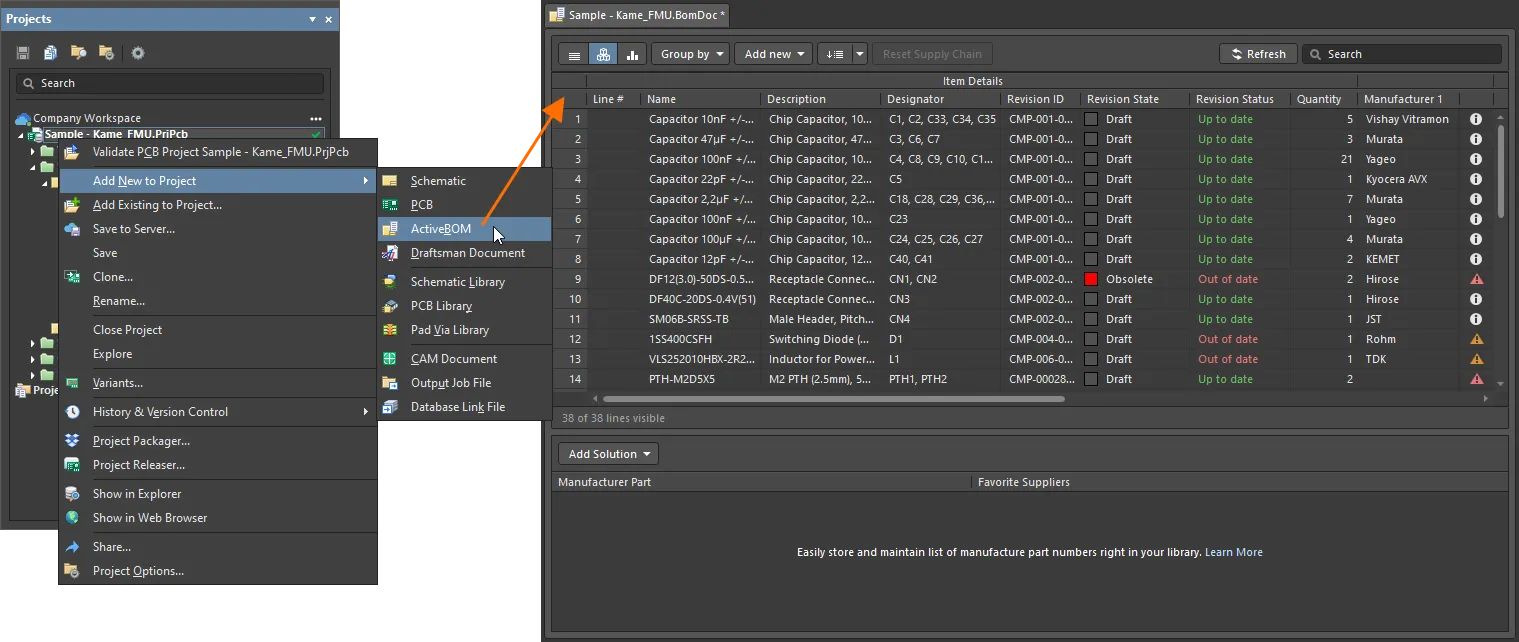
- Откройте ActiveBOM.
- Выберите компонент с несколькими вариантами изделий.
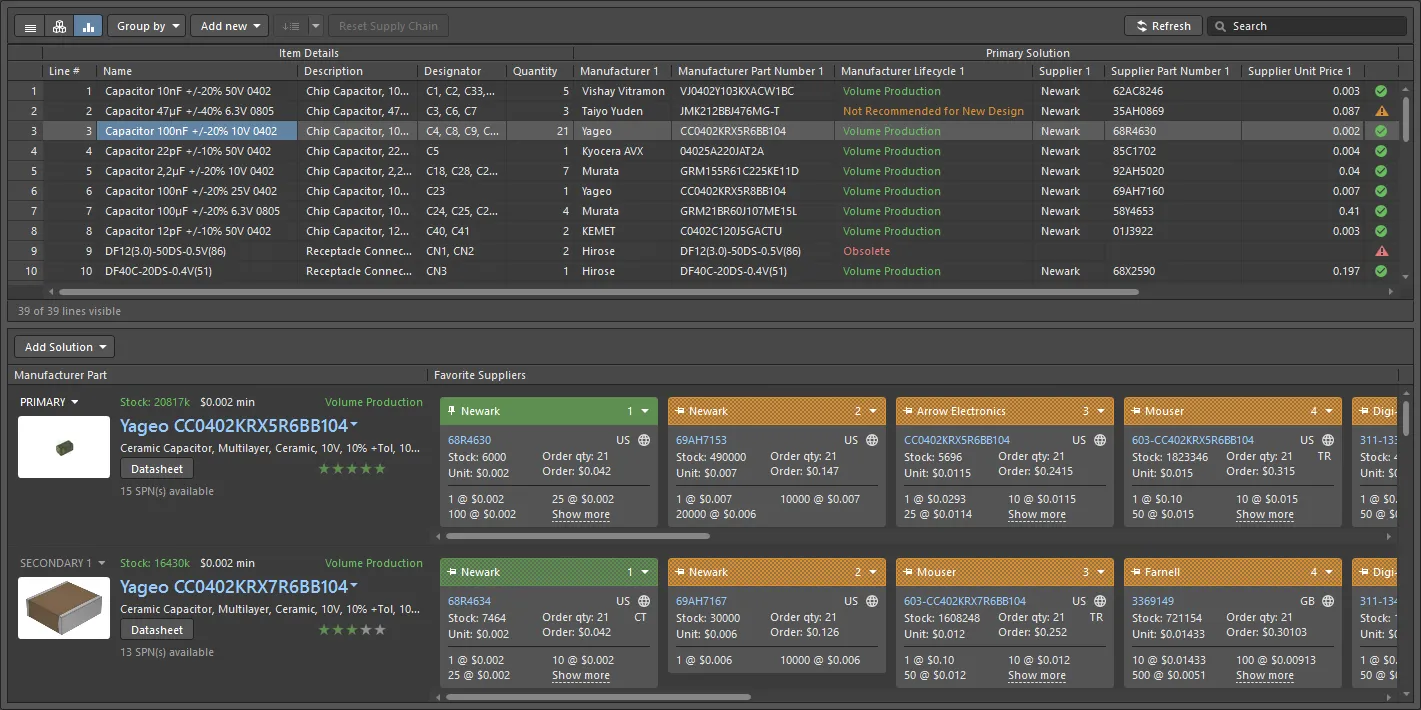
- На панели Solutions в разделе Manufacturer Part найдите производителя, которого требуется исключить.
- Откройте раскрывающийся список и выберите Not Used.

- Убедитесь, что запись отображается серым цветом и исключена из документа BOM и экспортируемого отчета BOM.
- Чтобы впоследствии восстановить производителя, щелкните запись правой кнопкой мыши и выберите Use.
2. Задайте приоритет утвержденным производителям с помощью ранжирования вариантов.
- Откройте ActiveBOM.
- Выберите компонент с несколькими вариантами от разных производителей.
- Откройте панель Solutions.
- При необходимости измените ранг каждого варианта.
- Назначайте наивысшие ранги только утвержденным производителям.
- Ранг 1 — наивысший приоритет.
- Ранг 2 — дополнительный утвержденный источник поставки.

3. Ограничьте отображаемые в экспортируемом файле сведения о производителях.
- Откройте панель Columns в ActiveBOM.
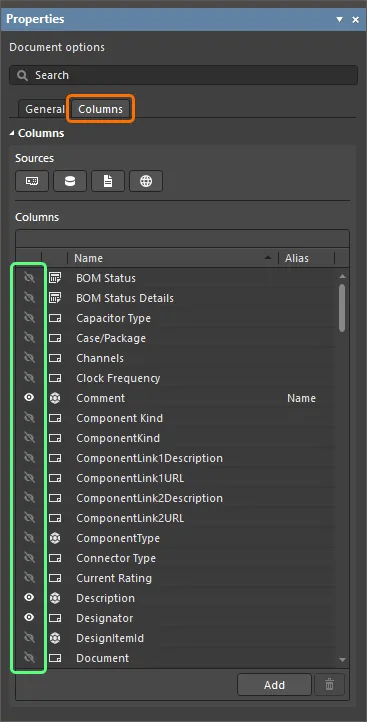
- Отключите столбцы со сведениями о производителях, которые не должны включаться в экспортируемый файл.
- Убедитесь, что отображаемые столбцы соответствуют утвержденному порядку и ранжированию производителей.
- Экспортируйте BOM.
 Локализовано с помощью ИИ