
База знаний: сброс конфигурации Altium Designer к настройкам по умолчанию, заданным при установке
 Altium Designer
Подробное описание решения
Проблема, с которой вы столкнулись, может быть вызвана незначительным повреждением настроек. Рекомендуется сохранить настройки и попробовать сбросить их, чтобы проверить, устранит ли это проблему.
Удаление настроек, при котором также очищается кэш Altium и удаляются некоторые записи реестра, вернёт программное обеспечение Altium в состояние сразу после установки. Поэтому, если вы подключаетесь к частному серверу лицензий или серверу управляемых данных, запишите сведения о подключении перед началом этой процедуры.
Если вам нужна инструкция со снимками экрана, обратитесь к варианту «Удалить настройки» при выполнении действий, описанных в этой документации:
Установка, лицензирование и управление
1. Создайте резервную копию настроек Altium Designer:
-Откройте панель настроек.
-Нажмите кнопку Сохранить... в левом нижнем углу диалогового окна.
-Выберите расположение и имя файла резервной копии и сохраните его.
(При необходимости настройки можно будет восстановить позже с помощью кнопки Загрузить... в том же диалоговом окне.)
*** Если вы подключаетесь к частному серверу лицензий или серверу управляемых данных, запишите сведения о подключении, прежде чем продолжить. (Эти сведения можно найти, нажав Настроить частный сервер лицензий в нижней части страницы Управление лицензиями) ***
*** Если вы используете клиент NEXUS, запишите сведения о сервере, чтобы снова войти в систему после перезапуска. ***
-Закройте Altium Designer
2. Удалите настройки:
- Меню «Пуск» » Панель управления » Программы и компоненты
-Выберите в списке версию Altium Designer, настройки которой вы хотите удалить
-Выберите «Удалить», чтобы открыть диалоговое окно программы удаления Altium
-В диалоговом окне программы удаления выберите «Удалить настройки», затем <ОК>, <Готово>.
-Закройте программу удаления
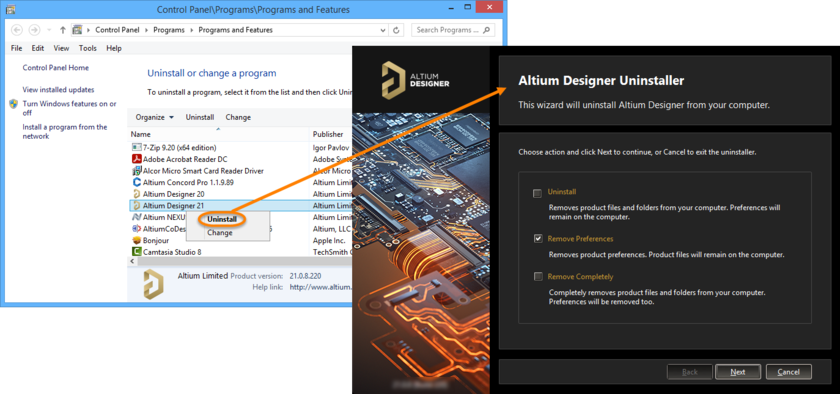
3. Запустите Altium Designer и не импортируйте настройки, если при запуске появится соответствующий запрос. Altium будет запускаться как в первый раз, поэтому вам потребуется повторно выполнить действия по настройке лицензии. Если это не устранит проблему, вы сможете позже загрузить настройки из файла, сохранённого на первом шаге.
Если проблема будет устранена, вы можете заново настроить все параметры вручную. Если это кажется слишком трудоёмким, можно попробовать загрузить отдельные разделы настроек:
На панели Настройки нажмите кнопку Загрузить… в нижней части диалогового окна, выберите файл и при необходимости разверните «Показать список страниц настроек», чтобы выбрать нужные разделы или снять с них выбор, а затем нажмите ОК.
Последовательно импортируя разделы по одному, вы сможете сузить круг возможных причин, если хотите разобраться в проблеме глубже.
Если проблема связана исключительно с компоновкой интерфейса, например с отсутствующей панелью, возможно, достаточно сбросить только настройки отображения: в настройках откройте «Система — Вид» и в разделе «Рабочий стол» нажмите кнопку «Сбросить». Проблема с отсутствующей панелью часто возникает при использовании нескольких мониторов и плавающих панелей. Помимо сброса, можно попробовать стандартный способ Windows для возврата окна, оказавшегося за пределами экрана. Для этого активируйте панель, отметив её в меню кнопки «Панели» в правом нижнем углу, а затем:
- Нажмите и отпустите клавишу Alt
- Нажмите и отпустите пробел
- Нажмите клавишу M (при этом может появиться меню, в котором M соответствует команде Move — «Переместить»)
- Нажмите клавишу со стрелкой вверх (это привяжет указатель к середине верхнего края перемещаемого окна, находящегося за пределами экрана).
- Осторожно перемещайте мышь, не нажимая её кнопок: окно должно следовать за указателем.
 Локализовано с помощью ИИ