
База знаний: устранение ошибки «Нераспознанная версия файла проекта», когда проект открывается без файлов в Altium Designer
Updated: декабря 10, 2025
 Altium Designer
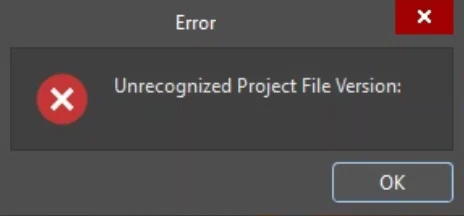
При открытии проекта в Altium Designer может появиться сообщение об ошибке «Нераспознанная версия файла проекта», а сам проект загружается без связанных с ним файлов. Обычно эта проблема вызвана ограниченными правами доступа к папке, из-за которых Altium Designer не может прочитать полную структуру проекта. В некоторых случаях ошибка может указывать на повреждение файла проекта. Настройка необходимых прав доступа к папке и восстановление неповреждённой версии проекта из папки Local History могут помочь восстановить доступ к проекту. Включение автосохранения и резервного копирования помогает предотвратить потерю данных в будущем.
Подробное описание решения
При открытии проекта в Altium Designer появляется ошибка
Распространенные причины проблемы
Эта проблема обычно возникает по следующим причинам:
- Права доступа к папке, содержащей файл проекта, ограничены, что не позволяет Altium Designer прочитать структуру проекта.
- Файл проекта поврежден из-за некорректного завершения работы, конфликтов синхронизации или сетевых проблем.
Варианты решения и рекомендации
Чтобы устранить проблему:
- Обеспечьте полные права на чтение и запись для папки, содержащей файл проекта.
- Восстановите неповрежденную версию файла проекта из папки Local History.
- Включите автосохранение и резервное копирование, чтобы предотвратить потерю данных в будущем.
Пошаговое решение
Step 1: Check and Update Folder Permissions
- Найдите папку, в которой хранится файл проекта.
- Щелкните папку правой кнопкой мыши и выберите
Properties . - Перейдите на вкладку
Security . - Нажмите
Edit , чтобы изменить права доступа. - Убедитесь, что для вашей учетной записи пользователя включено разрешение
Full control . - Нажмите
Apply , затемOK , чтобы подтвердить изменения. - Повторно откройте проект в Altium Designer.
Step 2: Recover from Local History
- Перейдите в папку
History в каталоге проекта. - Найдите предыдущую версию файла проекта.
- Замените поврежденный файл восстановленной версией.
Подробные инструкции см. в разделе Документация Altium: локальная история.
Step 3: Enable Auto-Save and Backup
- В Altium Designer перейдите в
Preferences » Data Management » Backup . - Включите
Auto-save и настройте параметры резервного копирования.
Подробные инструкции см. в разделе Документация Altium: резервное копирование
Дополнительные примечания
- Если проект хранится на сетевом диске или в папке, синхронизируемой с облаком, убедитесь, что соответствующая служба не накладывает дополнительных ограничений.
- Убедитесь, что антивирус или программное обеспечение для защиты конечных устройств не блокирует доступ к папке.
- Для совместной работы над проектами рекомендуется использовать систему контроля версий (SVN/Git), чтобы избежать повреждения файлов.
 Локализовано с помощью ИИ