
База знаний: экспорт в STEP не включает медь и шелкографию
 Altium Designer
Подробное описание решения
Отсутствие шелкографии и меди в файле STEP
После экспорта документа печатной платы в формат STEP в 3D-модели отображаются только тело платы и 3D-модели компонентов. Шелкография, медные дорожки, контактные площадки, заливки и текстовые обозначения не видны. Это происходит независимо от того, заданы ли 3D-тела в посадочных местах компонентов или размещены непосредственно в документе печатной платы как свободные объекты 3D Body.
Ограничения формата STEP, заложенные в его назначении
Формат STEP предназначен для обмена механической геометрией между системами ECAD и MCAD. Экспорт в STEP из Altium Designer изначально не предусматривает включение электрических или графических слоев печатной платы, таких как медь или шелкография. Такое поведение характерно для всех современных версий Altium Designer и не зависит от параметров экспорта или конфигурации лицензии.
Доступные альтернативы, если требуется отображение меди или шелкографии
Use STEP as intended : Экспортируйте только контур и толщину платы, 3D-тела компонентов и отверстия контактных площадок, если для решения механической задачи отображение меди или шелкографии не требуется.Export to Parasolid : Используйте экспорт в Parasolid, если нужен статический 3D-файл с геометрией меди. При этом создается полноценная трехмерная геометрия меди, однако размер файлов может оказаться очень большим.Use Altium MCAD CoDesigner : Для современного совместного проектирования в ECAD и MCAD используйте Altium MCAD CoDesigner, чтобы синхронизировать данные печатной платы напрямую с поддерживаемыми системами MCAD. В зависимости от доступных функций взаимодействия ECAD–MCAD это может включать точную трехмерную геометрию меди и отображение шелкографии.Legacy workflow (not recommended) : Устаревшие инструменты, доступные в Altium Designer 17, позволяли включать медь и шелкографию в файлы STEP. Этот подход больше не рекомендуется и может приводить к созданию чрезвычайно больших файлов, которые трудно открыть в системах MCAD.
Как выбрать способ экспорта для вашей задачи
- Для стандартного обмена механическими данными используйте
File » Export » STEP 3D и включитеPad Holes , если требуется геометрия отверстий. Медь и шелкография в результирующем файле будут отсутствовать. - Если геометрию меди необходимо включить в статический 3D-файл, используйте
File » Export » PARASOLID и выберите соответствующие параметры экспорта меди. Учитывайте, что размер и сложность файла могут значительно увеличиться. - Для постоянного совместного проектирования в ECAD и MCAD используйте
Altium MCAD CoDesigner , чтобы передавать и получать данные печатной платы между Altium Designer и поддерживаемыми системами MCAD. - Если вы работаете с устаревшей версией, обратите внимание: в Altium Designer 17 был доступен устаревший способ экспорта через
Tools » Legacy Tools » Legacy 3D View Tools » Export , где можно было выбратьSilkscreen ,Text иCopper . Этот способ приведен только для исторической справки и не рекомендуется к использованию.
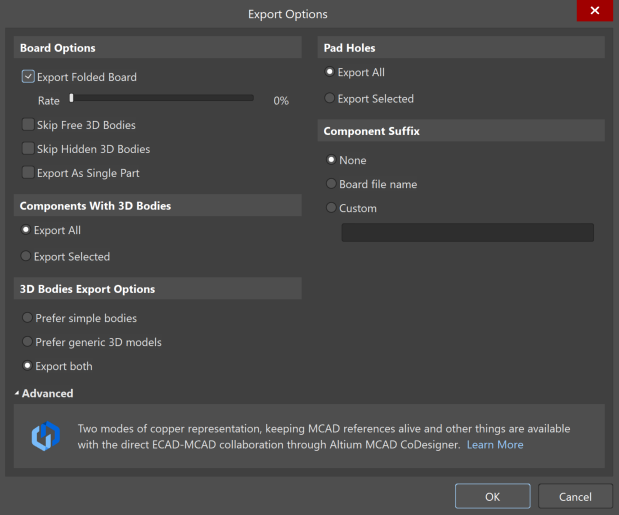
Параметры экспорта в STEP
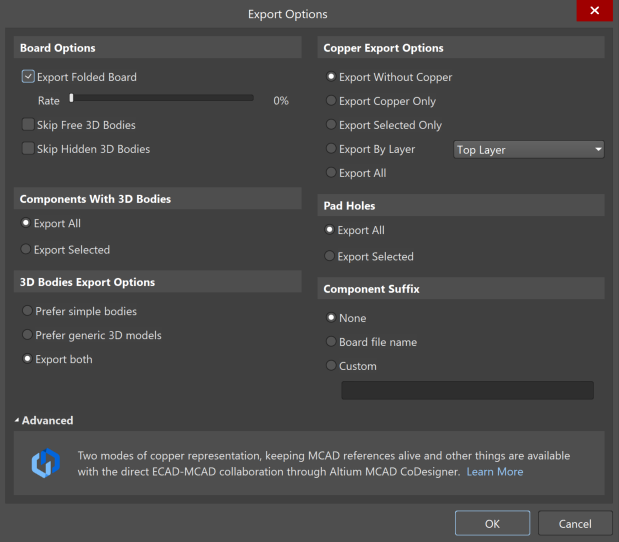
Параметры экспорта в Parasolid
Дополнительные примечания
Ограничения экспорта в STEP являются ожидаемыми и соответствуют предусмотренному поведению. Если в 3D необходимо отображать медь или обозначения шелкографии, формат STEP для этого не подходит. Используйте экспорт в Parasolid для статической геометрии или Altium MCAD CoDesigner для совместного проектирования в ECAD и MCAD.
Справочные материалы
См. документацию Altium Designer по совместному проектированию в ECAD и MCAD и экспорту в Parasolid:
 Локализовано с помощью ИИ