База знаний: Не удается переместить определенные компоненты в редакторе печатных плат

Altium Designer Altium Designer
В редакторе печатных плат у меня есть несколько компонентов, которые никак не удаётся переместить в нужное место. Они возвращаются в исходное положение, даже если перемещать их на совершенно свободный участок платы. Компоненты не заблокированы, и их можно перемещать, но не туда, куда мне нужно, хотя в этих местах требования правил по зазорам полностью соблюдаются. Также бывает, что объекты невозможно переместить (или выбрать мышью, если они уже размещены, например после импорта механического чертежа в формате DXF), когда они находятся на очень больших координатах за пределами рабочего пространства редактора печатных плат. В этой статье также приведены сведения о жёлтых линиях, называемых направляющими привязки (Snap Guides), которые можно использовать на печатной плате, и информация о работе с началом координат.

Подробное описание решения

Если после перемещения компонент на печатной плате неожиданно возвращается к исходным координатам (X,Y), причиной может быть положение его позиционного обозначения. Близость позиционного обозначения к абсолютному началу координат не позволяет переместить его ниже этой точки.
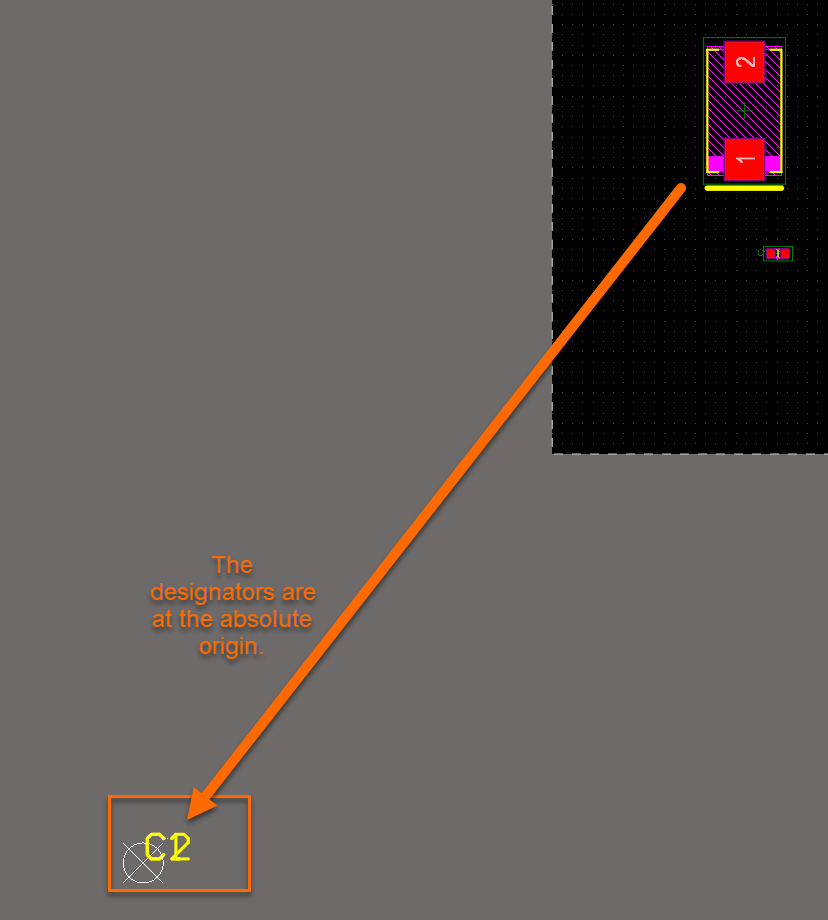
При попытке переместить компонент позиционное обозначение следует за ним, но его перемещение ограничено абсолютным началом координат.


Из-за этого компонент возвращается в исходное положение относительно позиционного обозначения.

Чтобы устранить проблему, убедитесь, что слои шелкографии видимы, перейдя в меню View » Panels » View Configuration. Открыв панель View Configuration, на вкладке Layers & Colors нажмите значок глаза рядом со слоями Top Overlay и Bottom Overlay, чтобы при необходимости включить их отображение.  
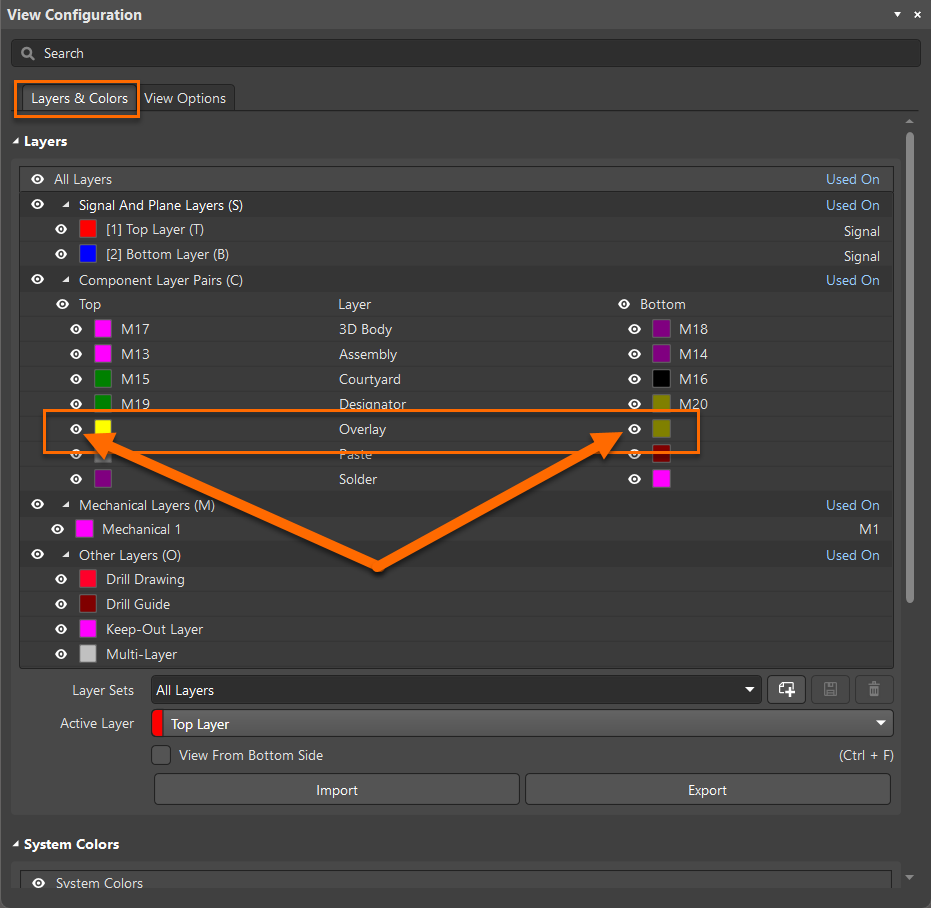
Когда позиционные обозначения станут видны, аккуратно переместите их обратно в основную рабочую область. Перемещение позиционного обозначения в допустимую область восстановит нормальное перемещение компонента.

В целом Altium разрешает размещение компонентов и трассировку только в верхнем правом квадранте, где обе координаты положительны.  Область проектирования печатной платы ограничена координатами от (0,0) до (100000 мил,100000 мил), то есть имеет размеры 100×100 дюймов или 2540×2540 мм. За пределами этой области не допускается размещение объектов.  Однако некоторые объекты могут оказаться за этими границами, например при импорте DXF.

Чтобы определить текущее положение абсолютного начала координат, можно воспользоваться командой Edit » Jump » Absolute Origin: курсор переместится в абсолютное начало координат. Все действия следует выполнять выше и правее этой точки.

Чтобы сбросить начало координат, используйте Edit » Origin » Reset.  Затем можно переместить весь текущий проект в верхний правый квадрант: используйте Ctrl+A, чтобы выделить все объекты, затем Edit » Move » Move Selection, чтобы включить курсор-перекрестие. Щелкните им по опорной точке, а затем переместите перекрестие туда, где должна находиться эта точка.

Когда плата будет полностью находиться внутри верхнего правого квадранта, можно воспользоваться командой Edit » Origin » Set, чтобы установить относительное начало координат в любом удобном месте, которое будет служить относительной точкой (0,0).

Если же вы хотите поочередно переместить объекты, уже находящиеся за допустимыми границами, можно найти их с помощью  PCB List панели и ввести допустимые положительные координаты, поскольку перетаскивание мышью в этом случае недоступно.

Совет:  Разместите горизонтальную и вертикальную направляющие, проходящие через абсолютное начало координат (Place » Work Guides » Place Horizontal/Vertical Guide, затем сочетание клавиш J и A для перехода к началу координат). Они будут служить визуальными ориентирами: все объекты ниже горизонтальной или левее вертикальной направляющей необходимо переместить вверх или вправо.

Направляющие привязки

Когда направляющие больше не нужны, их можно отключить или удалить в разделе «Диспетчер направляющих» панели Properties.
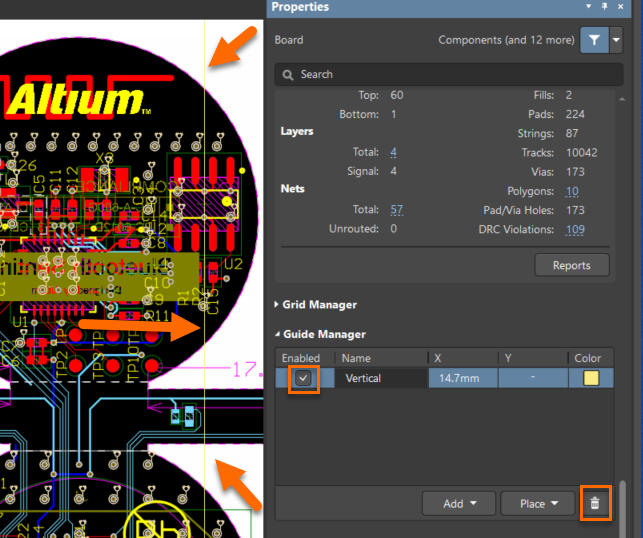
 

Направляющие (и линии сетки) отображаются только в том случае, если в области «Общие настройки» на вкладке «Параметры отображения» View Configuration панели установлен флажок «Показывать сетку» (по умолчанию он установлен).

AI-LocalizedЛокализовано с помощью ИИ
Если вы обнаружили проблему, выделите текст/изображение и нажмитеCtrl + Enter, чтобы отправить нам свой отзыв.