
База знаний: использование альтернативных компонентов в ActiveBOM для исключения изменений вариантов исполнения из-за закупок
 Altium Designer
Подробное описание решения
Управление альтернативными компонентами для закупки
Спецификация BOM может содержать пользовательские поля, такие как Manufacturer1 и Manufacturer Part Number1, для закупки компонентов у поставщиков. Если предпочтительный компонент становится недоступен, добавлять альтернативный компонент в вариант исполнения проекта не всегда целесообразно, если замена нужна только для закупки.
Варианты исполнения предназначены для представления различных конфигураций сборки проекта. Если сам проект остается без изменений, а отделу закупок нужен лишь другой одобренный вариант поставки, используйте ActiveBOM alternate.
Note: Альтернативный компонент следует использовать только в том случае, если он технически совместим с исходным компонентом. Изменения, затрагивающие электрическую схему, топологию печатной платы или предусмотренную конфигурацию сборки, должны проходить соответствующую процедуру внесения инженерных изменений и управления ревизиями.
Добавление альтернативного компонента в ActiveBOM
-
Откройте ActiveBOM
- Откройте существующий файл .BomDoc в проекте.
- Если такого файла нет, создайте документ ActiveBOM с помощью: File » New » ActiveBOM
-
Выберите основной компонент
- Найдите компонент, для которого требуется альтернативный вариант закупки, и проверьте его параметры и сведения о поставщиках.
-
Добавьте альтернативный компонент
Способ добавления зависит от того, как управляется компонент.Компоненты, управляемые через Workspace
- Щелкните правой кнопкой мыши запись компонента.
- Выберите Add Alternate Item.
- Выберите совместимый компонент из управляемой библиотеки.
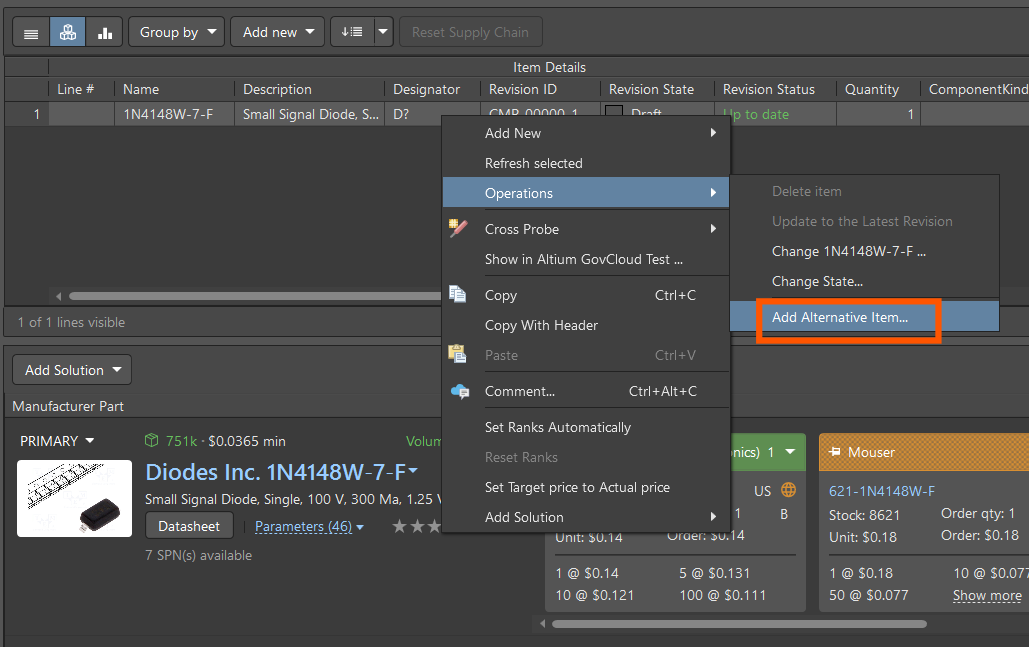
Например, одобренный компонент Vishay можно добавить в качестве альтернативы существующему компоненту Yageo.Неуправляемые компоненты или компоненты, добавленные вручную
- Выберите компонент в ActiveBOM.
- На панели Solutions выберите Add New Solution.
- Укажите производителя альтернативного компонента, артикул производителя и другие необходимые сведения для закупки.
Проверьте альтернативный компонент
Прежде чем одобрить альтернативный компонент для закупки, убедитесь, что он соответствует требованиям проекта, включая:
- Совместимость посадочного места и выводов
- Номинальные значения напряжения и тока
- Допуск
- Рабочий температурный диапазон
- ESR или другие значимые электрические характеристики
- Экологические и нормативные требования
Note: Добавление альтернативного компонента в ActiveBOM не подтверждает электрическую или механическую взаимозаменяемость компонентов. Совместимость необходимо проверять в соответствии с инженерными требованиями вашей организации.
Добавьте сведения о поставщиках
При необходимости используйте функции ActiveBOM для работы с поставками, чтобы связать сведения о поставщиках с основным и альтернативными компонентами.
Сведения о поставщиках могут включать:
- Цены
- Наличие на складе
- Сведения о жизненном цикле
- Артикулы поставщиков
Это позволяет отделу закупок видеть доступные варианты поставки, сохраняя в спецификации BOM одобренные варианты компонентов.
Сохраните данные и сформируйте спецификацию BOM
Сохраните .BomDoc после добавления и проверки альтернативных компонентов для закупки.
Поскольку альтернативный компонент для закупки не заменяет компонент на схеме или печатной плате, сам проект остается без изменений.
Note: Необходимость выпуска новой официальной ревизии при изменении спецификации BOM зависит от принятого в вашей организации процесса выпуска и управления ревизиями.
Сформируйте или опубликуйте спецификацию BOM, используя соответствующий рабочий процесс:
- ActiveBOM Export для прямого экспорта спецификации BOM
- Output Job → BOM для формирования выходной производственной документации
- Project Releaser для официальных пакетов выпуска
- Altium 365 BOM Portal для совместной работы со спецификацией BOM в браузере
Полученную спецификацию BOM с одобренными основными и альтернативными вариантами закупки можно передать в отдел закупок или на производство.
Добавление альтернативного компонента в Altium 365 BOM Portal
Альтернативные компоненты также можно добавлять через Altium 365 BOM Portal:
- Откройте Altium 365 Workspace.
- Откройте загруженную спецификацию BOM в BOM Portal.
- Щелкните правой кнопкой мыши нужный компонент.
- Выберите Add Alternate.
- Добавьте или выберите нужный альтернативный компонент.
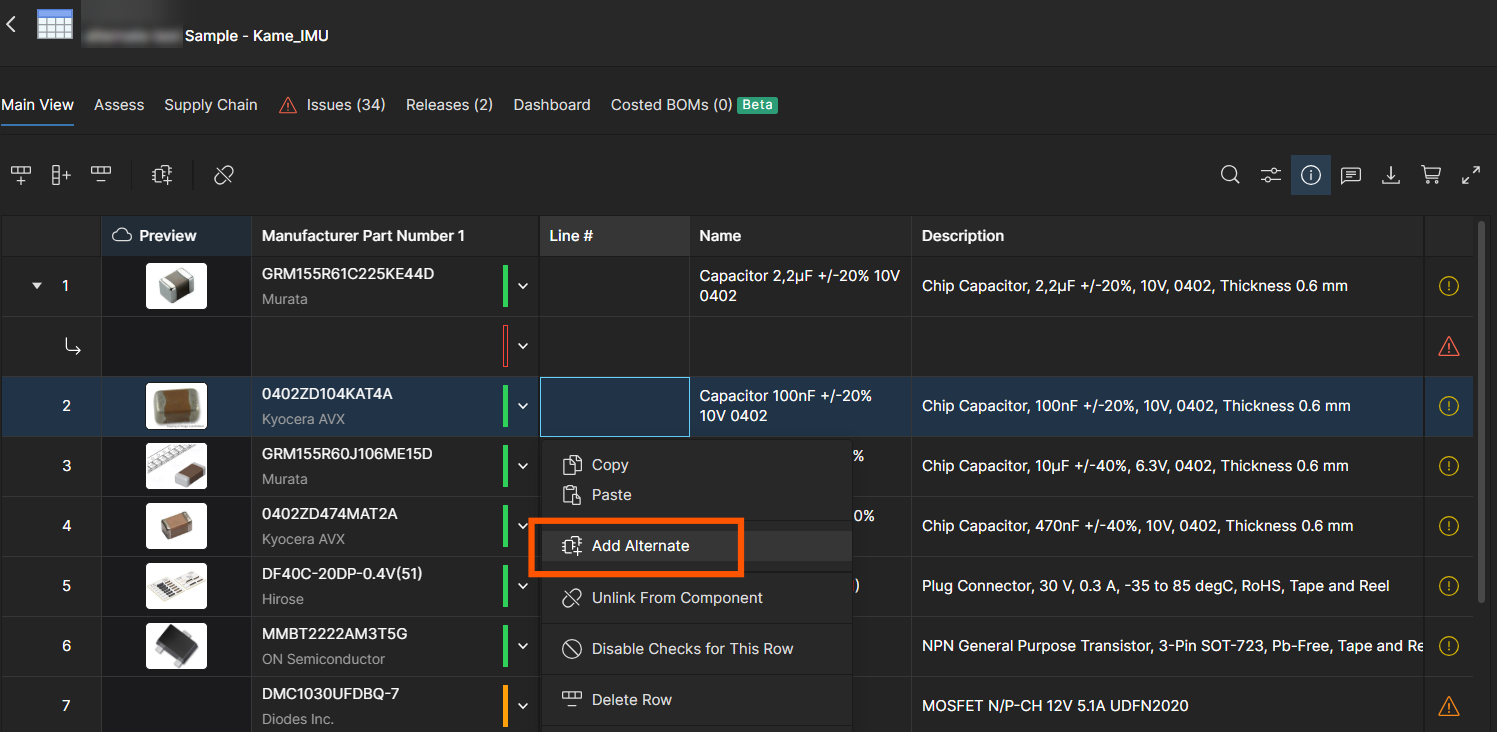
Это позволяет управлять альтернативными вариантами закупки и взаимодействовать с отделом закупок в браузере.
Дополнительные рекомендации
- Используйте variants, если требуются различные конфигурации сборки изделия.
- Используйте ActiveBOM alternates, если проект остается без изменений, но отделу закупок нужны одобренные альтернативные варианты поставки.
- Компоненты, управляемые через Workspace, позволяют повысить прослеживаемость компонентов и обеспечить их единообразие в разных проектах.
- Установите внутренние правила одобрения альтернативных компонентов, чтобы обеспечить электрическую и механическую совместимость, а также соответствие нормативным требованиям.
- Altium 365 BOM Portal может предоставлять сведения о цепочке поставок, например о наличии и ценах, для принятия решений о закупках.
 Локализовано с помощью ИИ