
База знаний: проверка создания файлов восстановления и резервных копий при автосохранении
 Altium Designer
Подробное описание решения
Файлы восстановления отсутствуют или не обновляются
Если вы не можете найти файлы восстановления Auto Save Backup или они не обновляются должным образом, эта процедура поможет проверить правильность работы автоматического резервного копирования. Используйте ее, если файлы восстановления не появляются после внесения изменений в проектный документ или если резервное копирование работает непоследовательно.
Когда создаются файлы восстановления
Auto Save Backup создает копии для восстановления только для документов с несохраненными изменениями. Простое открытие проекта или документа не приводит к созданию файлов восстановления. Файл восстановления создается только после того, как документ был изменен и истек заданный интервал автосохранения.
Проверка работы Auto Save Backup
Прежде чем передавать проблему на дальнейшее рассмотрение, выполните контрольную проверку на стандартном примере проекта.
- Настройте Auto Save Backup, указав отдельную локальную папку для файлов восстановления.
- Используйте пример проекта SpiritLevel-SL1, входящий в комплект Altium Designer, в качестве эталонного тестового проекта.
- Убедитесь, что до изменения документа файлы восстановления не создаются.
- Внесите изменения в документ печатной платы и убедитесь, что файлы восстановления создаются.
- Убедитесь, что после последующих изменений создаются дополнительные версии файлов восстановления.
Перед началом работы
- Убедитесь, что папка восстановления существует и доступна.
- Убедитесь, что у вас есть права на запись файлов в выбранную папку.
- По возможности используйте для проверки локальную папку.
- Закройте все ненужные сеансы Altium Designer.
Рекомендуется использовать пример проекта SpiritLevel-SL1, поскольку он входит в комплект Altium Designer и служит эталонным проектом для проверки работы Auto Save Backup.
Проверка создания файлов восстановления
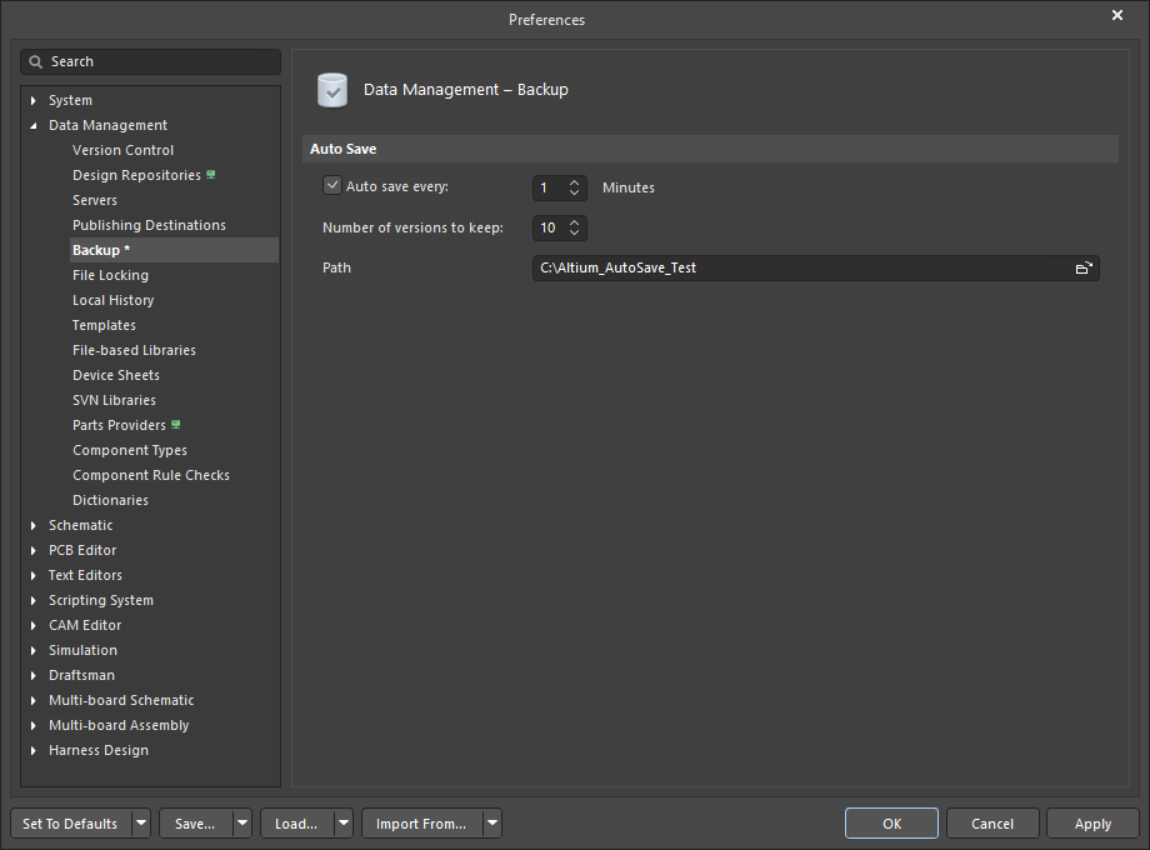
Настройка Auto Save Backup
- Создайте новую пустую папку для файлов восстановления. Пример:
C:\Altium_AutoSave_Test - В Altium Designer откройте
Preferences » Data Management » Backup . - Задайте следующие настройки:
- Интервал автосохранения: 1 минута
- Количество сохраняемых версий: 10
- Путь:
C:\Altium_AutoSave_Test
- Нажмите
Apply , затемOK . - Закройте и снова запустите Altium Designer.
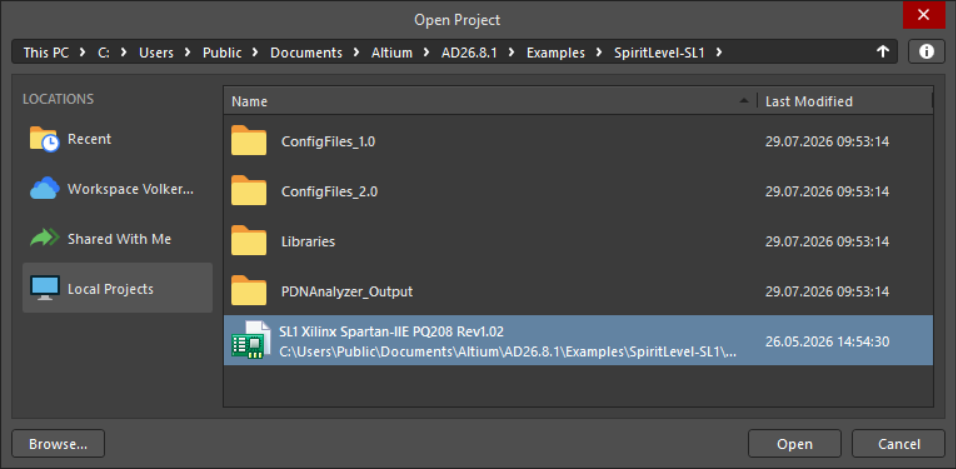
Открытие эталонного тестового проекта
- Выберите
File » Open Project . - Откройте входящий в комплект пример проекта:
Local Projects » SpiritLevel-SL1 - Откройте документ печатной платы:
SL1 Xilinx Spartan-IIE PQ208 Rev1.02.PcbDoc
Проверка отсутствия резервных копий до внесения изменений
- Не вносите никаких изменений.
- Убедитесь, что папка восстановления остается пустой.
Следующие действия не должны приводить к созданию файлов восстановления:
- Открытие проекта
- Открытие документа печатной платы
- Просмотр документа без внесения изменений
Создание первой резервной копии
- Выделите большую область печатной платы, содержащую компоненты, трассировку, полигоны и другие объекты проекта.
- Скопируйте выделенное содержимое.
- Вставьте скопированное содержимое в свободную область печатной платы.
- Убедитесь, что документ отмечен как содержащий несохраненные изменения.
- Не сохраняйте документ вручную.
- Дождитесь истечения заданного интервала автосохранения.
Файлы восстановления создаются не сразу после внесения изменений. Файл восстановления должен появиться только по истечении заданного интервала автосохранения.
- В указанной папке восстановления создается резервный файл восстановления.
- Имя резервного файла содержит идентификатор версии.
Пример: Document.~(1).PcbDoc
Создание дополнительных резервных копий
- Внесите еще одно изменение в документ печатной платы, не сохраняя его.
- Дождитесь истечения следующего интервала автосохранения.
- Повторите несколько раз.
- Новый файл восстановления создается после каждого изменения документа по истечении интервала автосохранения.
- Если дальнейшие изменения не вносятся, дополнительные файлы восстановления не создаются.
- Самый новый файл восстановления сохраняется как
~(1).PcbDoc
Примеры:
Document.~(1).PcbDocDocument.~(2).PcbDocDocument.~(3).PcbDoc
Примечание: Новый файл восстановления создается только в том случае, если документ был изменен с момента предыдущего автосохранения. Если дополнительные изменения не вносились, существующие файлы восстановления остаются без изменений.
Сбор информации при неудачном результате проверки
Если проверка не дала ожидаемых результатов, перед обращением в службу поддержки соберите следующую информацию:
- Версия и сборка Altium Designer.
- Настройки Auto Save Backup.
- Расположение папки восстановления.
- Снимки экрана с содержимым папки восстановления.
- Имена резервных файлов.
- Был ли открыт один или несколько экземпляров Altium Designer.
- Возникла ли проблема после ошибки приложения, исключения или аварийного завершения работы.
Дополнительные примечания
- Auto Save Backup создает копии, предназначенные для восстановления после аварийного завершения работы.
- В рамках этой процедуры интервал автосохранения установлен на 1 минуту для упрощения проверки. При обычной работе не рекомендуется задавать очень короткие интервалы автосохранения, поскольку каждая операция автосохранения ненадолго прерывает редактирование на время записи файла восстановления. Если в документ продолжают вноситься изменения, новая версия для восстановления создается каждый раз по истечении заданного интервала.
- Правила именования резервных файлов восстановления и порядок их хранения могут незначительно различаться в разных версиях Altium Designer. Основные критерии проверки — создание новых версий для восстановления после внесения изменений в документ и соблюдение заданного интервала.
Local History хранит ранее сохраненные версии документов и управляется отдельно от Auto Save Backup. ЕслиAdd autosaved documents to history включен в разделеPreferences » Data Management » Local History , файлы восстановления, создаваемые при автосохранении, также добавляются в хранилище локальной истории и хранятся в соответствии с заданными настройками хранения локальной истории. Дополнительную информацию см. в разделе: Настройки управления данными — локальная история.
 Локализовано с помощью ИИ