
База знаний: проблемы с отображением или печатью
 Altium Designer
Подробности решения
Вот что можно попробовать:
- Не забудьте попробовать перезагрузку.
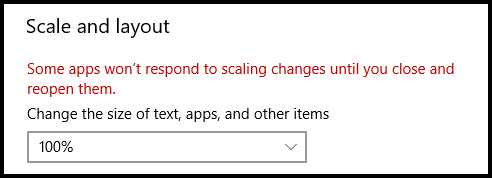
- Проверьте параметры экрана Windows и убедитесь, что для параметра «Изменение размера текста, приложений и других элементов» (масштабирование) установлено значение 100% для каждого монитора. Если требуется изменить это значение, после изменения необходимо перезагрузить Windows. Элементы могут оказаться слишком мелкими, но если это поможет, можно поэкспериментировать с другими значениями, чтобы подобрать удобный масштаб. Обратите внимание: при использовании нескольких мониторов Altium Designer не поддерживает разные значения масштабирования DPI для разных мониторов. Для всех элементов интерфейса используется масштабирование DPI основного монитора.
- Возможно, драйверы видеокарты устарели (см. ниже). Более новая версия драйвера видеокарты может решить проблему. Рекомендуется устанавливать последнюю версию драйвера с сайта производителя видеокарты, а не через Центр обновления Windows или диспетчер устройств. Чтобы узнать, какие видеоадаптеры установлены, откройте панель управления Windows > Диспетчер устройств > Видеоадаптеры, затем перейдите на сайт производителя, скачайте и установите последнюю версию драйвера.
- Если панель, окно или диалоговое окно открывается за пределами экрана, попробуйте переместить его с помощью клавиатуры: нажмите Alt+пробел, затем M, после чего используйте клавиши со стрелками, чтобы вернуть окно в видимую область. Как только вы нажмете клавишу со стрелкой, курсор закрепится на строке заголовка, и вы сможете перетащить окно в видимую область. Затем щелкните мышью, чтобы завершить перемещение.
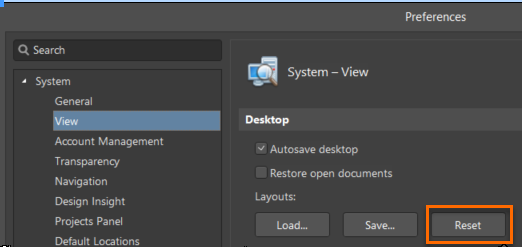
- Попробуйте открыть Preferences » System » View » раздел Desktop » и нажать кнопку Reset.
Если некоторые плавающие окна или панели расположены неправильно либо находятся за пределами экрана, см. следующую статью базы знаний:
База знаний: упорядочение панелей рабочей области и возврат диалогового окна в видимую область
- Проблема может быть связана с драйвером принтера. Попробуйте закрыть Altium, изменить принтер по умолчанию в Windows, а затем повторить попытку. Возможно, потребуется удалить все физические принтеры, перезагрузить компьютер и проверить еще раз. Если это поможет, добавляйте принтеры обратно по одному, пока не определите, какой из них вызывает проблему.
- Если этот принтер вам необходим, проблему может решить обновление его драйвера.Если у вас несколько мониторов, попробуйте отключить все, кроме одного, а затем перезагрузить компьютер и проверить результат.
Примечания по драйверам видеокарт:
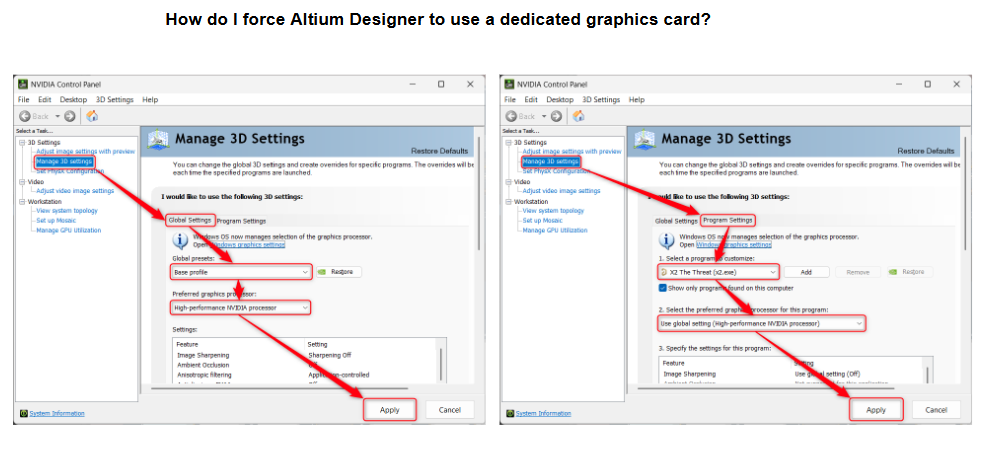
- Если вы используете ноутбук, в нем может быть несколько видеоадаптеров. Обновите оба драйвера. Возможно, в настройках можно указать, какой графический процессор будет использоваться для X2.exe. Для NVIDIA видеокарту по умолчанию можно выбрать в настройках графики в панели управления NVIDIA.
- Откройте панель управления NVIDIA.
- В разделе «Параметры 3D» выберите «Управление параметрами 3D».
- Перейдите на вкладку «Программные настройки» и в раскрывающемся списке выберите программу, для которой нужно назначить видеокарту (X2.exe). Также можно указать путь к X2.exe в папке C:\Program Files\Altium\AD[номер версии]
Также попробуйте следующее:
- Нажмите «Управление параметрами 3D» и откройте раскрывающееся меню на вкладке «Глобальные параметры». Выберите «Высокопроизводительный процессор NVIDIA» в качестве предпочтительного графического процессора и нажмите «Применить».
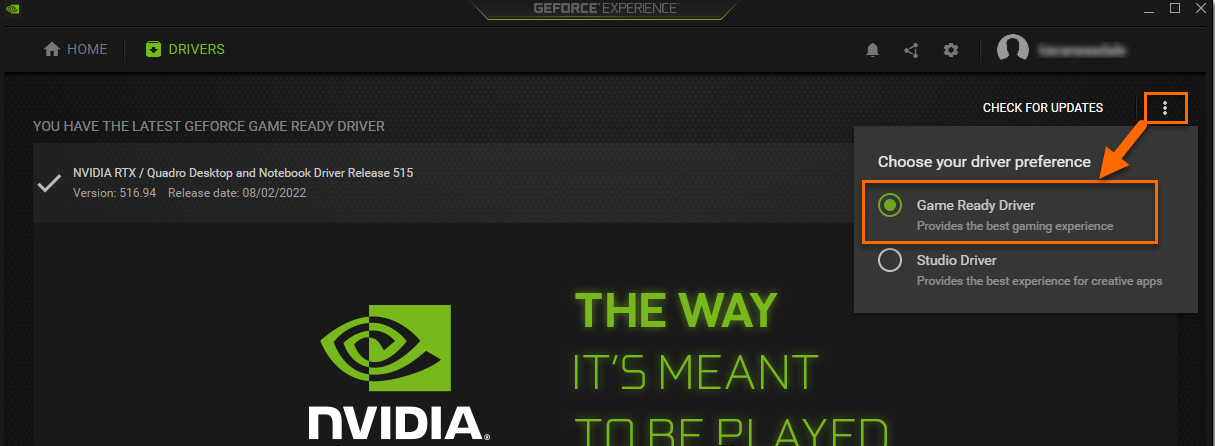
Если для проверки обновлений вы используете «NVIDIA GeForce Experience», перед проверкой нажмите кнопку с вертикальным многоточием в правом верхнем углу и убедитесь, что выбран вариант «Драйвер Game Ready», а не «Драйвер Studio».
 Локализовано с помощью ИИ