
База знаний: получение нескольких серверных лицензий CAL
 Altium On-Prem Enterprise Server
Подробное описание решения
Если ваш локальный сервер управляемого контента выдает несколько клиентских лицензий (CAL) одному пользователю, можно попробовать следующие действия.
Проблема, которая могла вызывать такое поведение в определенных ситуациях, устранена в Concord Pro версии 5.0.2. (См. здесь.) Рекомендуется обновить ПО до последней версии.
Возможно, пользователь подключается к серверу одновременно через Altium Designer и через веб-браузер.
Может потребоваться удалить с сервера серверную лицензию и клиентские лицензии CAL, а затем добавить их заново, особенно после обновления. Для этого выполните следующие действия:
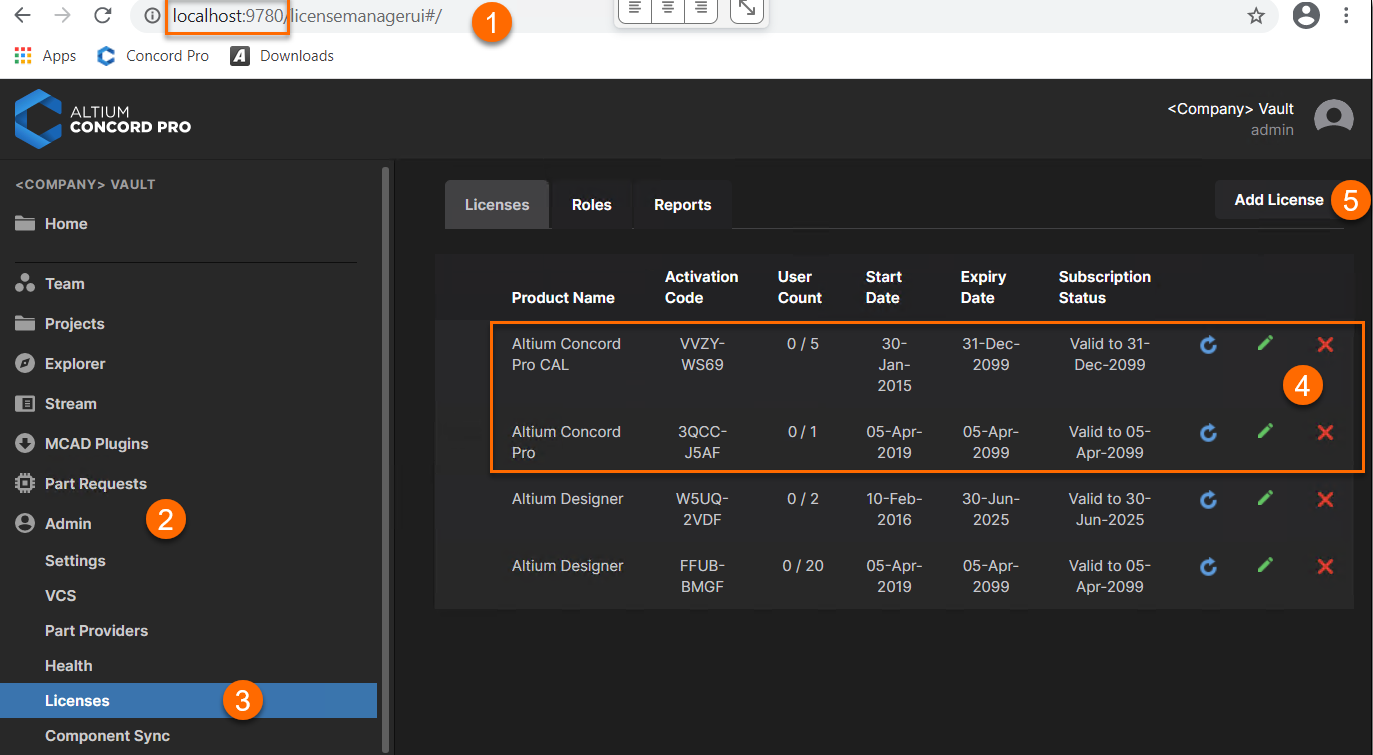
Когда к серверу не подключен ни один пользователь, откройте браузер на сервере (лучше всего использовать Chrome) из консоли сервера (допускается использование удаленного рабочего стола):
1 Перейдите по адресу http://localhost:9780
2 Войдите под учетной записью администратора.
3 В разделе Администрирование » Лицензии удалите серверную лицензию и лицензии CAL.
4 Нажмите Добавить лицензию, чтобы повторно добавить серверную лицензию и лицензии CAL.
5 Остановите и запустите веб-сервер с помощью диспетчера IIS (или перезагрузите компьютер).
Примечание. Если ваш сервер не подключен к Интернету, воспользуйтесь кнопкой «Добавить лицензии», предварительно скачав файлы *.alf с панели управления AltiumLive. В этом видео показано, как получить файлы лицензий *.alf.
Теперь ссылка на панель управления доступна при нажатии на значок вашего аватара в правом верхнем углу (если вы состоите в группе Group Administrator). Если вы уже вошли в систему, эта ссылка также должна работать:
https://dashboard.live.altium.com/
Если проблема сохраняется, попробуйте еще два способа:
- Проверьте, назначены ли лицензии CAL кому-либо, кроме роли «Все пользователи». Если такие назначения есть, удалите их и проверьте, решена ли проблема. Лицензии CAL следует назначать только роли «Все пользователи», выделяя ей все доступные рабочие места. Откройте вкладку «Администрирование», перейдите в раздел «Лицензии» и нажмите зеленый значок карандаша справа от лицензии CAL.
- Если для параметра «Режим аутентификации менеджера лицензий» в разделе «Менеджер лицензий» настроек на вкладке «Администрирование» выбрано значение «Без аутентификации (совместимость с PLS 1.0)», снимите флажок «Автоматическое создание пользователей:», затем удалите всех пользователей, которых вы не добавляли вручную (их имена могут содержать имя компьютера). Еще лучше (по крайней мере для проверки) установить для режима аутентификации значение «Сеанс Vault».
 Локализовано с помощью ИИ