
База знаний: устранение ошибки HTTP 500.30 — не удалось запустить приложение ASP.NET Core
 Altium On-Prem Enterprise Server
Подробное описание решения
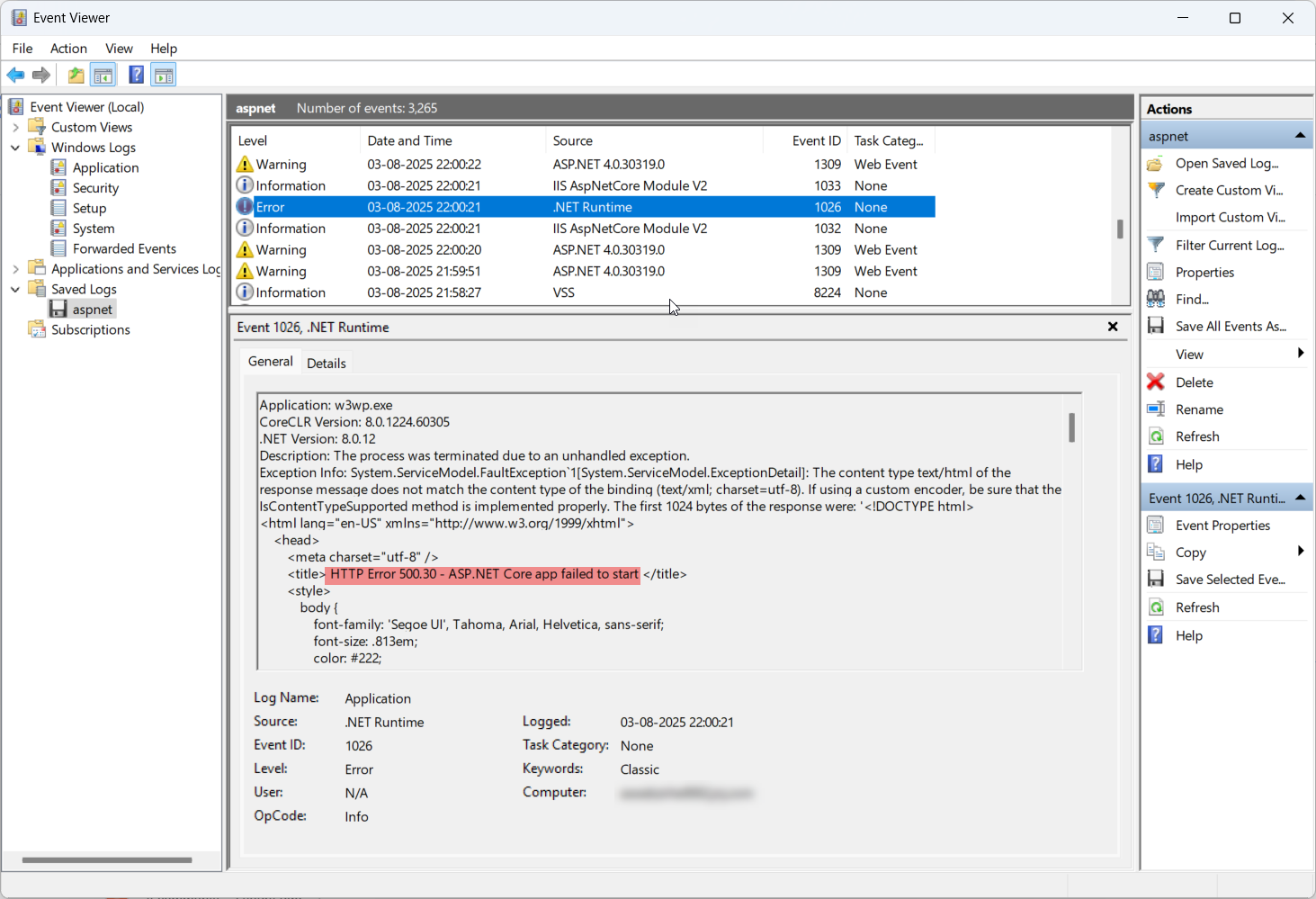
При попытке открыть веб-интерфейс Altium Enterprise Server пользователи могут столкнуться со следующей ошибкой:
"The content type text/html of the response message does not match the content type of the binding (text/xml; charset=utf-8)... HTTP Error 500.30 - ASP.NET Core app failed to start..."
Эта проблема обычно возникает по следующим причинам:
- Обновление Windows или программа установки изменили конфигурацию библиотек среды выполнения .NET, после чего сервер не был перезагружен.
- ИТ-специалисты обновили .NET на сервере до версии, несовместимой с установленной версией Altium Enterprise Server.
Checklist for Resolving the Issue
Чтобы устранить проблему, выполните следующие основные действия:
- Проверьте совместимость версии .NET с Altium Enterprise Server
- Проверьте системные журналы с помощью средства «Просмотр событий»
- Перезагрузите сервер
- Проверьте состояние в AES Health Monitor
- При необходимости повторно зарегистрируйте ASP.NET
- Повторно проиндексируйте сервер, если ошибки поиска сохраняются
Step-by-Step Instructions for Troubleshooting and Resolution
Verify .NET Version Compatibility
ИТ-специалисты часто обновляют среду выполнения .NET при выпуске новых обновлений Microsoft. Однако важно убедиться, что установленная версия .NET совместима с
Чтобы проверить установленную на сервере версию .NET, выполните следующие действия:
1. Войдите в систему на сервере.
2. Откройте
3. Введите команду
Пример команды и результатов ее выполнения приведен на снимке экрана ниже.
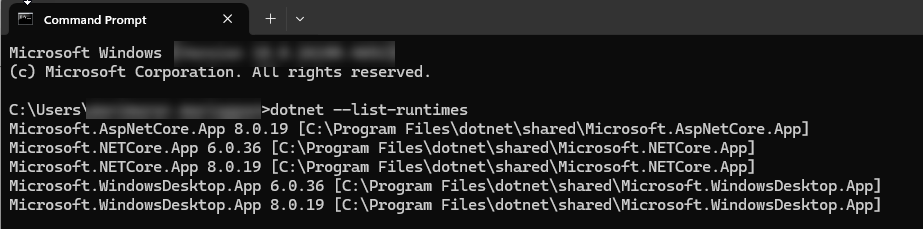
Чтобы проверить, какая версия
✅
-
-
- Откройте
Altium Enterprise Server Health Monitor . -> Версия указана вtop-left
- Откройте
-
✅
-
-
- Откройте веб-браузер и перейдите на страницу входа на сервер, используя формат
https://<server-name>:9785
- Откройте веб-браузер и перейдите на страницу входа на сервер, используя формат
-
✅
-
-
- Перейдите в
C:\Program Files (x86)\Altium\Altium365\ LocalVault.iniNotepad → Найдите сведения о версии
- Перейдите в
-
Чтобы убедиться, что установленная среда выполнения .NET совместима с версией Altium Enterprise Server:
1. Откройте официальную документацию Altium Enterprise Server.
2. Выберите свою
3. Найдите
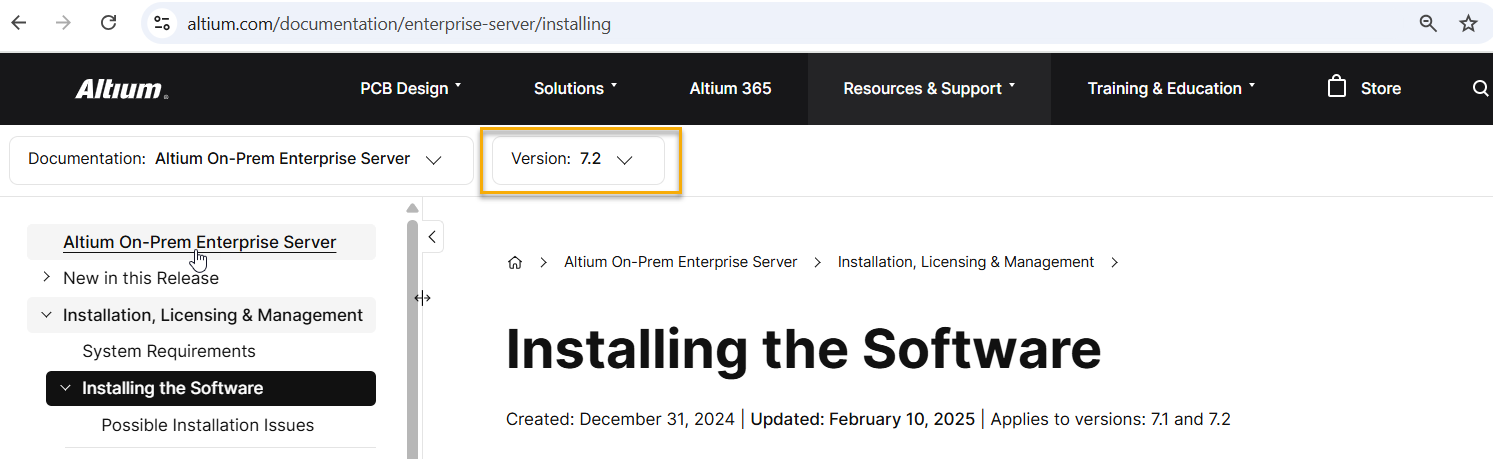
Если установленная версия .NET
Check Event Viewer
«Просмотр событий» — это средство Microsoft Windows для просмотра журналов системных событий, которое позволяет устранять неполадки, отслеживать состояние системы и повышать безопасность. Оно служит централизованной службой ведения журналов, регистрируя такие события, как ошибки приложений, системные сбои и действия, связанные с безопасностью. Это позволяет администраторам и пользователям просматривать подробные сведения о происходящем в системе, выявлять проблемы и принимать соответствующие меры.
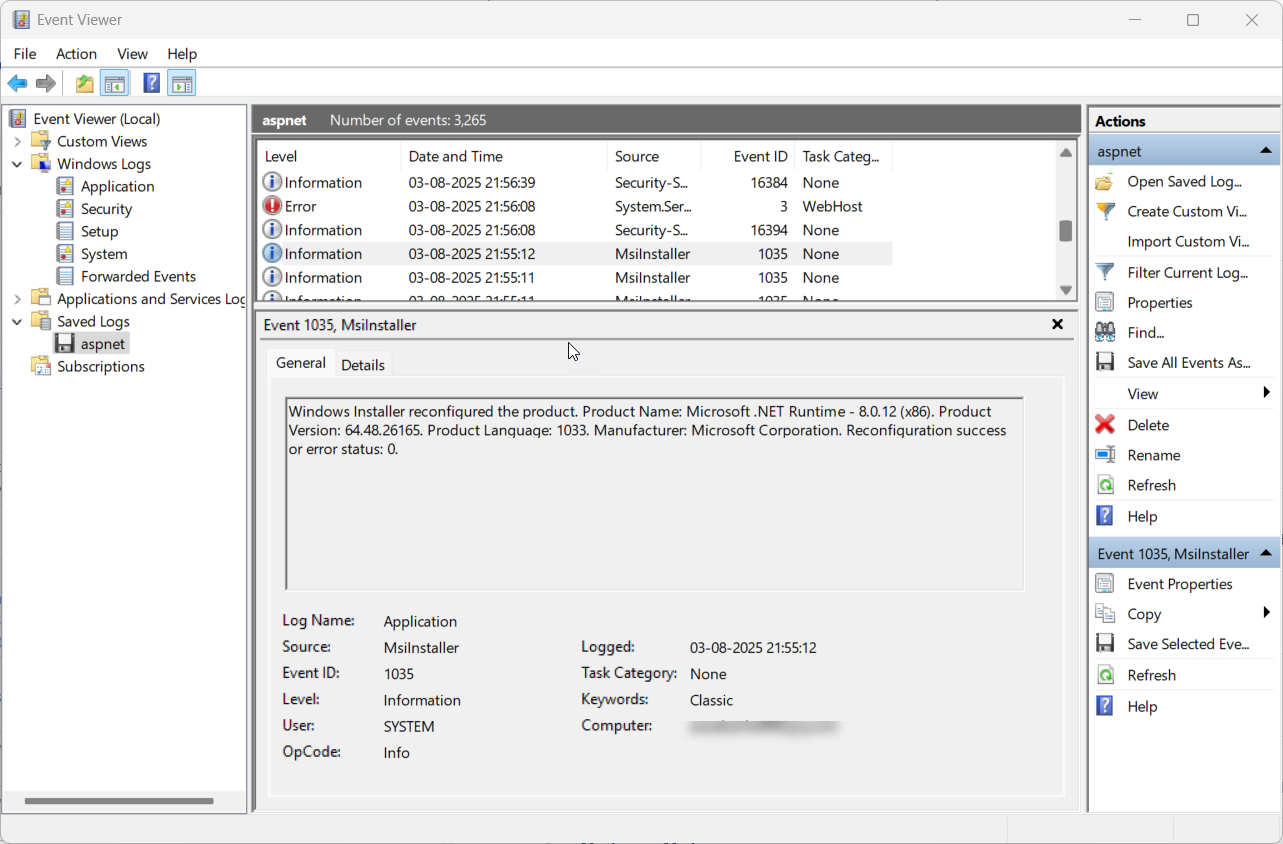
Проверьте последние записи журнала приложений в средстве «Просмотр событий» на сервере. Для этого воспользуйтесь поиском Windows
1. Откройте
Server Reboot
Если вы подтвердили, что было установлено обновление Windows, связанное со средой выполнения Microsoft .NET, и обнаружили соответствующие ошибки в журналах событий, рекомендуется перезагрузить сервер. Уточните в ИТ-отделе, перезагружали ли уже сервер: после обновления он должен перезагружаться автоматически, однако иногда этого не происходит.
AES Health Monitor status
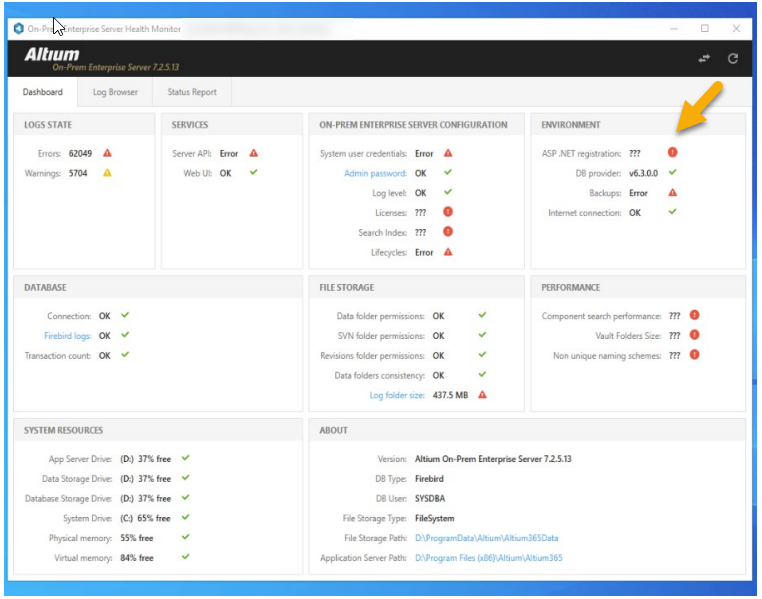
1. Откройте Enterprise Server Health Monitor и проверьте наличие ошибок.
2. Если сервер уже был перезагружен, такие проблемы, как ошибки регистрации ASP.NET, ошибки API сервера, ошибки поискового индекса и т. д., больше не должны отображаться.
3. Если эти ошибки сохраняются, вероятно, сервер не был перезагружен. В этом случае рекомендуется перезагрузить сервер и снова проверить его состояние.
1. Нажмите на сообщение об ошибке. [См. снимок экрана ниже]
2. Выберите
3. Прежде чем продолжить, убедитесь, что у вас есть полные права администратора, то есть запустите Health Monitor от имени администратора
avhealth.exe
1. Нажмите
2. Щелкните правой кнопкой мыши
3. Выберите
4. Когда откроется окно PowerShell, убедитесь, что в его заголовке указано:
5. Введите следующую команду, чтобы перейти в каталог, в котором находится avhealth.exe
6. Нажмите
.\avhealth.exe7. Нажмите
Server Re-index
Обновления Windows иногда могут влиять на поисковые индексы сервера. Если после перезагрузки сервера возникает ошибка поискового индекса, выполните повторную индексацию по инструкции из статьи ниже, чтобы устранить проблему
Additional Notes
- Всегда проверяйте наличие прав администратора перед выполнением регистрации или действий в PowerShell.
- После любого обновления или изменения конфигурации, связанного с .NET, необходимо перезагрузить сервер.
- Проверка совместимости должна входить в процедуру регулярного обслуживания сервера после обновлений.
 Локализовано с помощью ИИ