
База знаний: устранение ошибки «Отправлено слишком много запросов» в веб-просмотрщике
 Altium On-Prem Enterprise Server
Подробности решения
Веб-просмотрщик не работает ни для одного проекта
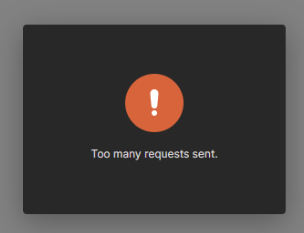
При открытии проектов в веб-просмотрщике Altium On-Prem Enterprise Server может появляться сообщение «Too many requests sent.». Если одна и та же ошибка возникает во всех проектах, это указывает на то, что проблема, скорее всего, связана с сервером, а не с конкретным проектом.
Проверьте последние журналы службы веб-интерфейса на сервере. В журналах может содержаться сообщение «Failed to load ASP.NET Core runtime.»
Несоответствие версии среды выполнения ASP.NET Core
Эта ошибка обычно вызвана проблемой с установкой или настройкой среды выполнения ASP.NET Core. Установленная версия среды выполнения может не соответствовать версии, необходимой для установленной версии Altium On-Prem Enterprise Server (AES).
Требуемая версия Microsoft .NET зависит от версии Altium On-Prem Enterprise Server. Например, для AES 6.0 требуется Microsoft .NET 6.0. Требуемую версию можно найти в документации по системным требованиям в разделе Additional Software Installed or Configured.
Приведите версию среды выполнения в соответствие с версией AES
Проверьте установленную версию AES и определите, какая версия Microsoft .NET для нее требуется. Если установленная среда выполнения ASP.NET Core не соответствует требованиям этой версии AES, установите требуемую версию Microsoft .NET. После установки перезапустите службы AES, очистите кеш и файлы cookie браузера, а затем снова проверьте работу веб-просмотрщика.
Проверьте и установите требуемую среду выполнения
Чтобы устранить ошибку, необходимо убедиться, что установленная версия среды выполнения совместима с версией, для которой собран AES.
- Verify your AES version
Проверьте текущую версию AES. - Ensure compatible .NET version is installed
Требуемая версия .NET зависит от версии AES. Совместимую с вашей версией AES версию .NET можно найти в документации по системным требованиям.- Перейдите к документации по системным требованиям AES: Системные требования
- Выберите свою версию AES в раскрывающемся списке в верхней части страницы.
- Обратитесь к разделу «Дополнительное программное обеспечение, устанавливаемое или настраиваемое» в конце страницы, где указана требуемая версия .NET.
- Install the correct .NET version
Если ваша версия ASP.NET Core не соответствует требованиям, загрузите и установите нужную версию с веб-сайта Microsoft: https://dotnet.microsoft.com/ - Restart services
После установки нужной версии .NET перезапустите службы AES. - Clear browser cache
Очистите кеш и файлы cookie браузера, прежде чем снова пытаться открыть веб-просмотрщик.
Still Having Issues?
Если после установки нужной версии Microsoft .NET ошибка сохраняется, обратитесь в нашу службу поддержки.
Additional Resources
Если у вас возникнут другие проблемы при установке, обратитесь к нашему руководству Возможные проблемы при установке.
 Локализовано с помощью ИИ