Ở giai đoạn đầu của quá trình thiết kế điện tử, việc xác định thiết kế ở mức khái niệm/chức năng là rất quan trọng. Bước khởi đầu này đóng vai trò là nền tảng then chốt cho toàn bộ quy trình phát triển, cung cấp cái nhìn tổng quan ở mức cao về kiến trúc của hệ thống và các phần tử chính của nó. Một sơ đồ khối được xây dựng tốt sẽ làm rõ các khối chức năng chính của hệ thống điện tử và minh họa các kết nối giữa chúng. Nó giúp hình dung cách các phần khác nhau của thiết kế sẽ tương tác với nhau mà không bị sa đà vào các chi tiết phức tạp trong việc triển khai từng phần tử riêng lẻ. Mức trừu tượng này cho phép bạn tập trung vào hành vi tổng thể của hệ thống và mối quan hệ giữa các mô-đun, bảo đảm rằng mọi chức năng thiết yếu đều được tính đến và kiến trúc của hệ thống phù hợp với các yêu cầu thiết kế.
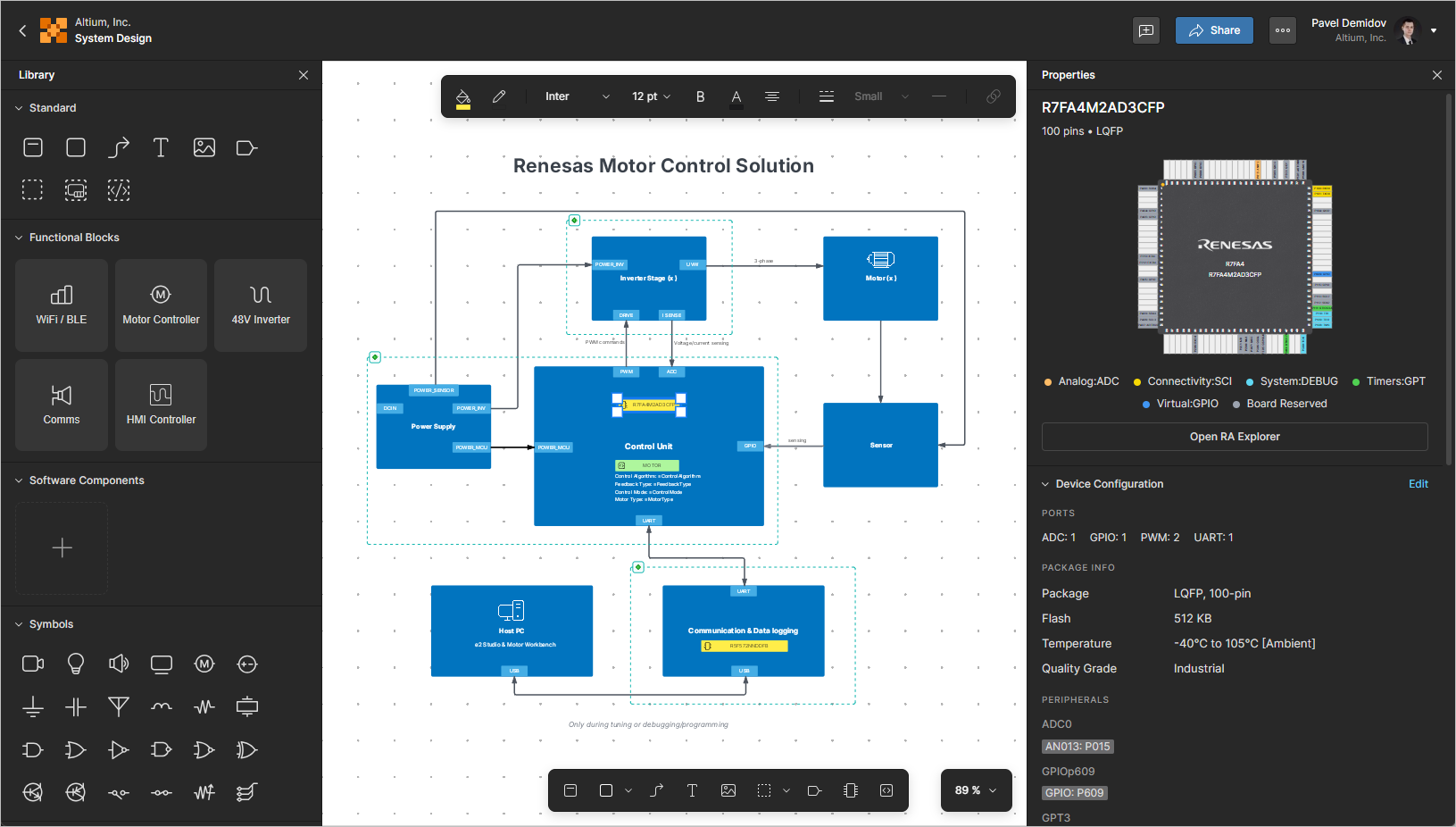
Tài liệu Electronic System Design (ESD) cho phép bạn thiết kế sơ đồ khối ở cấp hệ thống và cộng tác với khách hàng của mình.
Tạo Tài liệu ESD Mới
Một tài liệu ESD mới có thể được tạo như một phần của một solution nằm trong Renesas 365 Workspace của bạn. Trên trang chi tiết của solution, nhấp vào nút  ở góc trên bên phải và chọn System Design từ menu xuất hiện để mở cửa sổ Create ESD.
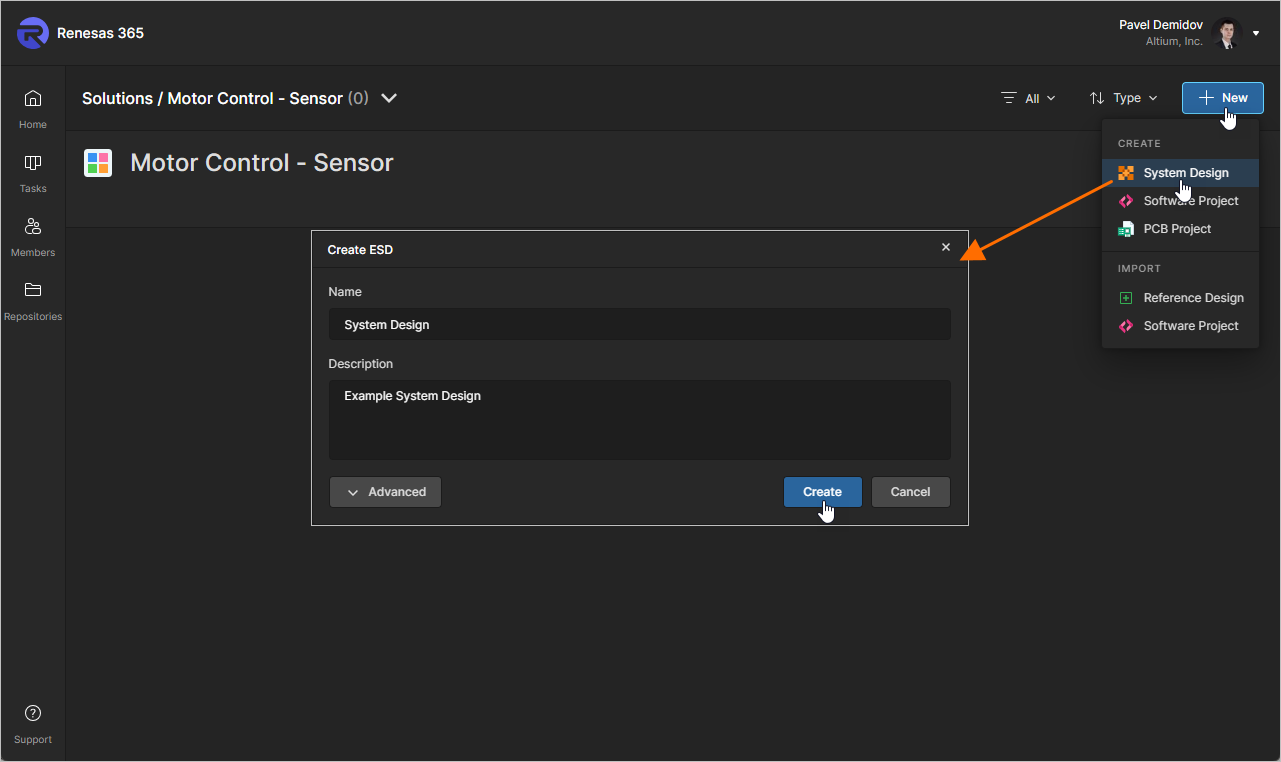
Cửa sổ này ban đầu sẽ hiển thị ở chế độ đơn giản, với các trường sau:
Để truy cập thêm các điều khiển, hãy nhấp vào nút  . Trường Parent Folder sẽ xuất hiện. Hãy dùng trường này để chỉ định nơi tài liệu ESD sẽ được tạo trong cấu trúc thư mục của Workspace. Theo mặc định, đây là thư mục Projects. Nhấp vào liên kết Change ở bên phải trường để truy cập cấu trúc thư mục của Workspace, từ đó chọn một thư mục khác để lưu tài liệu (
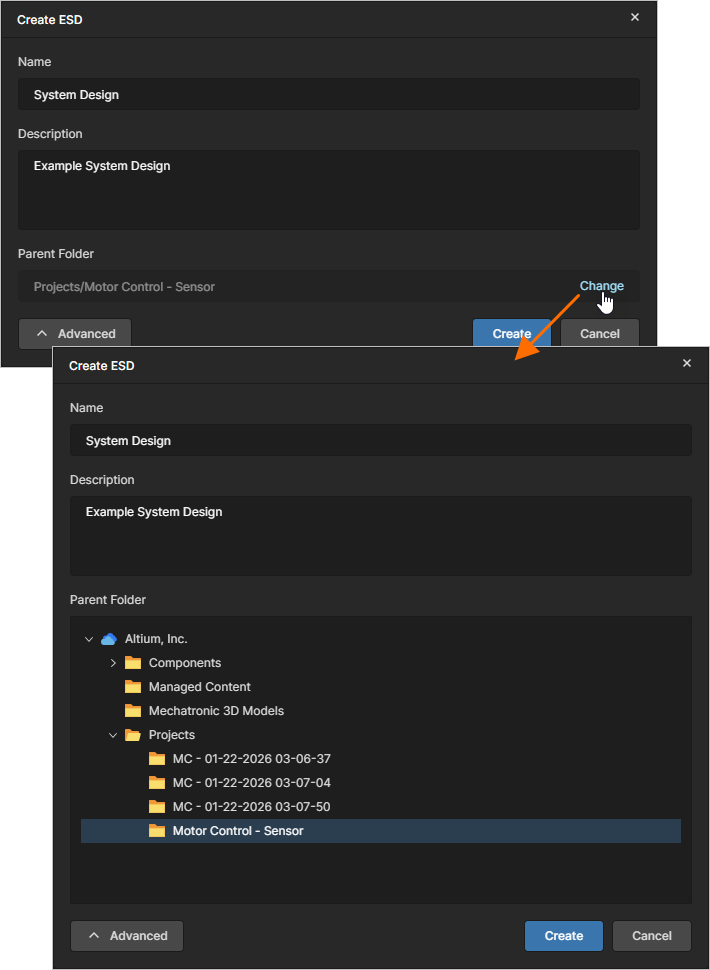 ).
).
Sau khi xác định xong tài liệu ESD mới theo yêu cầu, hãy nhấp vào  . Bạn sẽ quay lại trang chi tiết của solution, tại đó giờ đây bạn sẽ thấy một ô cho tài liệu ESD mới tạo.
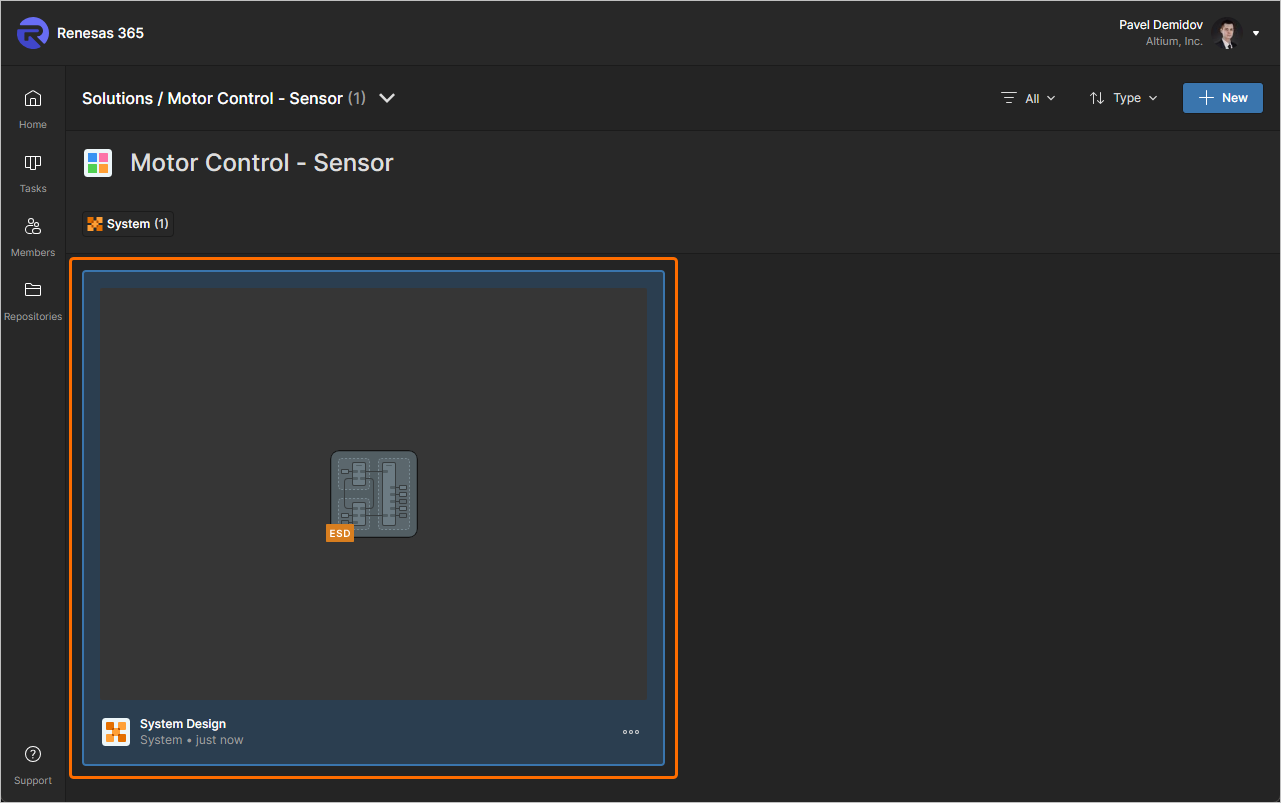
Để mở một tài liệu ESD, hãy nhấp vào tên của tài liệu trong ô của nó hoặc nhấp vào nút  và chọn Open từ menu xuất hiện. Ngoài ra, hãy nhấp đúp trực tiếp vào ô tài liệu ESD cần mở hoặc nhấp vào tên tài liệu.
Xác định Tài liệu ESD
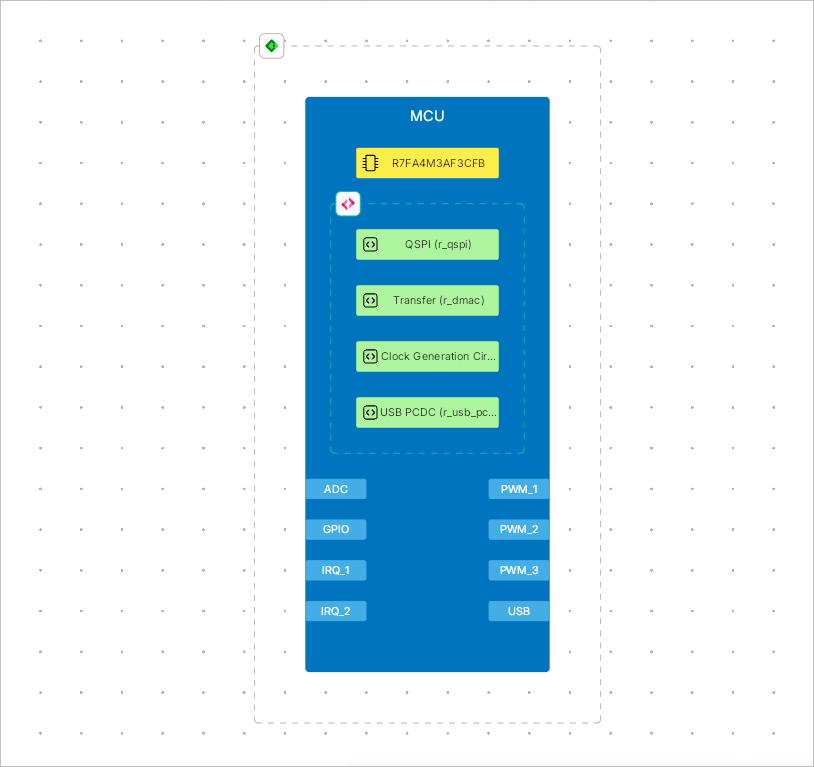
Trong một tài liệu ESD, các chức năng, thao tác hoặc thiết bị cụ thể (chẳng hạn như xử lý tín hiệu hoặc MPU) được biểu diễn bằng functional blocks. Xét về cấu trúc và cách thể hiện trực quan, một khối chức năng là một vùng chứa có thể bao gồm một hình dạng/hình ảnh đồ họa (kèm nhãn), (các) thành phần chính của chức năng được biểu diễn bởi (các) đối tượng phần cứng/phần mềm, các cổng và các khối khác. Ports có thể được dùng để biểu diễn các giao diện của một khối chức năng (ví dụ, giao diện I2C của một MPU) và connection lines giữa các khối chức năng (được đặt trực tiếp giữa các khối hoặc các cổng của chúng) biểu diễn các kết nối liên thông (ví dụ, các tín hiệu truyền giữa giao diện của các thiết bị khác nhau).
Việc thiết lập một tài liệu ESD chức năng hỗ trợ truyền dữ liệu liên miền dựa trên SDM (tìm hiểu thêm) bao gồm các nội dung sau:
-
Một khối chức năng được đặt trong tài liệu ESD và chứa một thành phần phần cứng, một hoặc nhiều thành phần phần mềm, và một tập hợp cổng cần thiết.
-
Một blanket phần cứng được đặt bao quanh khối chức năng và được liên kết với một dự án phần cứng.
-
Một blanket phần mềm được đặt bên trong khối chức năng và được liên kết với một dự án phần mềm.
Đặt và Chỉnh sửa các thành phần chung
Sử dụng các phần có thể thu gọn sau để tìm hiểu thêm về cách làm việc trong trình chỉnh sửa tài liệu ESD.
Controlling the View of the Document
Các điều khiển duyệt cho vùng xem chính như sau:
-
Right-Click, Hold&Drag để di chuyển tài liệu.
-
Mouse Wheel để cuộn theo chiều dọc.
-
Shift+Mouse Wheel để cuộn theo chiều dọc.
-
Ctrl+Mouse Wheel để phóng to/thu nhỏ.
Bạn cũng có thể dùng danh sách thả xuống Zoom ở góc dưới bên phải của không gian thiết kế để chọn mức thu phóng. Chọn tùy chọn Zoom to Fit từ danh sách thả xuống để hiển thị tất cả các đối tượng thiết kế trên tài liệu.
Selecting Objects
Một đối tượng được đặt trong tài liệu ESD phải được chọn trước khi thực hiện thao tác trên nó, chẳng hạn như chỉnh sửa vị trí hoặc kích thước của đối tượng, thực hiện thao tác clipboard (cắt/sao chép) hoặc xóa, v.v.
Trong trường hợp cơ bản nhất, bạn có thể chọn một đối tượng thiết kế riêng lẻ bằng cách di chuột qua đối tượng đó và nhấp chuột. Sau khi được chọn, một số đối tượng thiết kế nhất định có thể được thay đổi bằng đồ họa về kích thước và/hoặc hình dạng của chúng. Đối tượng sẽ được chọn và các tay nắm chỉnh sửa sẽ được hiển thị tại nhiều điểm chỉnh sửa xung quanh đối tượng. Để thay đổi hình dạng và/hoặc kích thước của đối tượng, hãy nhấp và kéo một tay nắm chỉnh sửa. Bản chất chính xác của thay đổi sẽ phụ thuộc vào đối tượng bạn đang chỉnh sửa.
Nhấp ra ngoài đối tượng đang được chọn hoặc nhấn Esc để bỏ chọn.
Nhấn Esc sẽ bỏ chọn các đối tượng theo thứ bậc. Ví dụ, nếu một thành phần phần cứng đang được chọn, nhấn Esc sẽ bỏ chọn thành phần đó và chọn khối chức năng mà thành phần này được đặt trong đó. Nếu một khối chức năng đang được chọn nằm trong một blanket, nhấn Esc sẽ bỏ chọn khối chức năng và chọn blanket.
Lưu ý rằng việc chọn bằng cách nhấp chuột không mang tính cộng dồn. Đối tượng đang được chọn sẽ bị bỏ chọn khi bạn nhấp vào đối tượng khác. Để chọn nhiều đối tượng, hãy giữ phím Shift rồi lần lượt nhấp vào các đối tượng bạn muốn chọn hoặc bỏ chọn. Nói cách khác, phím tắt Shift+Click sẽ thay đổi trạng thái chọn của đối tượng hiện đang ở dưới con trỏ mà không ảnh hưởng đến trạng thái của các đối tượng khác.
Khi một nhóm đối tượng chồng lấp lên nhau, hãy nhấp nhiều lần để lần lượt chuyển qua các đối tượng theo thứ tự chọn, bắt đầu với đối tượng ở phía trước, sau đó đến đối tượng được vẽ ngay phía sau nó, và cứ tiếp tục như vậy.
Để chọn một số đối tượng nằm trong một khu vực cụ thể của tài liệu thiết kế, bạn có thể dùng hình chữ nhật chọn. Click and Hold ra ngoài các đối tượng tại góc của hình chữ nhật tưởng tượng bao quanh các đối tượng cần chọn, sau đó kéo tới góc đối diện của hình chữ nhật này. Tất cả các đối tượng đang hiển thị nằm trong hình chữ nhật chọn và các đối tượng chạm vào hình chữ nhật chọn đều sẽ được chọn.
Để chọn tất cả các đối tượng trong tài liệu ESD, bạn cũng có thể dùng phím tắt Ctrl+A.
Using Cut/Copy and Paste
Bạn có thể cắt/sao chép và dán các đối tượng trong cùng một tài liệu ESD hoặc giữa các tài liệu ESD khác nhau. Chọn đối tượng hoặc các đối tượng bạn muốn cắt/sao chép, nhấp chuột phải trong không gian thiết kế và chọn lệnh Cut (phím tắt: Ctrl+X) / Copy (phím tắt: Ctrl+C) từ menu ngữ cảnh. Để đặt nội dung vừa cắt/sao chép gần đây nhất vào tài liệu, hãy nhấp chuột phải trong không gian thiết kế và chọn lệnh Paste từ menu ngữ cảnh (phím tắt: Ctrl+V).
Arranging Objects
Các đối tượng được đặt trong tài liệu ESD sẽ tự động được xếp chồng theo các lớp. Mỗi đối tượng nằm trên một lớp khác nhau tùy theo thứ tự tạo, vì vậy có thể đặt các đối tượng sao cho chúng chồng lấp lên nhau. Các đối tượng mới được tạo hoặc mới được thêm vào luôn nằm ở lớp trên cùng.
Sử dụng các lệnh sau trong menu con Arrange của menu chuột phải, bạn có thể di chuyển một đối tượng trong chồng đối tượng chồng lấp mà đối tượng đó là một phần:
-
Bring to Front (Ctrl+Alt+]) / Send to Back (Ctrl+Alt+[) – di chuyển một đối tượng là một phần của chồng các đối tượng chồng lấp ra trước/sau tất cả các đối tượng khác trong chồng đó. Sau khi khởi chạy lệnh, hãy nhấp vào đối tượng bạn muốn di chuyển. Đối tượng sẽ được đưa lên trên cùng/xuống dưới cùng của chồng, ở phía trước / phía sau tất cả các đối tượng chồng lấp mà không thay đổi tọa độ x hoặc y của nó.
-
Bring Forward (Ctrl+]) / Send Backward (Ctrl+[) – di chuyển một đối tượng ra trước / ra sau một đối tượng khác trong một chồng các đối tượng chồng lấp. Sau khi khởi chạy lệnh, hãy nhấp vào đối tượng bạn muốn di chuyển, sau đó nhấp vào đối tượng “đích” mà bạn muốn đưa đối tượng thứ nhất ra trước / ra sau. Đối tượng thứ nhất sẽ được chuyển ra trước / ra sau đối tượng đích này mà không thay đổi tọa độ x hoặc y của nó.
Bạn cũng có thể chọn trước một đối tượng hoặc nhiều đối tượng trước khi chọn lệnh. Trong trường hợp này, lệnh sẽ áp dụng cho (các) đối tượng đã chọn.
Aligning Objects
Để đặt đối tượng chính xác trong không gian thiết kế và căn chỉnh chúng theo chiều dọc và/hoặc chiều ngang với các đối tượng khác, các đường chỉ báo sẽ xuất hiện khi bạn đặt hoặc kéo một đối tượng (hoặc một nhóm đối tượng) và nó được căn thẳng hàng với các đối tượng khác trong tài liệu. Ngoài ra, các mũi tên cũng sẽ xuất hiện khi (các) đối tượng đang được đặt/kéo khớp với sự phân bố của các đối tượng đã được đặt ở gần đó.
Bạn cũng có thể căn chỉnh đối tượng bằng lệnh căn chỉnh. Để thực hiện việc này, hãy chọn tất cả các đối tượng mà bạn muốn tham gia vào việc căn chỉnh, nhấp chuột phải vào một đối tượng đã chọn, rồi chọn lệnh cần dùng từ menu Align.
-
Lệnh Align Left / Align Right / Align Top / Align Bottom cho phép bạn căn chỉnh các đối tượng thiết kế đã chọn theo các cạnh trái/phải/trên/dưới tương ứng. Sau khi chạy lệnh, cạnh trái/phải/trên/dưới của đối tượng nằm ngoài cùng bên trái/phải/trên/dưới sẽ được dùng làm tham chiếu, và tất cả các đối tượng khác trong vùng chọn sẽ được di chuyển sang trái/phải/lên/xuống để các cạnh trái của chúng được căn theo tham chiếu này.
Các đối tượng sẽ được di chuyển bất kể vị trí của chúng so với tham chiếu. Có thể xảy ra hiện tượng các đối tượng chồng lấp một phần hoặc hoàn toàn.
-
Lệnh Align Horizontal Centers / Align Vertical Centers cho phép bạn đặt các đối tượng đã chọn vào một cột/hàng duy nhất, được căn theo tâm ngang/tâm dọc của chúng. Sau khi chạy lệnh, các đối tượng trong vùng chọn sẽ được di chuyển theo phương ngang/dọc để tạo thành một cột/hàng duy nhất, được căn theo tâm ngang/dọc của chúng. Đường tâm dọc của cột là điểm giữa giữa các đối tượng ngoài cùng bên trái và ngoài cùng bên phải trong vùng chọn; đường tâm ngang của hàng là điểm giữa giữa các đối tượng ngoài cùng phía trên và ngoài cùng phía dưới trong vùng chọn.
-
Lệnh Distribute Horizontally / Distribute Vertically cho phép bạn làm cho khoảng cách ngang/dọc của một nhóm đối tượng được chọn trở nên bằng nhau. Sau khi chạy lệnh, các đối tượng ngoài cùng bên trái và ngoài cùng bên phải / ngoài cùng phía trên và ngoài cùng phía dưới trong vùng chọn sẽ giữ nguyên vị trí, còn tất cả các đối tượng khác sẽ được giãn cách đều giữa chúng. Vị trí dọc/ngang của các đối tượng không thay đổi.
Matching Object Size
Mặc dù kích thước của các đối tượng đã đặt có thể được điều chỉnh thủ công khi đối tượng được chọn, bạn vẫn có thể áp dụng chiều rộng và/hoặc chiều cao của một đối tượng cho các đối tượng đã đặt khác để kích thước của chúng khớp nhau. Để thực hiện việc này, hãy chọn các đối tượng mà bạn muốn đồng bộ kích thước (khối chức năng, cổng, thành phần phần cứng, thành phần phần mềm, hình chữ nhật, hình elip, văn bản và/hoặc hình ảnh), nhấp chuột phải vào đối tượng tham chiếu và chọn lệnh tương ứng từ menu ngữ cảnh Match size để áp dụng chiều rộng (Width), chiều cao (Height) hoặc cả hai (Both width and height) của đối tượng tham chiếu cho các đối tượng khác trong vùng chọn.
Grouping Objects
Các đối tượng được đặt trong tài liệu ESD có thể được nhóm lại với nhau. Khi đã được nhóm, bạn có thể nhanh chóng chọn/bỏ chọn tất cả các phần tử trong nhóm và di chuyển toàn bộ khi một phần tử bất kỳ của nhóm được di chuyển.
Để nhóm các đối tượng hiện đang được chọn, hãy nhấp chuột phải trong không gian thiết kế và chọn lệnh Group từ menu ngữ cảnh. Một nhóm sẽ được tạo, với các đối tượng đã chọn là các thành viên của nhóm đó.
Để tách (giải thể) một nhóm, nhấp chuột phải vào một đối tượng là thành viên của nhóm và chọn lệnh Ungroup từ menu ngữ cảnh.
Changing Object Style
Khi một hoặc nhiều đối tượng được chọn trong tài liệu ESD, bạn có thể thay đổi kiểu của chúng (cách hiển thị trực quan trong không gian thiết kế) bằng các điều khiển trên thanh công cụ phía trên:
-
Font settings – sử dụng các điều khiển này để cấu hình phông chữ (họ phông, cỡ chữ, thuộc tính đậm/nghiêng/gạch chân, màu chữ và căn lề) cho (các) đối tượng được chọn có chứa văn bản – khối chức năng, cổng, linh kiện và văn bản.
-
Color – sử dụng các điều khiển này để cấu hình màu tô (nếu áp dụng) và màu đường viền của (các) đối tượng được chọn.
-
Line – sử dụng các điều khiển này để cấu hình kiểu đường và độ dày nét của (các) đối tượng được chọn. Điều này áp dụng cho các đối tượng dạng đường (đường kết nối và polyline) và đường viền của các đối tượng khác.

Để nhanh chóng áp dụng kiểu từ một đối tượng sang đối tượng khác, bạn có thể chọn đối tượng có kiểu mà bạn muốn sao chép, nhấp chuột phải trong không gian thiết kế và chọn lệnh Copy Style từ menu ngữ cảnh (phím tắt: Ctrl+Alt+C). Để áp dụng kiểu đã sao chép cho một hoặc nhiều đối tượng, hãy chọn các đối tượng này, nhấp chuột phải vào vùng chọn và chọn lệnh Paste Style từ menu ngữ cảnh (phím tắt: Ctrl+Alt+V).
Bạn cũng có thể nhấp chuột phải vào một đối tượng và chọn lệnh Set Default Style từ menu ngữ cảnh. Kiểu của đối tượng này sẽ được áp dụng khi đặt các đối tượng tiếp theo cùng loại.
Các đối tượng đã đặt có thể được di chuyển bằng cách chọn và kéo. Các nút riêng lẻ cũng có thể được chọn và di chuyển để thay đổi hình dạng và/hoặc kích thước của đối tượng.
-
Khi kéo một nút của khối chức năng, cổng, thành phần phần cứng, thành phần phần mềm, văn bản, hình chữ nhật hoặc hình elip, hãy giữ Shift để duy trì tỷ lệ khung hình của đối tượng.
-
Khi kéo một nút của hình ảnh, tỷ lệ khung hình của nó sẽ được duy trì tự động. Giữ Shift để tắt hành vi này.
Undoing and Redoing Operations
Sử dụng các phím tắt Ctrl+Z và Ctrl+Y để khôi phục tài liệu ESD về trạng thái trước thao tác gần nhất và khôi phục lại các thay đổi đã được hoàn tác trong tài liệu, tương ứng.
Object Locking
Sử dụng các lệnh trong menu con Lock/Unlock của menu chuột phải của đối tượng để khóa/mở khóa kích thước và vị trí và/hoặc nội dung của đối tượng đó.
-
Lock / Unlock – dùng lệnh này để khóa/mở khóa kích thước và vị trí của đối tượng (để không thể thay đổi bằng đồ họa; một đối tượng đã khóa kích thước và vị trí cũng không thể bị xóa), kiểu của đối tượng (tức là hình thức đồ họa của nó), và nội dung của đối tượng (ví dụ: văn bản của một khối chức năng).
-
Lock size and position / Unlock size and position – dùng lệnh này để chỉ khóa/mở khóa kích thước và vị trí của đối tượng.
-
Lock style / Unlock style – dùng lệnh này để chỉ khóa/mở khóa kiểu của đối tượng.
-
Lock content / Unlock content – dùng lệnh này để chỉ khóa/mở khóa nội dung của đối tượng.
Nếu một đối tượng được khóa hoàn toàn (tức là kích thước và vị trí, kiểu và nội dung của nó đều bị khóa), một đường chấm màu đỏ sẽ hiển thị quanh đối tượng khi nó được chọn. Nếu chỉ một số khía cạnh của đối tượng bị khóa chứ không phải tất cả (ví dụ: chỉ khóa kiểu), một đường chấm màu vàng sẽ hiển thị quanh đối tượng khi nó được chọn.
Accessing Object Properties
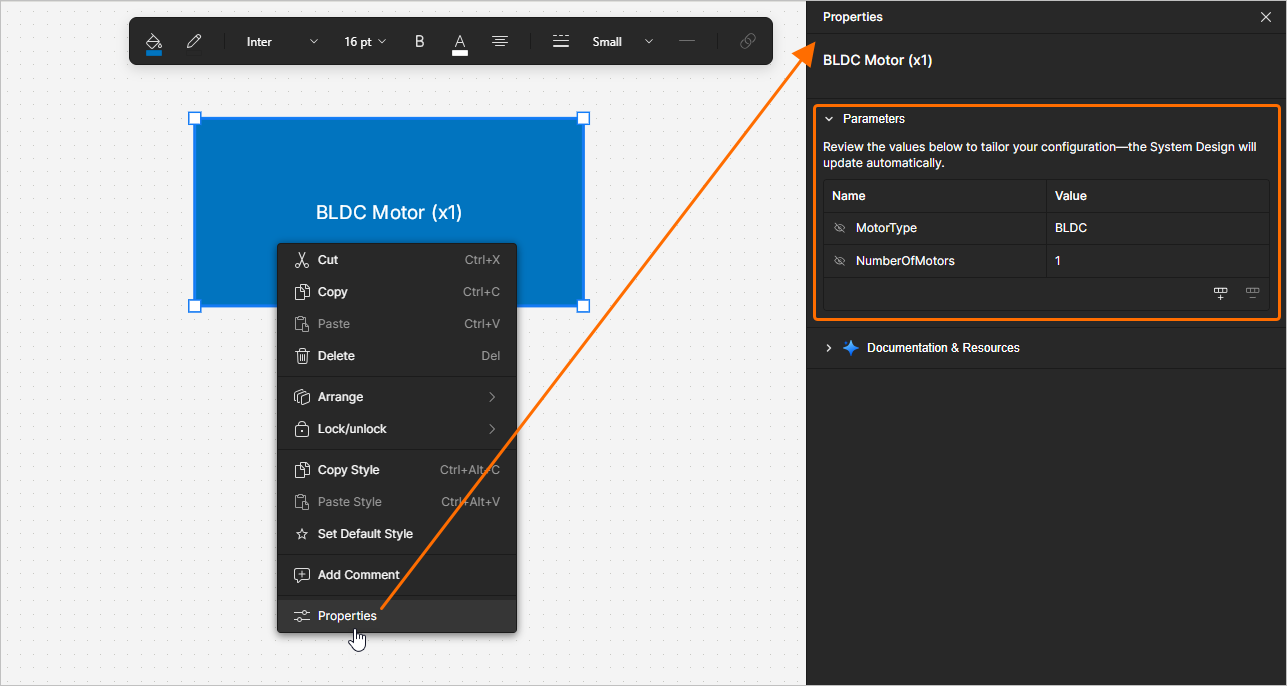
Bạn có thể truy cập các thuộc tính của một đối tượng đã đặt bằng cách chọn đối tượng đó trong không gian thiết kế và nhấp vào nút  ở phía trên bên phải để mở bảng Properties. Ngoài ra, hãy nhấp chuột phải vào một đối tượng đã đặt và chọn lệnh Properties từ menu xuất hiện.
Khi không có đối tượng nào được chọn trong không gian thiết kế, bảng Properties sẽ hiển thị các thuộc tính của chính tài liệu ESD.
Vùng Parameters của bảng Properties cho phép bạn quản lý các tham số của đối tượng được chọn (khối chức năng, thành phần phần cứng, thành phần phần mềm, cổng hoặc kết nối) hoặc, khi không có đối tượng nào được chọn, là của chính tài liệu ESD. Trong bảng Properties mở ra, hãy dùng các nút  và
và  để thêm và xóa tham số, tương ứng. Nhấp vào tên hoặc giá trị của một tham số để chỉnh sửa.
Vùng Documentation & Resources của bảng Properties cung cấp một danh sách được tạo tự động gồm các liên kết đến các tài nguyên (tài liệu Renesas, PDF) liên quan đến giải pháp và các thành phần của nó.
Special Strings
Trong khi văn bản (đối tượng văn bản, tên các khối chức năng, v.v.) có thể được dùng để hiển thị nội dung tĩnh do người dùng xác định trong tài liệu ESD, chúng cũng có thể được dùng làm chỗ giữ chỗ cho các tham số của tài liệu và đối tượng. Để sử dụng một chuỗi đặc biệt trong tài liệu ESD, hãy đưa tên tham số vào nội dung văn bản của một đối tượng. Các chuỗi đặc biệt được nhận diện bằng tiền tố = (ví dụ: =ControlAlgorithm, =MotorType, v.v.).
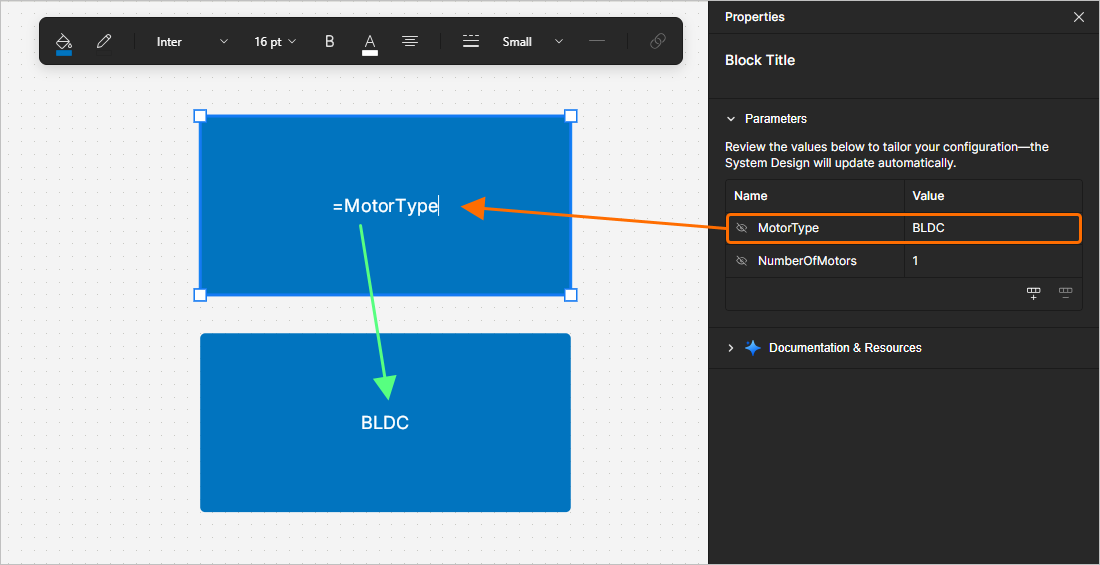
Nhiều chuỗi đặc biệt, cùng với văn bản thông thường (chuỗi cố định), có thể được nối lại thành một chuỗi văn bản duy nhất theo các quy tắc sau:
| Thành phần |
Chức năng |
Ví dụ |
= (dấu bằng) |
Cho biết rằng chuỗi theo sau là một biểu thức cần được diễn giải. |
=MotorType (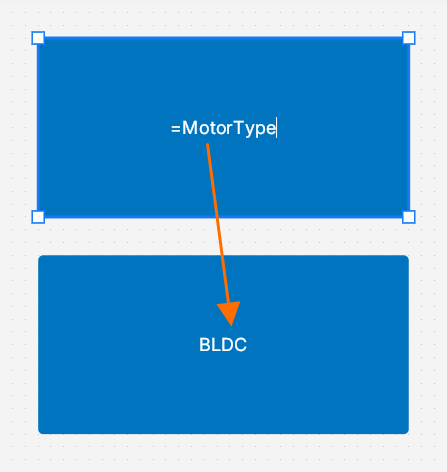 ) ) |
+ (dấu cộng) |
Được dùng để nối các phần tử chuỗi đặc biệt và chuỗi cố định cần có trong chuỗi. |
=MotorType + NumberOfMotors (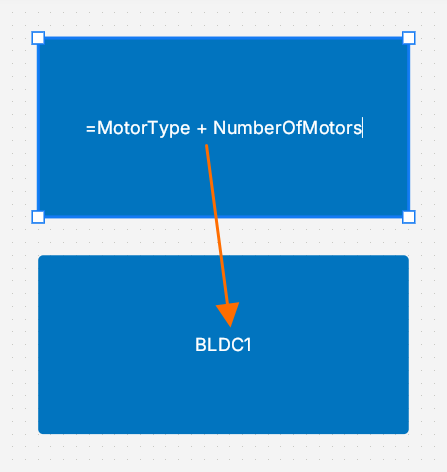 ) ) |
' ' (dấu nháy đơn) |
Được dùng để chèn một chuỗi cố định vào bất kỳ vị trí nào trong chuỗi yêu cầu. |
=MotorType + ' Motor (x' + NumberOfMotors + ')' (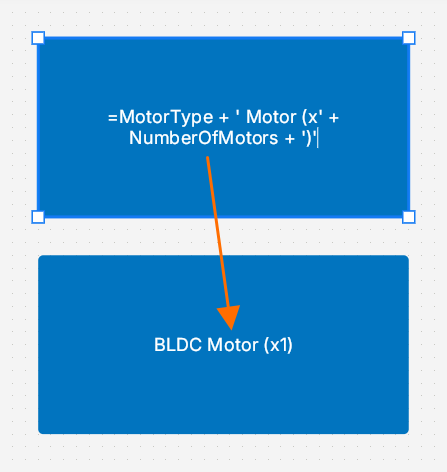 ) ) |
Nếu các tham số có cùng tên được định nghĩa trong đối tượng và trong tài liệu ESD, giá trị tham số được định nghĩa trong đối tượng sẽ ghi đè giá trị được định nghĩa trong tài liệu.
Đặt và cấu hình các khối chức năng
Để đặt một khối chức năng mới trong tài liệu ESD, hãy nhấp vào nút  trên thanh công cụ phía dưới (hoặc dùng nút trong vùng Standard của ngăn Library pane). Nhấp và giữ trong không gian thiết kế để neo góc đầu tiên của hình chữ nhật khối chức năng, sau đó di chuyển con trỏ để điều chỉnh kích thước hình chữ nhật rồi thả nút chuột trái để hoàn tất việc đặt. Hoặc, nhấp vào không gian thiết kế để đặt một khối chức năng với kích thước mặc định. Để đổi tên khối chức năng, hãy nhấp đúp vào khối chức năng, nhập tên cần dùng rồi nhấn
 Enter hoặc nhấp ra ngoài khối chức năng.
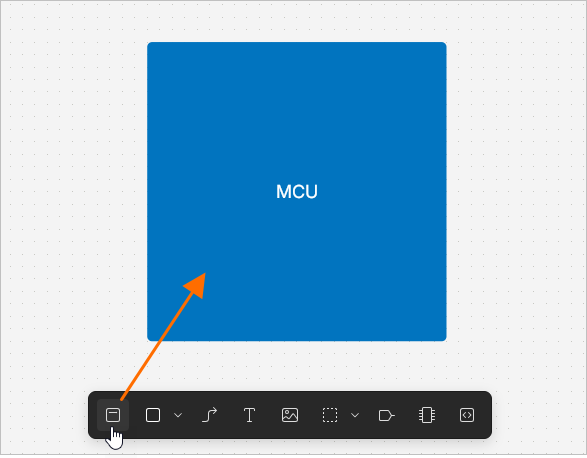
Một số khối chức năng được định nghĩa sẵn có thể được đặt từ vùng Functional Blocks của ngăn Library pane.
Để thêm một thành phần phần cứng vào khối chức năng, hãy nhấp vào nút  trên thanh công cụ phía dưới. Con trỏ sẽ chuyển thành hình chữ thập, kèm theo bản xem trước của thành phần. Nhấp bên trong ranh giới của một khối chức năng để đặt thành phần. Nhấp đúp vào thành phần đã đặt và sử dụng thanh tìm kiếm trong cửa sổ bật lên để tìm kiếm một thành phần. Chọn một thành phần trong danh sách kết quả tìm kiếm, và tên của thành phần đó sẽ xuất hiện trong hình đồ họa của khối chức năng.
-
Bạn có thể dùng cửa sổ RA Explorer để tìm kiếm một MCU thuộc họ Renesas RA. Tham khảo phần Sử dụng RA Explorer bên dưới để biết thêm chi tiết.
-
Bạn cũng có thể đặt một thành phần phần cứng ra ngoài ranh giới của khối chức năng. Trong trường hợp này, một khối chức năng mới sẽ được tạo tự động.
-
Tương tự, bạn có thể thêm một thành phần phần mềm vào khối chức năng bằng nút the  trên thanh công cụ phía dưới.
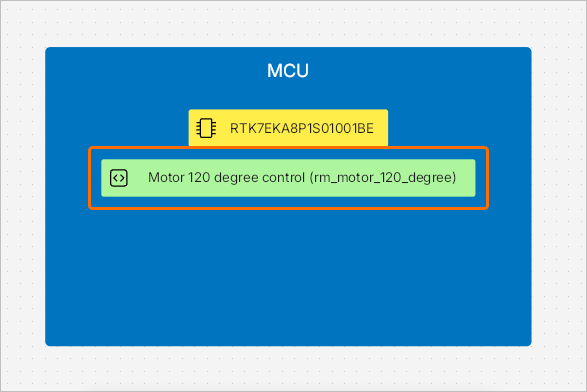
Để đặt một thành phần phần mềm, bạn cũng có thể dùng vùng Software Components của ngăn Library pane.
Để đặt một cổng trong khối chức năng, hãy nhấp vào nút  trên thanh công cụ phía dưới (hoặc dùng nút trong vùng Standard của ngăn Library pane). Con trỏ sẽ chuyển thành hình chữ thập, kèm theo một cổng mặc định. Nhấp bên trong ranh giới của một khối chức năng để đặt cổng. Bạn cũng có thể nhấp ra ngoài một khối chức năng – trong trường hợp này, một khối chức năng mặc định mới sẽ được tạo tự động. Để đổi tên cổng, hãy nhấp đúp vào cổng, nhập tên cần dùng rồi nhấn
 Enter hoặc nhấp ra ngoài cổng.
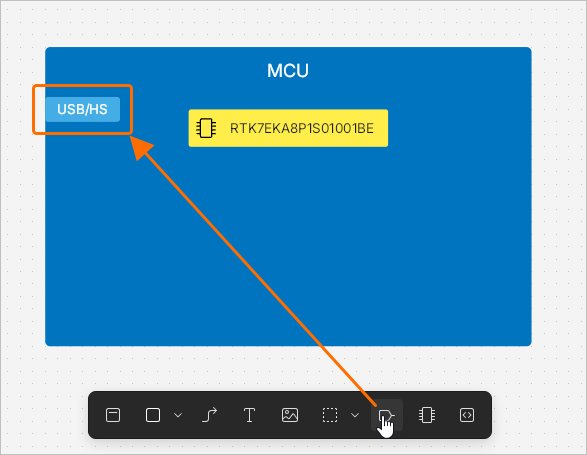
Khi nhập tên cổng, bạn cũng có thể chọn một tên cổng tiêu chuẩn từ danh sách bật lên xuất hiện (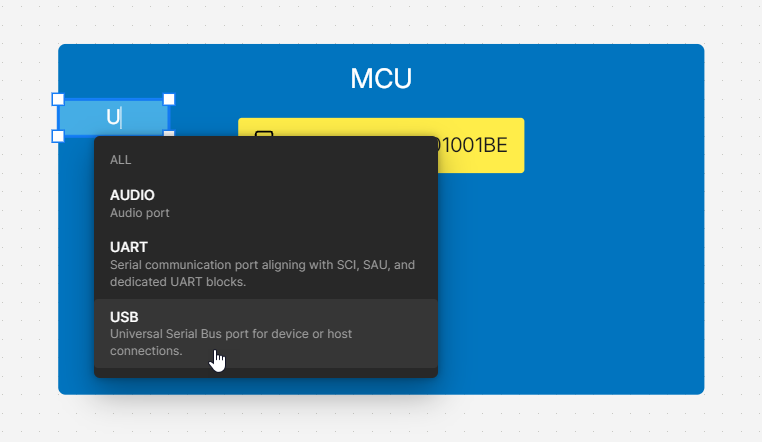 ).
).
Sử dụng RA Explorer
Khi tìm kiếm một MCU thuộc họ Renesas RA, bạn có thể dùng cửa sổ RA Explorer để tìm thành phần cần thiết. Nhập RA hoặc Renesas vào thanh tìm kiếm sau khi đặt một thành phần phần cứng và dùng liên kết Explorer Mode ở đầu cửa sổ bật lên để mở cửa sổ nơi danh sách các thành phần phù hợp sẽ được hiển thị. Theo mặc định, danh sách sẽ bị giới hạn dựa trên các cổng đã được đặt trong khối chức năng. Danh sách cổng hiện tại được hiển thị ở đầu cửa sổ. Bạn có thể thêm các cổng loại khác bằng điều khiển Add Port và chỉnh sửa số lượng cổng cần thiết của từng loại bằng các danh sách thả xuống. Nhấp vào thành phần cần dùng trong danh sách để chọn và hiển thị sơ đồ chân của nó ở bên phải cửa sổ. Nhấp vào nút  khi thành phần cần thiết đã được chọn để áp dụng nó cho đối tượng thành phần phần cứng.
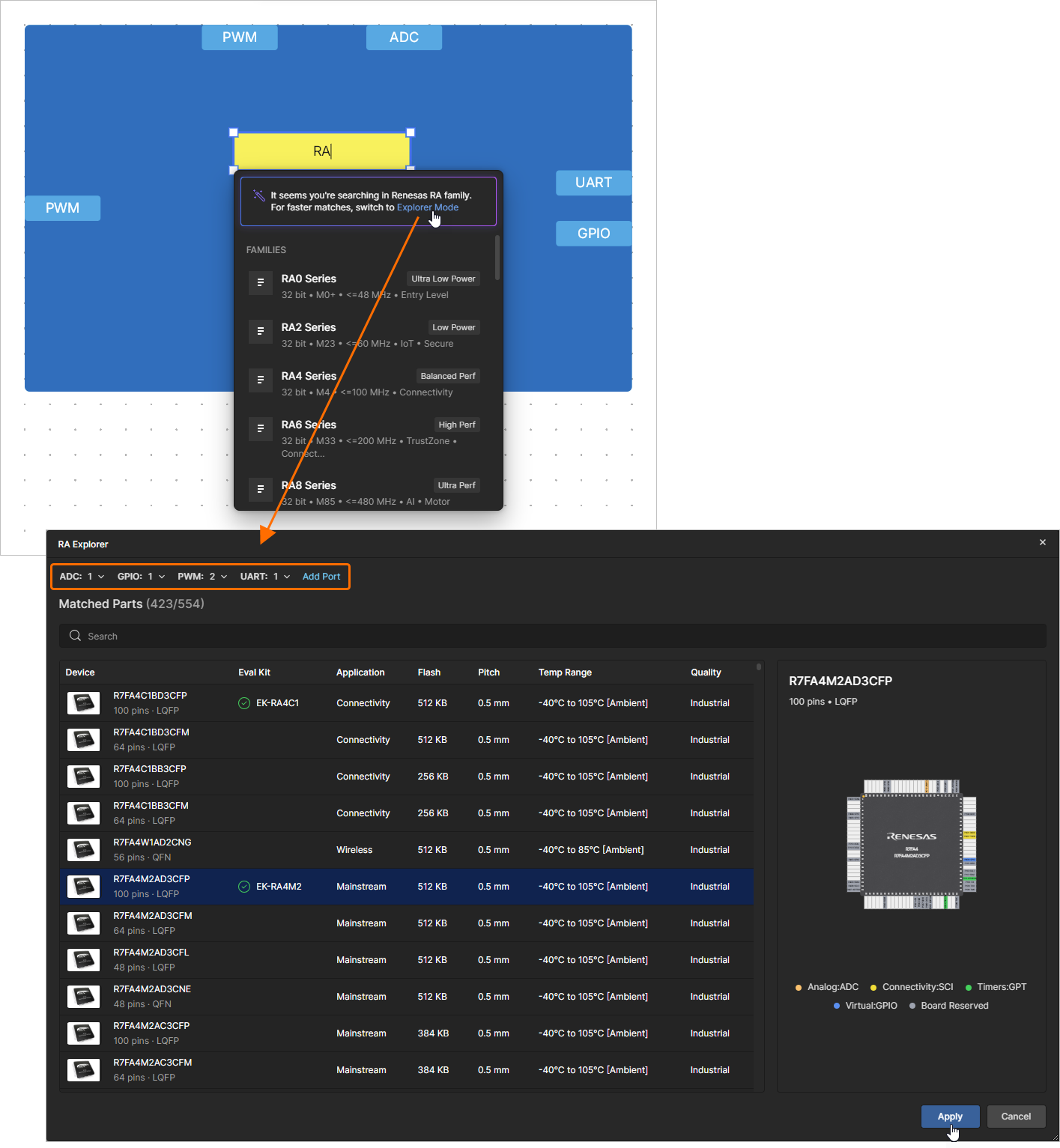
-
Nếu một khối chức năng có chứa một hoặc nhiều cổng với tên tiêu chuẩn (chẳng hạn như USB, ADC, v.v.), cửa sổ RA Explorer cũng có thể được truy cập từ ngăn Properties khi một khối chức năng (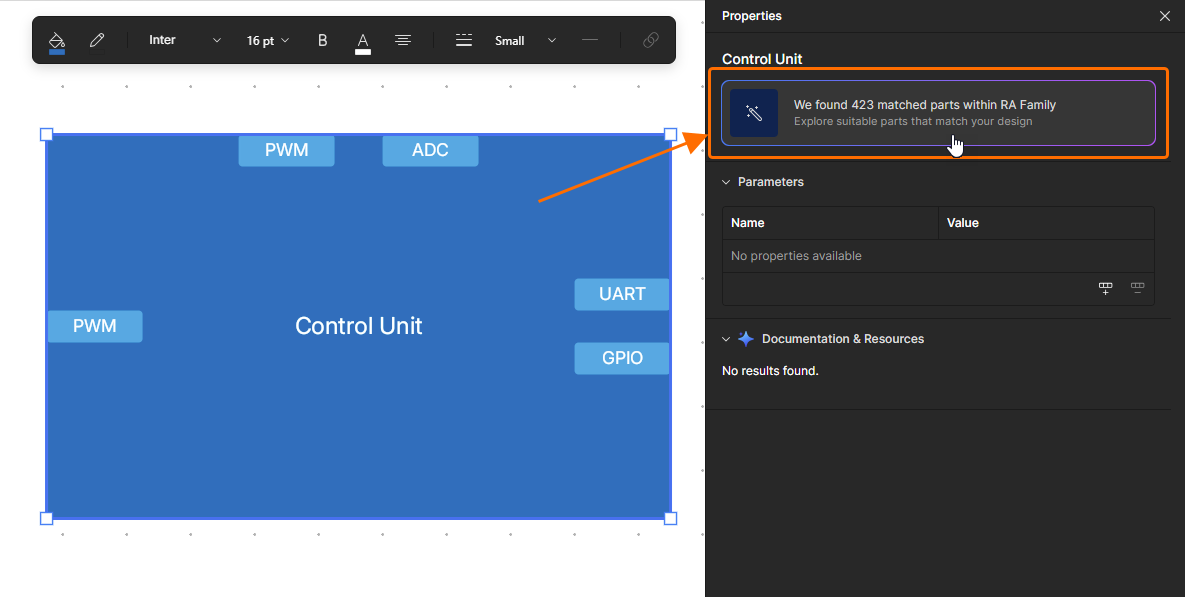 ) hoặc một thành phần phần cứng được đặt trong khối chức năng đó (
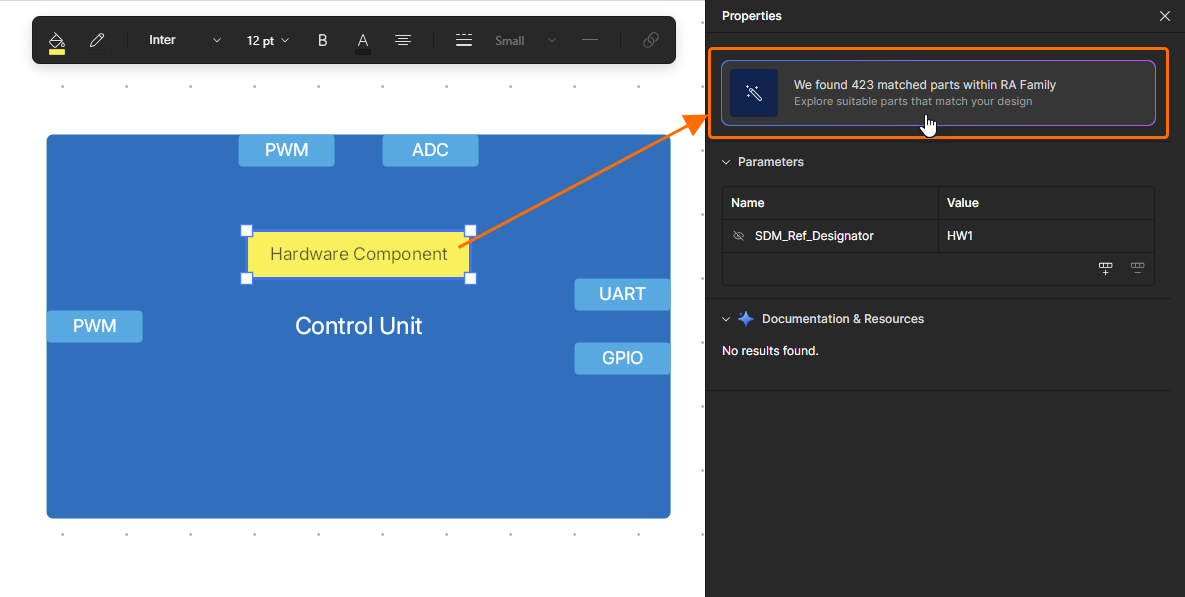 ) được chọn. Sau khi thành phần cần thiết được chọn trong cửa sổ RA Explorer, một thành phần phần cứng sẽ tự động được đặt trong khối chức năng (nếu chưa có), và thành phần đã chọn sẽ được áp dụng cho nó.
-
Nếu danh sách cổng hiện tại được cấu hình trong cửa sổ RA Explorer không khớp với các cổng được đặt trong khối chức năng, bạn có thể nhấp vào nút  ở góc trên bên phải của cửa sổ để nhanh chóng đồng bộ danh sách cổng trong cửa sổ với các cổng của khối chức năng.
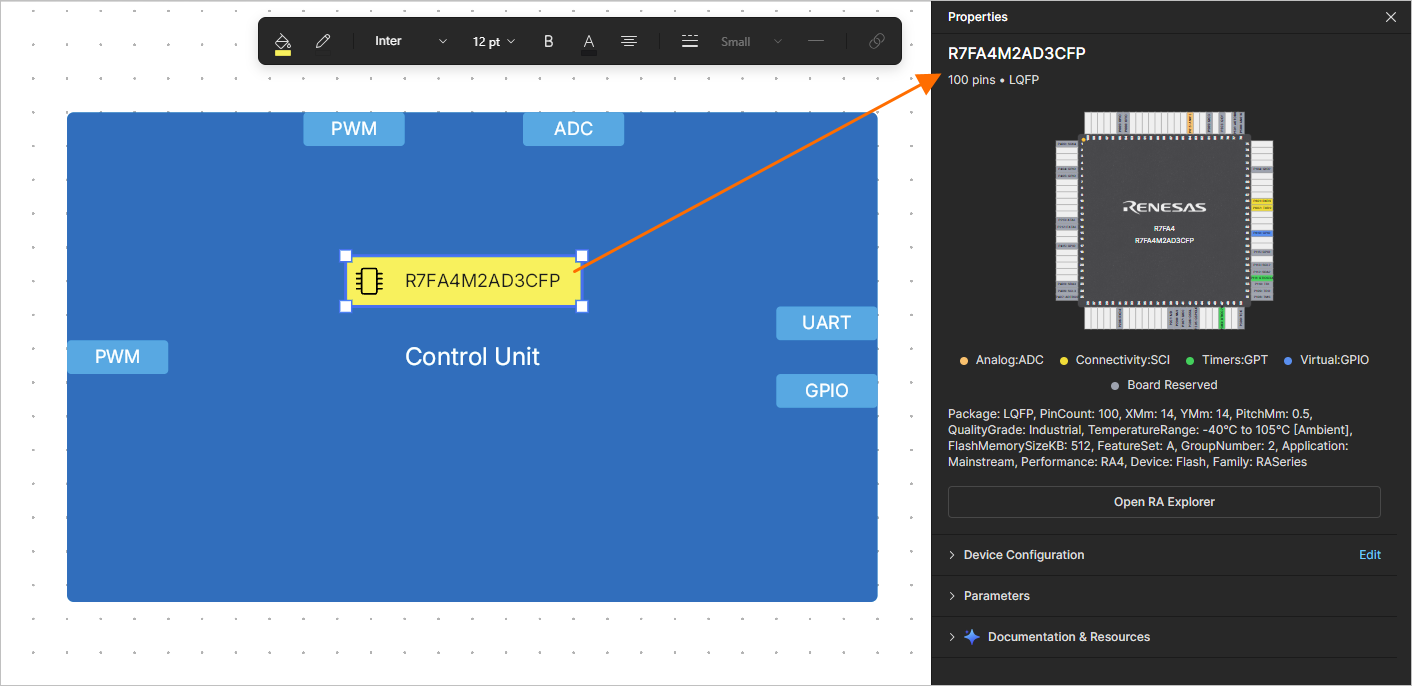
Sau khi một RA MCU được áp dụng cho đối tượng thành phần phần cứng, hãy chọn nó và mở ngăn Properties để xem các thuộc tính của nó. Bạn có thể nhấp vào nút  để mở cửa sổ RA Explorer và chọn một MCU khác nếu cần.
Sử dụng Device Configuration
Chức năng Device Configuration cho phép bạn duyệt và quản lý các cổng, thông tin package, các peripheral và gán chân của một thành phần phần cứng. Khi một thành phần phần cứng được chọn, hãy mở rộng vùng Device Configuration của ngăn Properties để xem chi tiết cấu hình thiết bị hiện tại.
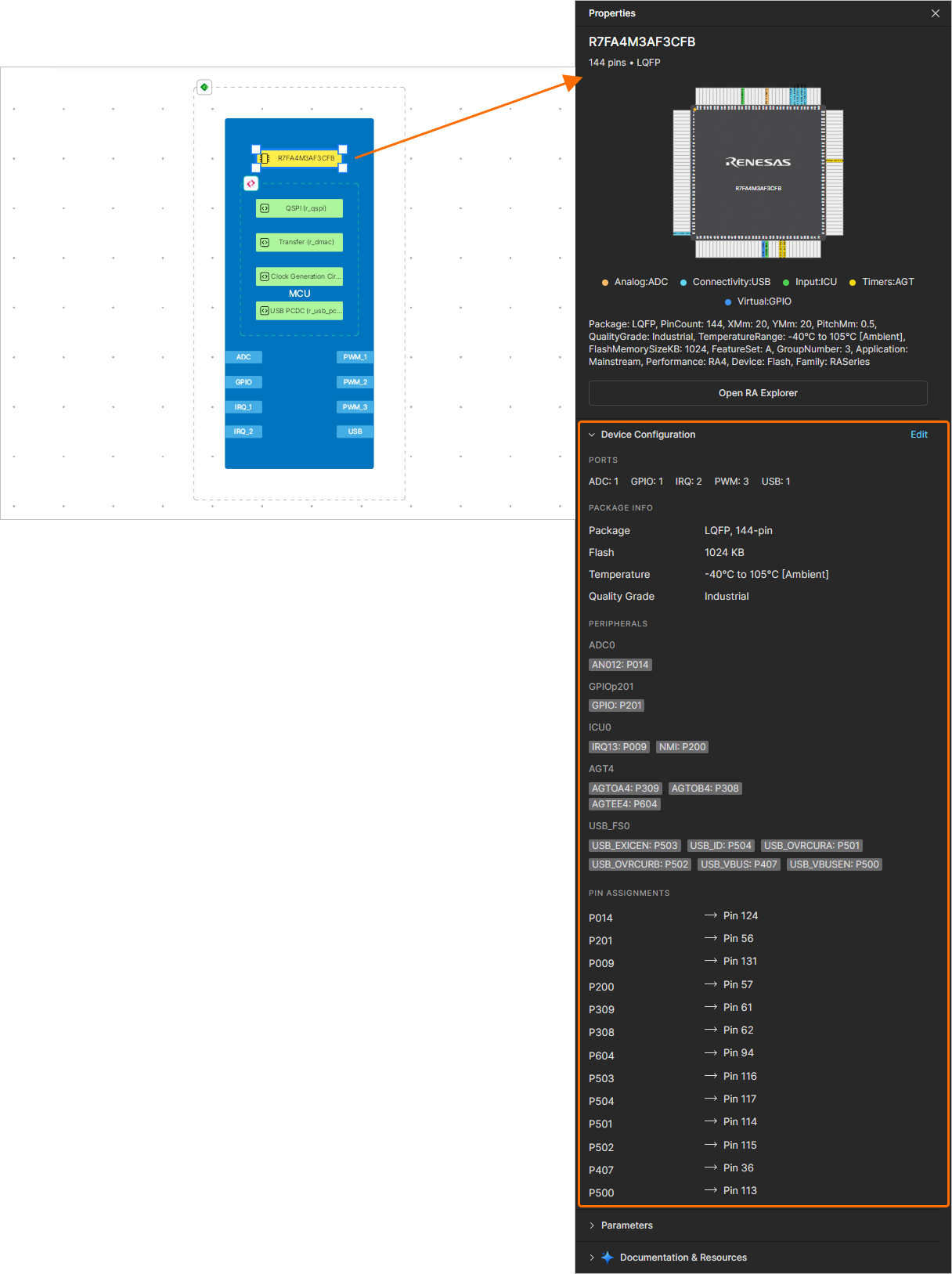
Nhấp vào điều khiển Edit ở bên phải tiêu đề vùng Device Configuration để mở cửa sổ Device Configuration.
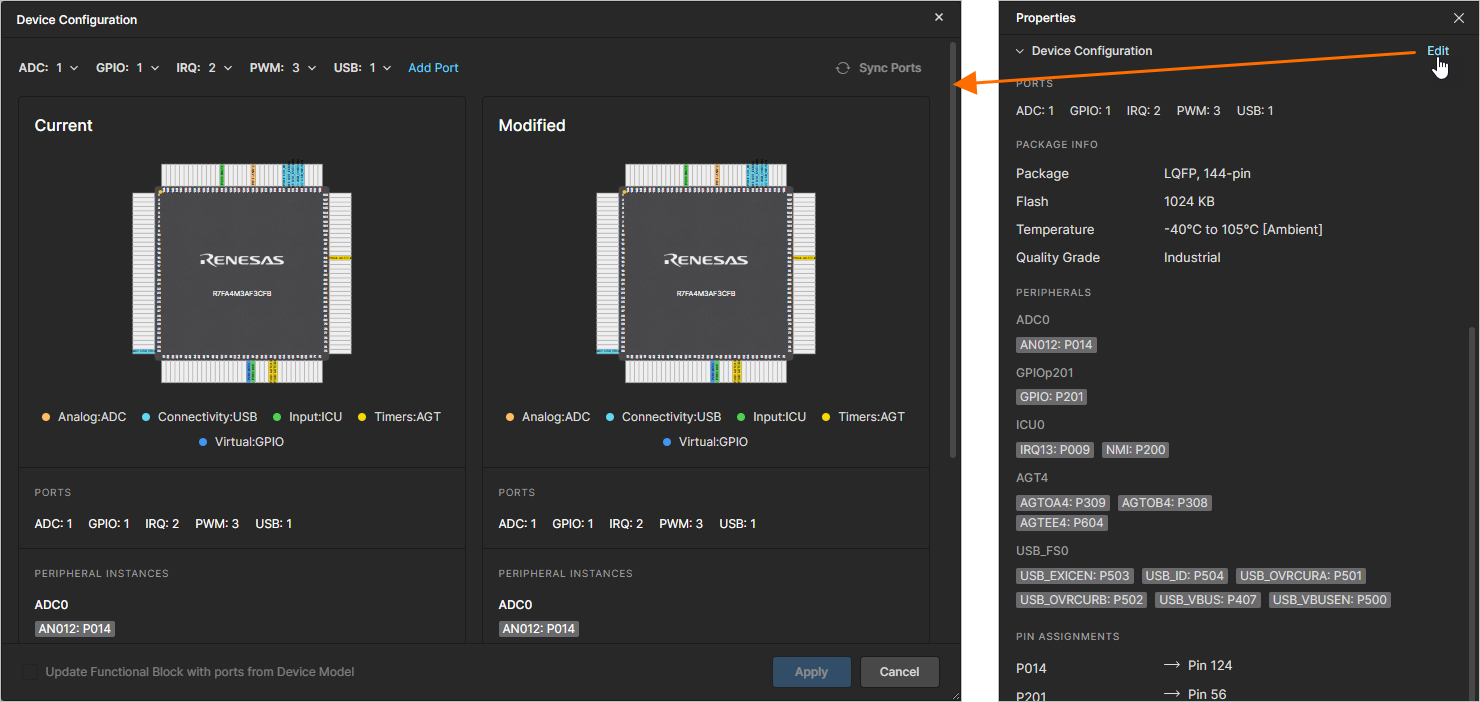
Danh sách hiện tại các cổng được gán cho thành phần phần cứng được hiển thị ở đầu cửa sổ, và cấu hình thiết bị hiện tại được hiển thị ở phía bên trái. Bạn có thể thêm các cổng loại khác bằng điều khiển Add Port và chỉnh sửa số lượng cổng cần thiết của từng loại bằng các danh sách thả xuống; các thay đổi đối với cấu hình thiết bị sẽ được hiển thị ở phía bên phải cửa sổ.
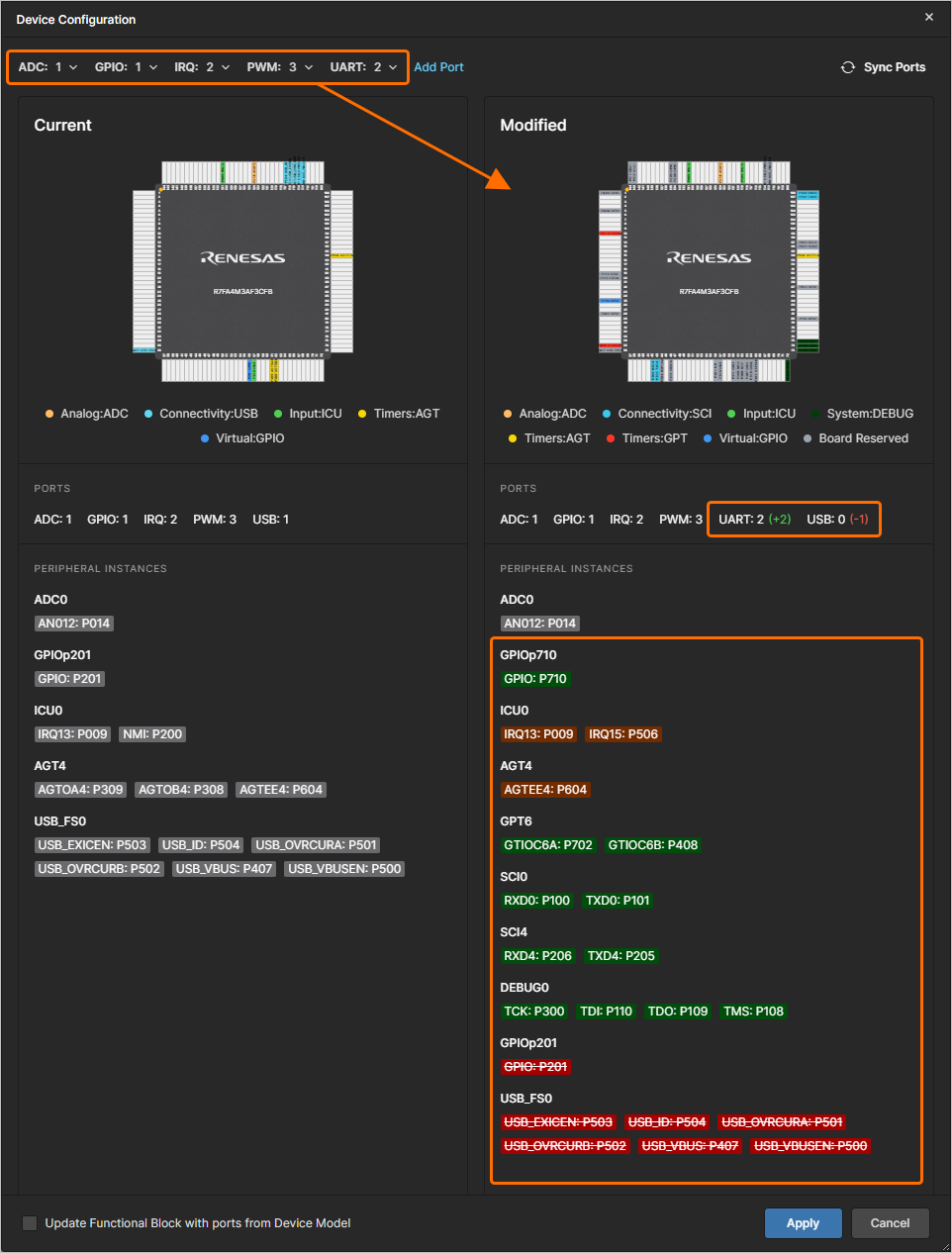
Bạn cũng có thể xóa một cổng bằng cách nhấp vào x ở bên phải mục tương ứng trong vùng Modified của cửa sổ.
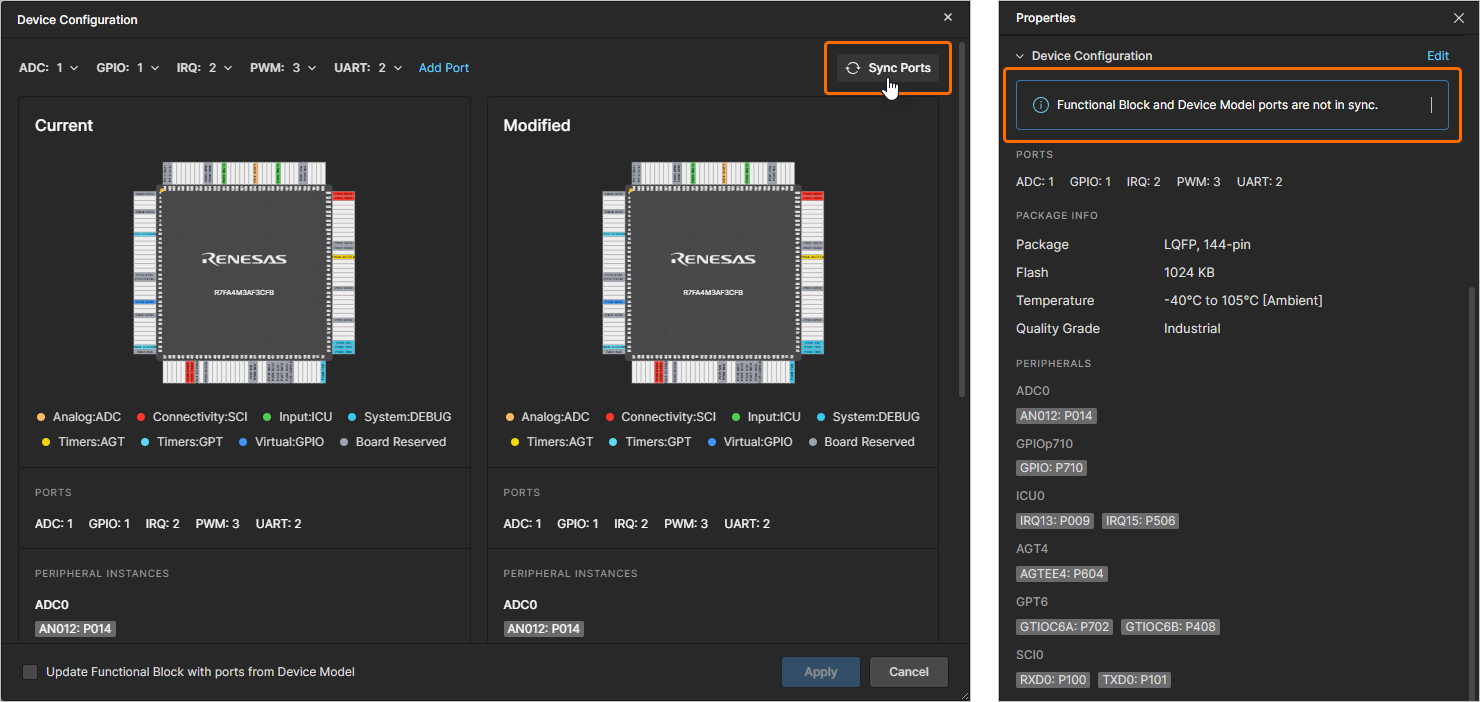
Nếu tập hợp các cổng được gán cho thành phần phần cứng khác (về loại và/hoặc số lượng) với tập hợp các cổng được đặt trong khối chức năng nơi thành phần phần cứng đó được đặt, một thông báo về sự khác biệt này sẽ được hiển thị trong vùng Device Configuration của ngăn Properties của thành phần phần cứng. Để xử lý sự khác biệt này, bạn có thể dùng điều khiển  trong cửa sổ Device Configuration, và phần mềm sẽ gán cổng cho thành phần phần cứng theo các cổng của khối chức năng.
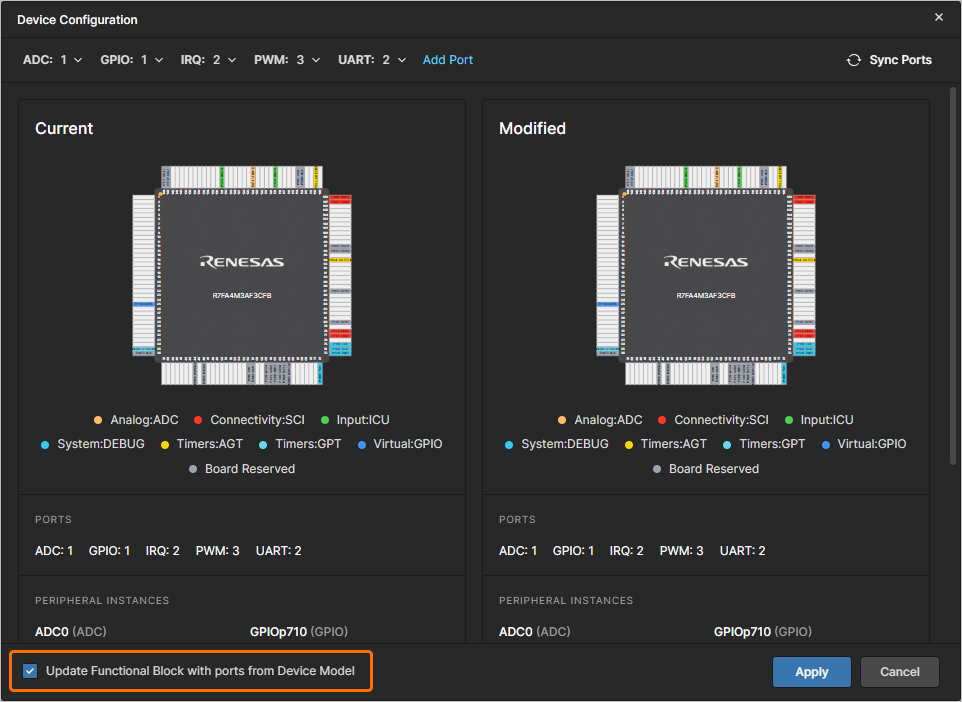
Hoặc, nếu bạn muốn cập nhật các cổng của khối chức năng theo các cổng đã được gán cho thành phần phần cứng, hãy bật tùy chọn Update Functional Block with ports from Device Model ở góc dưới bên trái của cửa sổ.
Nếu cấu hình thiết bị đã chỉnh sửa không được hỗ trợ, một thông báo về điều đó sẽ được hiển thị ở đầu cửa sổ Device Configuration (và bạn sẽ không thể áp dụng các thay đổi). Hãy thay đổi tập cổng theo cách thủ công hoặc dùng điều khiển Undo Last Change trong thanh thông báo để hoàn tác các thay đổi gần nhất đã thực hiện trong cửa sổ.
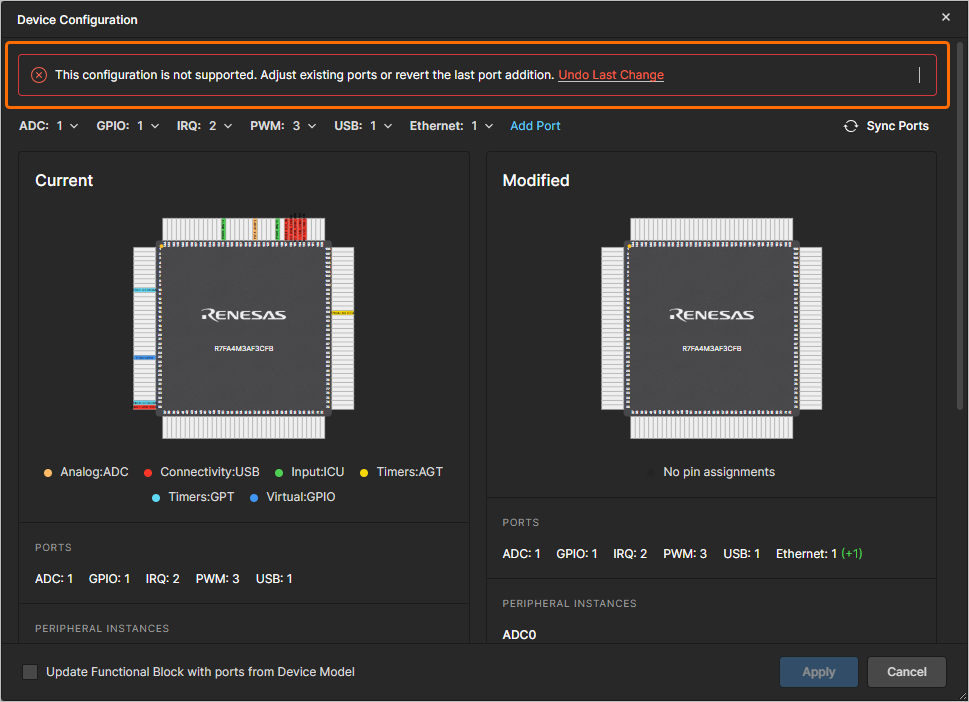
Khi đã thực hiện xong các thay đổi cần thiết cho cấu hình thiết bị, hãy nhấp vào nút  để áp dụng chúng cho thành phần phần cứng.
Kết nối các khối chức năng
Một đường kết nối có thể bắt đầu và kết thúc tại ranh giới của khối chức năng, ranh giới của cổng, ranh giới của hình chữ nhật, ranh giới của hình ảnh, một đường kết nối khác hoặc vị trí trống trong tài liệu ESD. Để đặt một đường kết nối, hãy nhấp vào nút  trên thanh công cụ phía dưới (hoặc dùng nút trong vùng Standard của ngăn Library pane). Nhấp vào điểm mà bạn muốn bắt đầu đường kết nối. Sau đó di chuyển con trỏ rồi nhấp để neo một loạt các điểm đỉnh xác định hình dạng của đường kết nối. Lưu ý rằng đường kết nối sẽ tự động tránh cắt qua các khối chức năng. Nhấp chuột phải để kết thúc việc đặt một đường kết nối trong không gian trống của tài liệu. Sau khi đặt một đỉnh trên một khối chức năng, cổng hoặc đường kết nối đã đặt, việc đặt đường kết nối hiện tại sẽ tự động kết thúc.
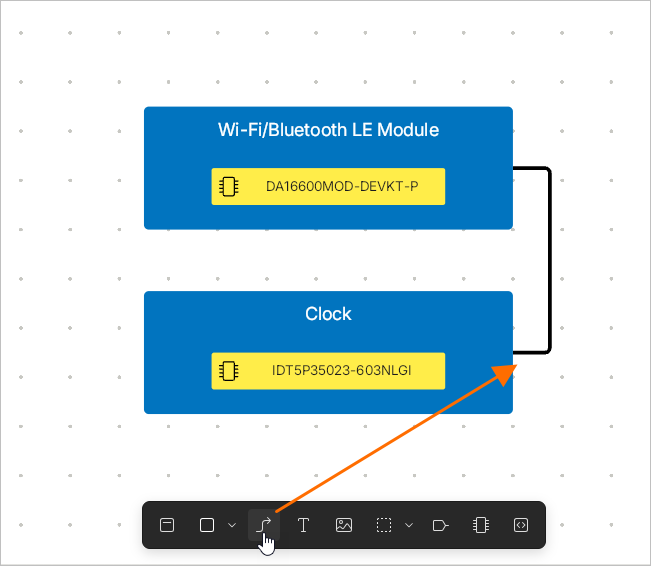
-
Để bắt đầu đặt một đường kết nối tại ranh giới của khối chức năng hoặc cổng, bạn cũng có thể di con trỏ qua ranh giới đó (không chọn khối/cổng) rồi nhấp và kéo khi con trỏ chuyển thành hình chữ thập.
-
Khi một đường kết nối bắt đầu hoặc kết thúc trên một đường kết nối khác, một nút giao chữ T (được hiển thị dưới dạng một vòng tròn nhỏ) sẽ tự động được tạo (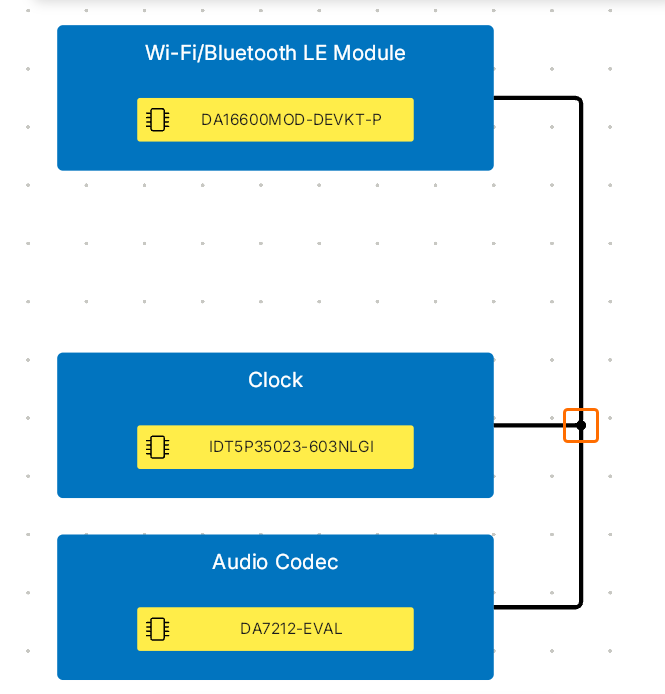 ).
).
-
Có thể kết nối hai khối chức năng bằng một đường kết nối thẳng ngay cả khi nó bắt đầu từ vị trí giữa lệch lưới của một trong hai khối này và cần kết thúc bên dưới/bên trên vị trí giữa của khối còn lại.
Khi một đường kết nối đã đặt được chọn, các tay nắm chỉnh sửa sau đây sẽ khả dụng.
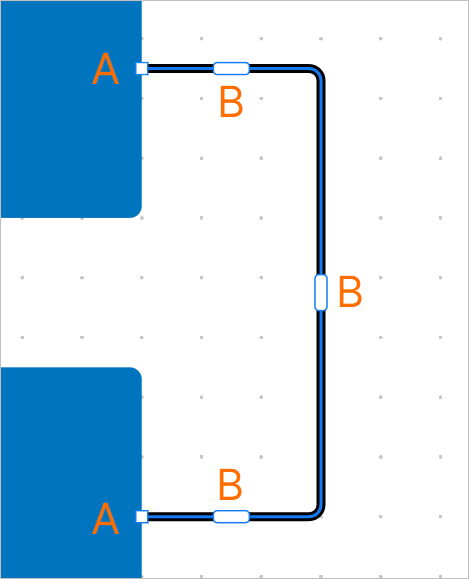
Một hoặc cả hai đầu (nguồn và đích) của đường kết nối có thể được hiển thị có hoặc không có mũi tên. Khi đường kết nối được chọn, nhấp vào nút  trên thanh công cụ phía trên và chọn kiểu mong muốn từ menu bật lên xuất hiện.
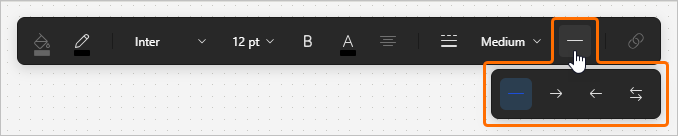
-
Khi một đường kết nối được chọn, bạn có thể nhanh chóng bật/tắt mũi tên nguồn và đích bằng phím tắt Left Arrow và Right Arrow tương ứng.
-
Lưu ý rằng một chỗ nối chữ T sẽ được hiển thị không có hình tròn nếu đường kết nối bắt đầu hoặc kết thúc trên một đường kết nối khác có mũi tên được bật tại điểm nối đó.
Xác định designator của đường kết nối đã đặt bằng cách nhấp đúp vào đường kết nối và nhập designator cần dùng. Khi designator được chọn, dùng tay nắm ở góc trên bên phải để xoay nó (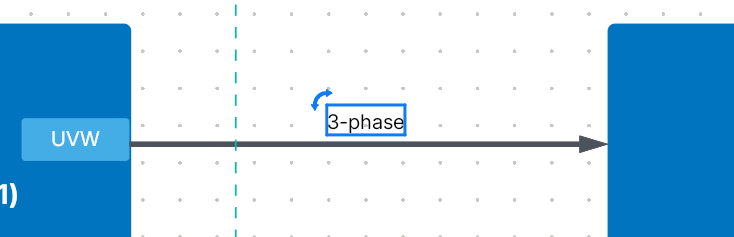 ).
).
Bạn có thể ghim một đoạn của đường kết nối bằng cách kéo tay nắm chỉnh sửa của đoạn đó hoặc nhấp chuột phải vào đoạn và chọn Pin Segment từ menu xuất hiện. Tay nắm chỉnh sửa của đoạn đã ghim sẽ được hiển thị với phần tô màu xanh lam (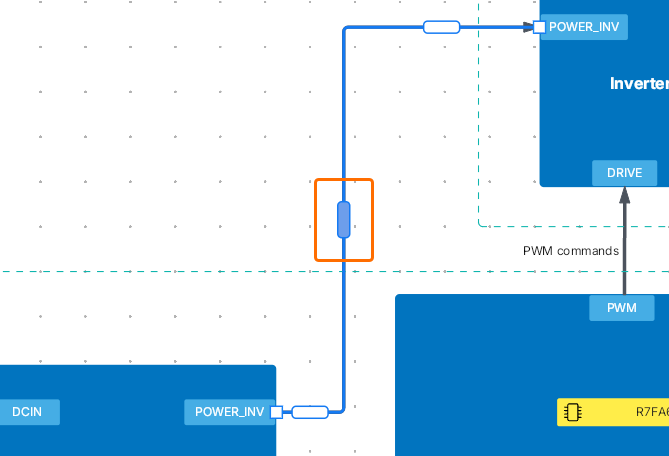 ). Vị trí ngang hoặc dọc hiện tại của một đoạn đã ghim sẽ không thay đổi khi các đoạn khác của đường kết nối được di chuyển. Để bỏ ghim một đoạn đã ghim, chọn Unpin Segment từ menu chuột phải của đoạn đó.
Đặt Blanket
Trình chỉnh sửa tài liệu ESD cho phép bạn đặt các đối tượng blanket vào tài liệu ESD để mô tả thêm cho thiết kế hệ thống của mình. Blanket phần cứng và phần mềm cũng có thể được liên kết lần lượt với một dự án PCB hoặc dự án phần mềm, để cung cấp ngữ cảnh của một phần cụ thể trong thiết kế hệ thống ngay trong tài liệu ESD.
Sử dụng menu đối tượng blanket trên thanh công cụ phía dưới để đặt một blanket ( ), blanket phần cứng (
 ) hoặc blanket phần mềm (
 ) (hoặc dùng các nút trong vùng Standard của ngăn Library pane).
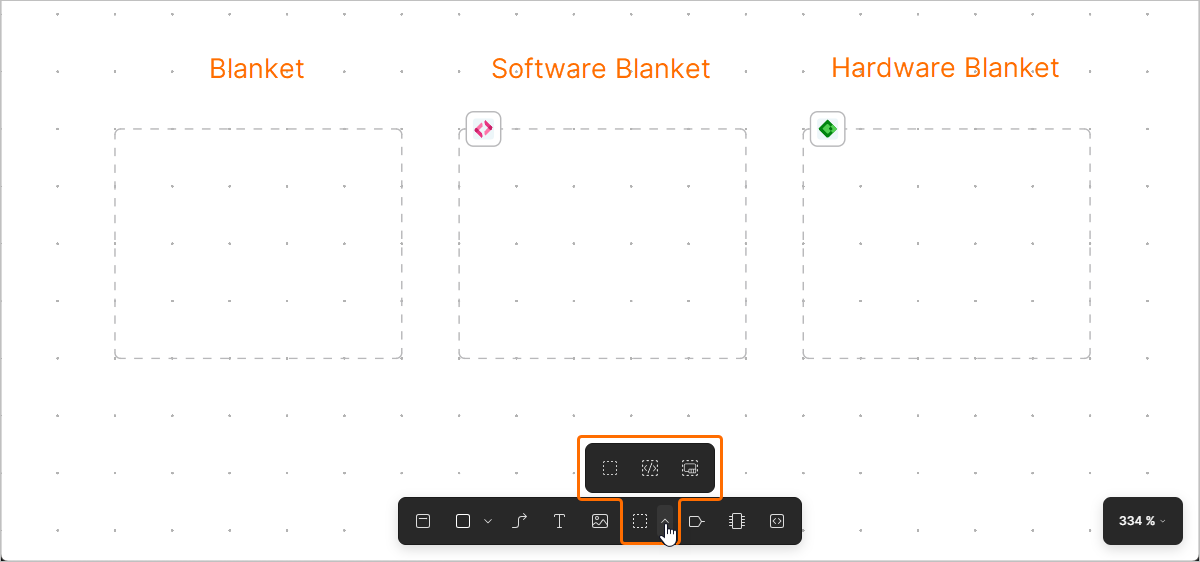
Blanket, blanket phần cứng và blanket phần mềm có thể được đặt dưới dạng đối tượng hình chữ nhật hoặc đa giác. Sau khi chọn lệnh đặt:
-
Để đặt một blanket hình chữ nhật, đưa con trỏ đến vị trí mong muốn rồi nhấp để đặt.
-
Để đặt một blanket dạng đa giác, đưa con trỏ đến vị trí mong muốn rồi nhấp và kéo để cố định điểm bắt đầu cho blanket, sau đó nhấp để cố định một loạt các đoạn xác định hình dạng của blanket. Sau khi đặt đoạn cuối cùng, nhấp chuột phải để hoàn tất việc đặt. Không cần phải “đóng” đa giác vì phần mềm sẽ tự động hoàn thiện hình bằng cách thêm các đoạn cần thiết để nối điểm bắt đầu với đoạn cuối cùng đã đặt.
Để liên kết một blanket phần cứng với dự án PCB hoặc blanket phần mềm với dự án phần mềm, chọn blanket trong không gian thiết kế và nhấp vào nút  trong ngăn Properties. Cửa sổ Select Project to link liệt kê các dự án phần cứng/phần mềm được liên kết với solution sẽ mở ra. Chọn dự án cần liên kết với blanket và nhấp vào nút
  . Thông tin về dự án đã liên kết sẽ xuất hiện trong ngăn Properties. Nhấp vào nút
  để mở dự án đã liên kết trong một tab trình duyệt mới.
-
Một dự án chỉ có thể được liên kết với một blanket trong tài liệu ESD. Nếu một dự án đã được liên kết với blanket khác trong tài liệu, mục nhập của dự án đó sẽ hiển thị màu xám trong cửa sổ Select Project to link.
-
Để hủy liên kết dự án hiện đang liên kết khỏi một blanket phần cứng/phần mềm, nhấp vào nút  ở góc trên bên phải của ngăn Properties của blanket.
Tạo Board Support Package
Đối với blanket phần mềm, bạn có thể tạo một BSP (board support package). Nhấp vào nút  trong thuộc tính của blanket phần mềm.
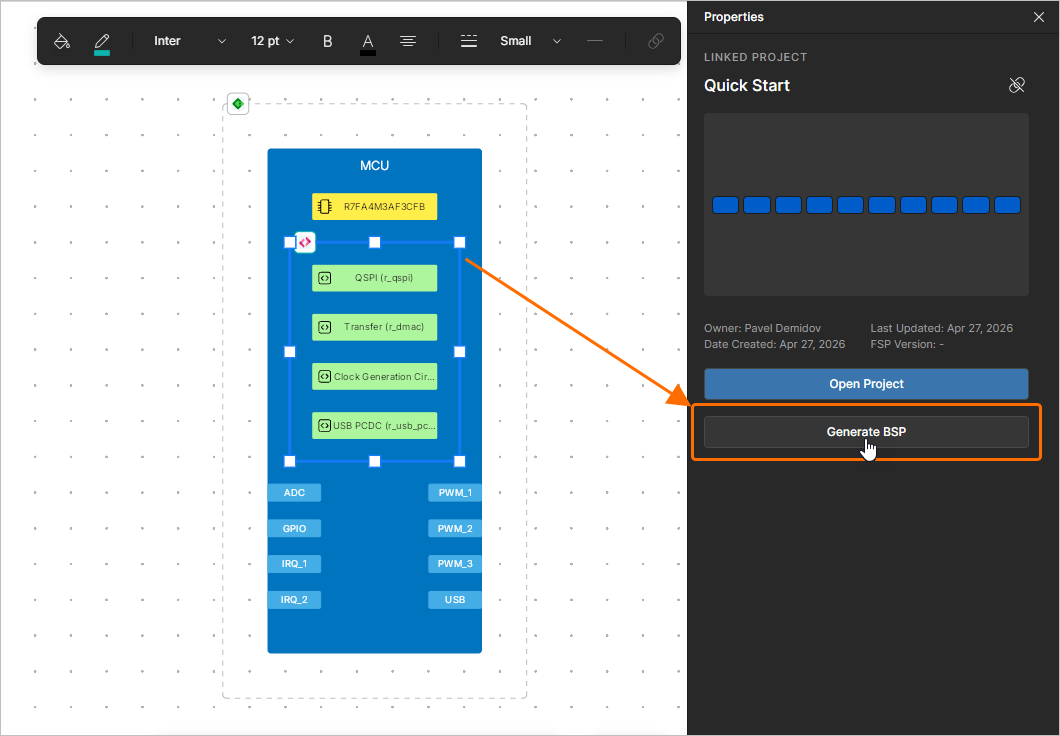
SDM của solution sẽ tự động được đẩy lên (tìm hiểu thêm), và các thay đổi sẽ được áp dụng cho dự án phần mềm đã liên kết hoặc, nếu chưa có dự án nào, trước tiên một dự án phần mềm mới sẽ được tạo.
Nếu một reference design đã được nhập vào solution (tìm hiểu thêm) và một blanket phần cứng được liên kết với reference design này được đặt quanh khối chức năng nơi blanket phần mềm nằm, ngữ cảnh eval kit sẽ được ghi nhận khi tạo BSP. boardName sẽ được thêm vào mô hình thiết bị và sẽ được dùng cho quá trình tạo phần mềm để tạo ra cấu hình tương thích với bo mạch eval kit tương ứng.
Đặt Văn bản
Trình chỉnh sửa tài liệu ESD cung cấp khả năng đặt các chuỗi văn bản. Bạn cũng có thể thêm liên kết vào các chuỗi văn bản.
Để đặt một chuỗi văn bản, nhấp vào biểu tượng  trên thanh công cụ phía dưới (hoặc dùng nút trong vùng Standard của ngăn Library pane).
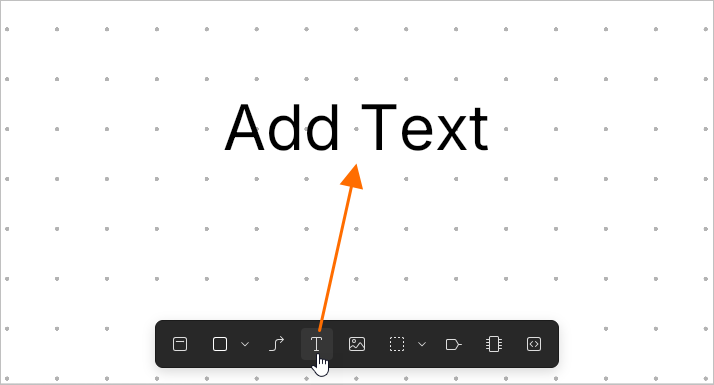
Để chỉnh sửa một chuỗi văn bản đã đặt, nhấp đúp vào chuỗi đó, nhập văn bản cần thiết và nhấn Enter hoặc nhấp ra bên ngoài đối tượng văn bản.
Để thêm liên kết vào một văn bản đã đặt, trước tiên hãy chọn đối tượng văn bản cần dùng rồi nhấp vào nút  trên thanh công cụ phía trên. Trong trường bật lên xuất hiện, nhập URL cần thiết rồi nhấn
 Enter.
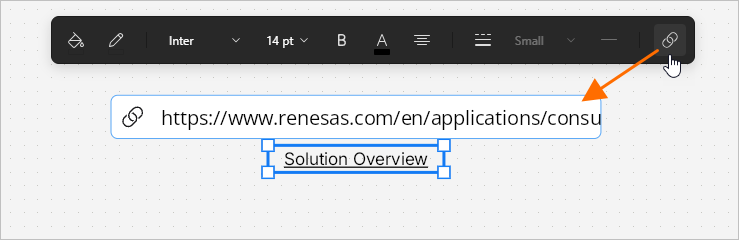
Liên kết đã thêm có thể được truy cập bằng cách di con trỏ lên đối tượng văn bản rồi nhấp vào liên kết trong cửa sổ bật lên xuất hiện.
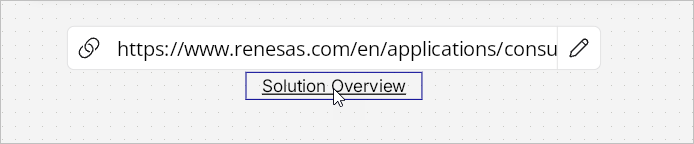
Để chỉnh sửa liên kết, nhấp vào nút  trong cửa sổ bật lên, thay đổi URL theo yêu cầu và nhấn
 Enter hoặc nhấp vào nút  để xóa liên kết khỏi đối tượng văn bản.
Đặt Đối tượng Đồ họa
Trình chỉnh sửa tài liệu ESD cung cấp một loạt công cụ phần tử đồ họa có thể dùng để đặt các phần tử vẽ cơ bản, tự do trong tài liệu ESD:
-
Hình chữ nhật ( )
)
-
Hình elip ( )
)
-
Đường thẳng ( )
)
-
Hình ảnh ( )
)
Sử dụng menu đối tượng đồ họa trên thanh công cụ phía dưới để đặt đối tượng cần thiết (hoặc dùng các nút trong vùng Standard của ngăn Library pane).
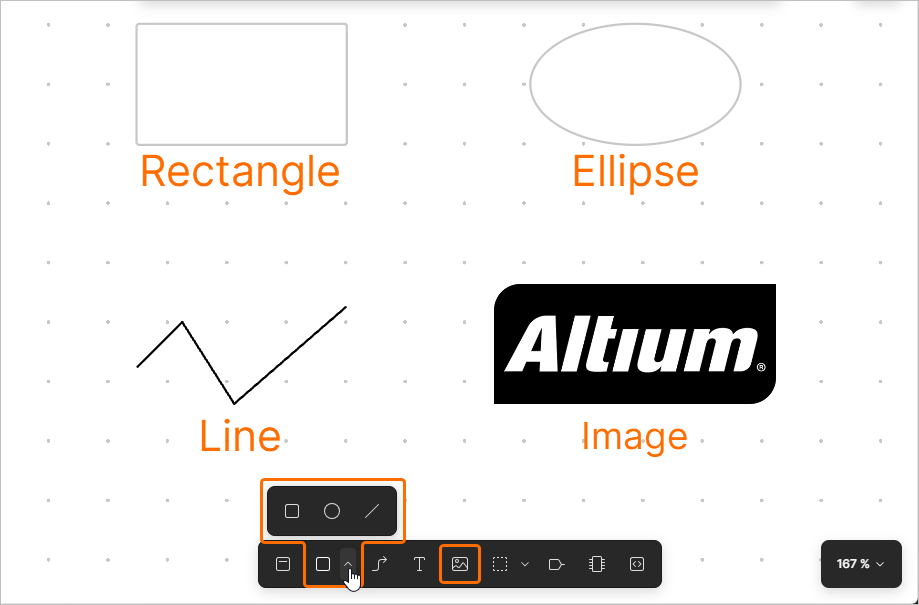
Sau khi chọn lệnh cần thiết từ menu, hãy đặt phần tử đồ họa bằng cách nhấp và kéo trong không gian thiết kế để xác định vị trí và kích thước của nó, chẳng hạn như khoảng cách giữa hai đỉnh đối diện đối với hình chữ nhật. Với một polyline, hãy nhấp để đặt đỉnh đầu tiên rồi nhấp tiếp để đặt các đỉnh tiếp theo, từ đó xác định hình dạng của nó.
Một số hình ảnh định nghĩa sẵn có thể được đặt từ vùng Symbols của ngăn Library. Để biết thêm thông tin về cách làm việc với thư viện, hãy tham khảo phần Đặt Đối tượng từ Thư viện bên dưới.
Các đối tượng đồ họa đã đặt có thể được di chuyển bằng cách chọn và kéo. Các nút riêng lẻ cũng có thể được chọn và di chuyển.
Đặt Đối tượng từ Thư viện
Trình chỉnh sửa tài liệu ESD cũng cung cấp khả năng đặt các phần tử thường dùng từ thư viện có sẵn trong ngăn Library. Để truy cập, hãy nhấp vào nút  ở góc trên bên trái của không gian thiết kế.
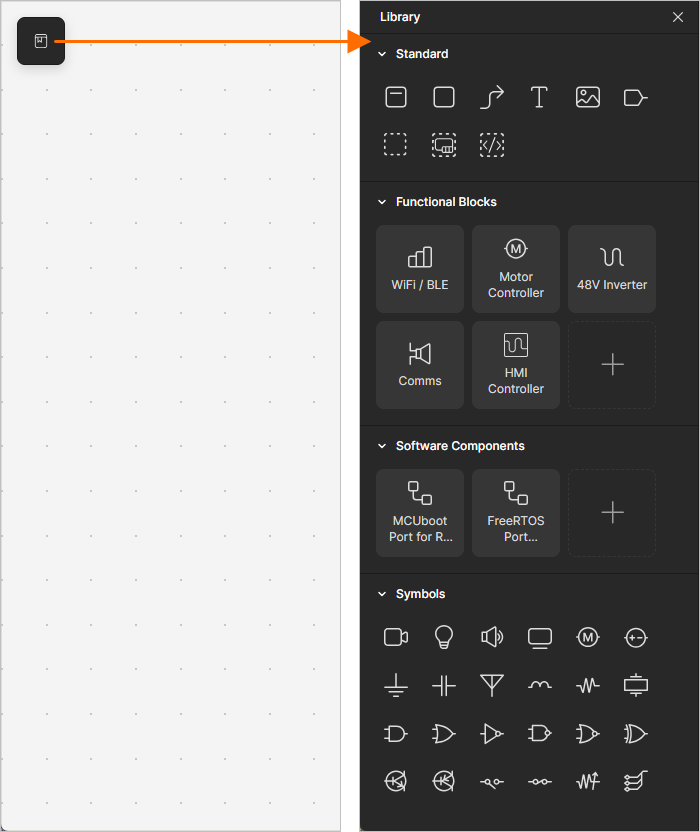
Ngăn này bao gồm các vùng sau:
-
Standard – dùng các nút có sẵn trong vùng này để đặt các đối tượng cơ bản (một khối chức năng, đường kết nối, v.v.).
-
Hardware Blocks – dùng các nút có sẵn trong vùng này để đặt một khối chức năng với tên được định nghĩa sẵn.
-
Software Components – dùng các nút có sẵn trong vùng này để đặt một thành phần phần mềm với tên được định nghĩa sẵn.
Để thêm một thành phần phần mềm vào vùng này, nhấp vào nút +. Cửa sổ Software Components mở ra sẽ hiển thị danh sách hiện tại các thành phần phần mềm. Nhấp vào nút  để mở cửa sổ Create Component và nhập tên thành phần (cách nó sẽ được hiển thị trong ngăn Library) vào trường Component name, rồi chọn thành phần cần thiết bằng trường FSP specification. Nhấp vào nút
  để thêm thành phần đã cấu hình vào danh sách trong cửa sổ Software Components và bật biểu tượng hiển thị của nó (
 ) để làm cho nó khả dụng trong ngăn Library.
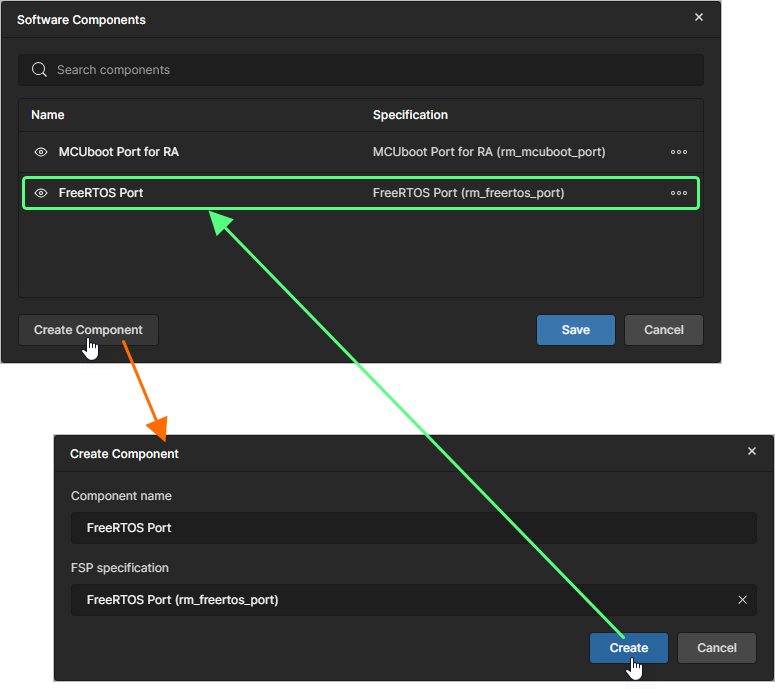
Dùng các lệnh của nút  để quản lý thành phần phần mềm tương ứng:
-
Edit – chọn để mở cửa sổ Edit Component, trong đó bạn có thể chỉnh sửa Component name và/hoặc FSP specification của thành phần.
-
Remove – chọn để xóa thành phần khỏi danh sách (và do đó khỏi ngăn Library nếu thành phần đã được bật hiển thị tại đó).
Để ẩn một thành phần phần mềm khỏi ngăn Library, hãy tắt chế độ hiển thị của nó trong cửa sổ Software Components ( ) hoặc nhấp chuột phải vào nút của thành phần trong ngăn Library và chọn Remove.
-
Symbols – dùng các nút có sẵn trong vùng này để đặt một đối tượng hình ảnh định nghĩa sẵn.
Nhấp vào biểu tượng của đối tượng cần thiết trong ngăn Library để đặt nó vào tài liệu.
Đẩy và Kéo SDM
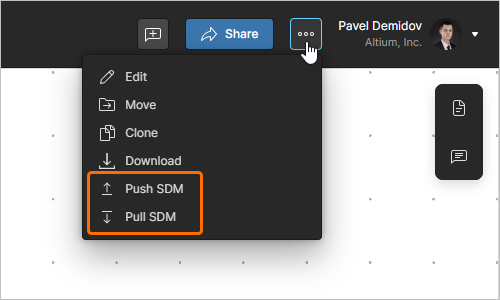
Để giữ cho mọi khía cạnh của solution được đồng bộ với nhau, trình chỉnh sửa ESD cung cấp khả năng đẩy và kéo System Data Model (SDM) của solution. Để thực hiện việc này, dùng các lệnh tương ứng trong menu của nút nút  ở góc trên bên phải của tài liệu ESD.
-
Push SDM– sử dụng lệnh này để đẩy SDM từ tài liệu ESD. SDM của solution sẽ được đồng bộ với các thay đổi được thực hiện trong tài liệu ESD, và sau đó các thay đổi này có thể được kéo sang các miền khác, chẳng hạn như các dự án phần cứng trong Altium Designer (tìm hiểu thêm) và các dự án phần mềm trong e2 studio.
-
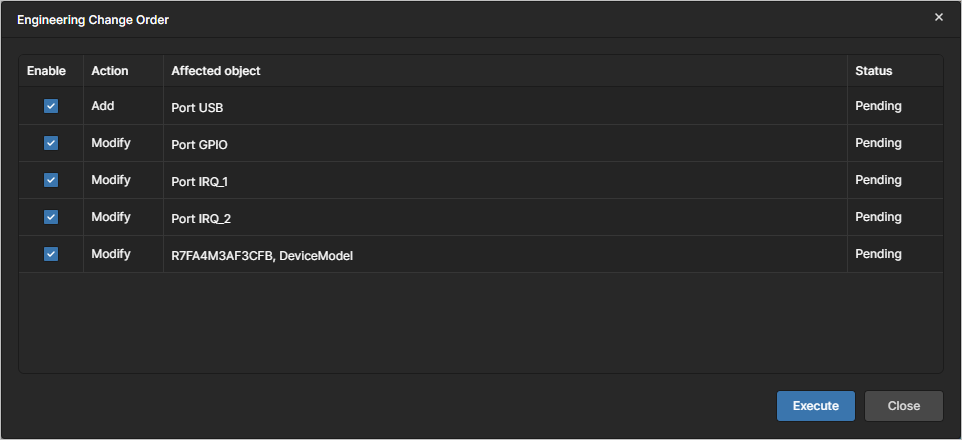
Pull SDM – sử dụng lệnh này để kéo SDM vào tài liệu ESD. Nếu có các thay đổi cần áp dụng cho tài liệu ESD để đồng bộ với SDM của solution, cửa sổ Engineering Change Order sẽ mở ra. Chọn các thay đổi bạn muốn áp dụng cho tài liệu ESD bằng các hộp kiểm trong cột Enabled, sau đó nhấp vào nút  .
.
Quản lý Tài liệu ESD
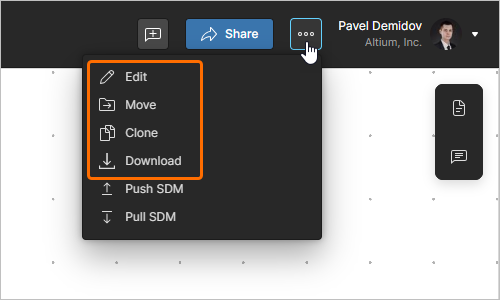
Các lệnh khác trong menu nút cho phép bạn quản lý tài liệu.
-
Settings – sử dụng lệnh này để truy cập cửa sổ Edit Project, nơi cung cấp các điều khiển để thay đổi Name và Description của tài liệu ESD (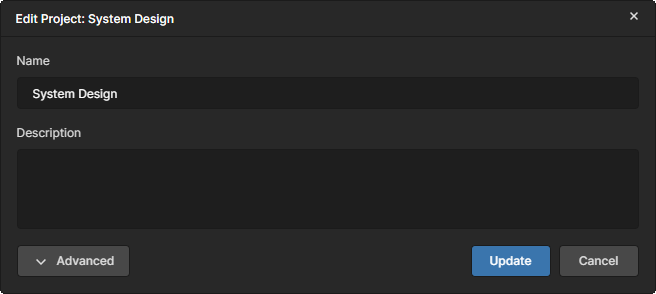 ). Nhấp vào nút
  để truy cập trường Parent Folder và Parameters của Workspace. Trường Parent Folder không thể chỉnh sửa và chỉ cung cấp thông tin. Để thay đổi thư mục cha, bạn cần sử dụng lệnh Move. Nhấp vào nút
  để xác nhận mọi thay đổi bạn đã thực hiện.
-
Move – sử dụng lệnh này để truy cập cửa sổ Move to, nơi cung cấp các điều khiển để di chuyển (đổi vị trí) tài liệu ESD vào một thư mục cha khác trong cấu trúc thư mục của Workspace (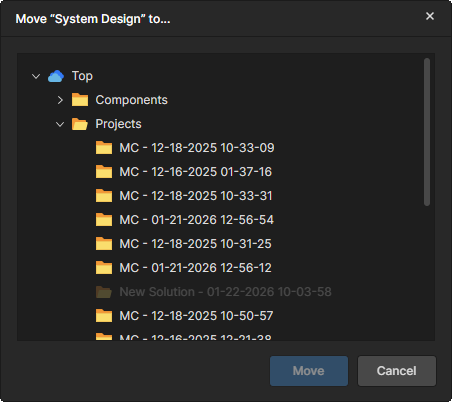 ). Sử dụng cửa sổ này để chọn thư mục cha mới. Nhấp vào nút
  để thực hiện việc di chuyển.
-
Clone – sử dụng lệnh này để truy cập cửa sổ Clone - ESD, nơi cung cấp các điều khiển để tạo một bản sao giống hệt của tài liệu ESD (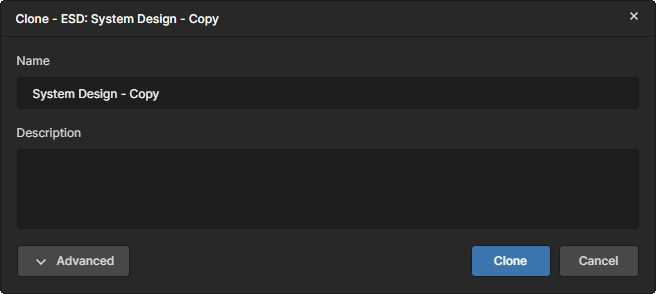 ). Sử dụng cửa sổ này để chỉ định tên cho tài liệu ESD và mô tả tùy chọn. Theo mặc định, tên tài liệu gốc sẽ được sử dụng với hậu tố
 – Copy.
Lưu ý rằng tên tài liệu ESD được sao chép phải bắt đầu bằng, và chỉ có thể chứa A-Z, a-z hoặc 0-9. Dấu gạch dưới, dấu gạch ngang và dấu cách được cho phép, nhưng dấu cách chỉ có thể được dùng ở giữa tên (các dấu cách ở đầu và cuối sẽ bị bỏ qua). Bạn không thể sử dụng các từ sau: AUX, COM1-COM9, LPT1-LPT9, CON, NUL và PRN. Ngoài ra, tên không được chứa các ký tự sau: \ . / ? % * : | " < >. Bạn không thể dùng cùng tên với tài liệu gốc.
Nhấp vào nút để truy cập trường Parent Folder. Theo mặc định, trường này sẽ được đặt thành thư mục chứa tài liệu gốc. Nhấp vào liên kết Change ở bên phải trường để truy cập cấu trúc thư mục Workspace, từ đó chọn một thư mục khác để lưu tài liệu được sao chép.
Sau khi thiết lập các trường theo yêu cầu, nhấp vào nút  , và tài liệu gốc sẽ được sao chép (nhân bản). Bản sao tài liệu ESD được tạo ra sau đó có thể được liên kết với solution cần thiết từ trang chi tiết của solution đó trong Renesas 365 Workspace – tìm hiểu thêm.
-
Download – sử dụng lệnh này để tải tài liệu ESD xuống dưới dạng tệp *.json.
Bình luận
Trình chỉnh sửa tài liệu ESD hỗ trợ bình luận cho các tài liệu ESD của bạn. Bình luận là ghi chú do người dùng thêm vào, được gán cho một điểm, đối tượng hoặc khu vực cụ thể và có thể được người dùng khác phản hồi. Bình luận thúc đẩy sự cộng tác giữa những người dùng mà không làm thay đổi chính dữ liệu được chia sẻ, vì bình luận được Workspace lưu trữ độc lập với dữ liệu đó. Bạn có thể nhắc đến một hoặc nhiều người hay nhóm trong bình luận. Bình luận cũng có thể được giao cho một thành viên Workspace.
Các bình luận được đăng, phản hồi và quản lý trực tiếp trong không gian thiết kế của tài liệu bằng cửa sổ bình luận theo ngữ cảnh. Các bình luận cũng được hiển thị trên ngăn Comments and Tasks , nằm ở phía bên phải và đóng vai trò như một công cụ tổng quan/điều hướng nhiều hơn là giao diện thao tác.
Sử dụng nút  ở góc trên bên phải của tài liệu ESD để bật/tắt hiển thị ngăn Comments and Tasks.
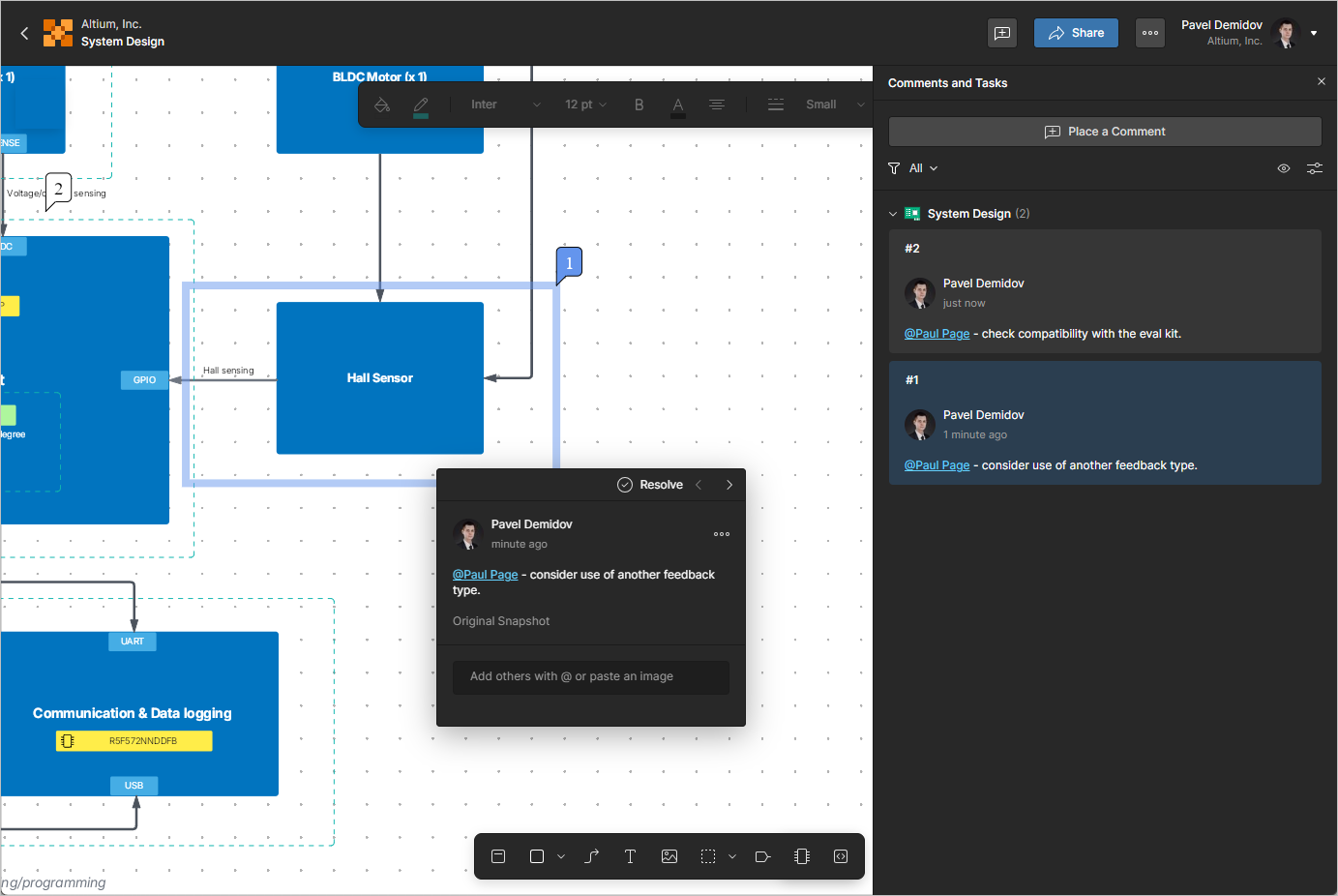
Để đặt một bình luận, hãy dùng nút  trên thanh công cụ ở góc trên bên phải của tài liệu ESD, lệnh Add Comment từ menu nhấp chuột phải trong không gian thiết kế của tài liệu hoặc nút
  trong ngăn Comments and Tasks.
Việc làm việc với bình luận trong tài liệu ESD tương tự như làm việc với bình luận trong Web Viewer của Altium 365. Để biết thêm thông tin về hệ thống bình luận, hãy tham khảo trang Web Viewer.
Chia sẻ Tài liệu ESD
Tài liệu ESD có thể được chia sẻ với quyền xem cho những người ở ngoài Workspace của bạn. Nhấp vào nút  ở góc trên bên phải của tài liệu ESD để mở cửa sổ Share Item. Chọn trường Share Item With để truy cập và nhập đầy đủ địa chỉ email của người dùng. Người dùng sẽ có quyền truy cập mức Guest-level đối với tài liệu ESD được chia sẻ thông qua Workspace hoặc Personal Space của riêng họ.
Các thành viên Workspace luôn có toàn quyền chỉnh sửa (Can Edit).

 AI-localized