
Tính năng beta
Tính năng Beta là gì?
Các tính năng Beta là những tính năng mới trong Requirements & Systems Portal được phát triển cho người dùng, hiện vẫn đang ở giai đoạn thử nghiệm thứ hai và chưa hoàn thiện đầy đủ. Chúng tôi cho phép người dùng kích hoạt các tính năng này để tự trải nghiệm, xem liệu chúng có hữu ích cho trường hợp sử dụng của họ hay không, đồng thời gửi phản hồi cho chúng tôi về các tính năng đó.
Việc tạo ra các tính năng Beta thường bắt nguồn từ các đề xuất của khách hàng hoặc những tính năng nhỏ có thể cải thiện khả năng sử dụng. Khi chúng tôi đã thu thập đủ kinh nghiệm từ phiên bản beta, tính năng đó sẽ được thêm vào phần mềm và cung cấp cho mọi người dùng mà không cần phải kích hoạt.
Làm cách nào để kích hoạt các tính năng Beta?
Mỗi người dùng phải tự kích hoạt các tính năng này. Có thể thực hiện việc này từ trang User Flags trong Settings truy cập bằng cách nhấp vào biểu tượng ở góc dưới bên trái và chọn Settings từ menu liên quan. Các tùy chọn tính năng Beta có sẵn trong khu vực Beta Flags của trang.
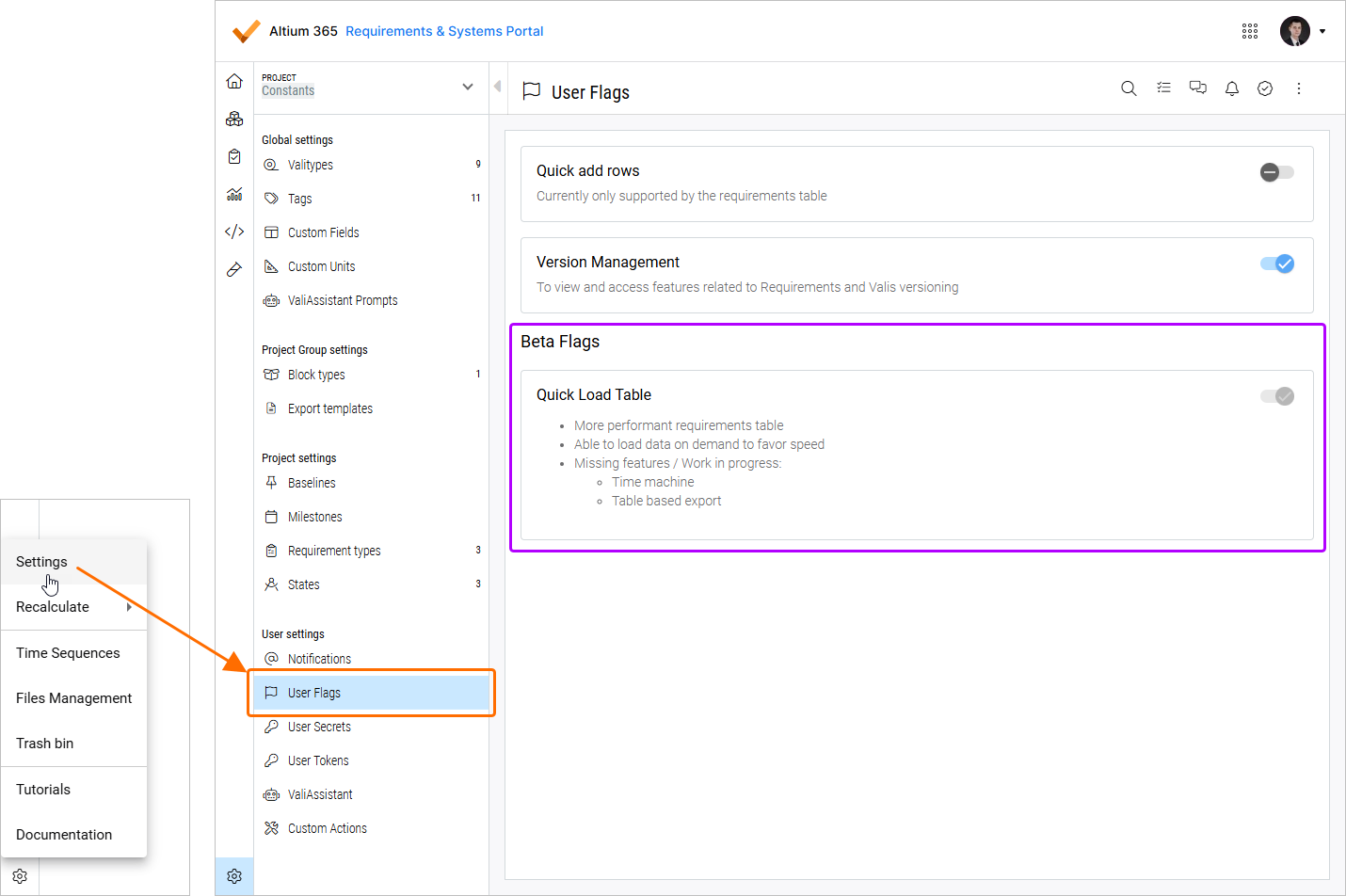
Các tính năng Beta hiện có trong Requirements & Systems Portal là gì?
Hiện có ba tính năng beta: trình soạn thảo công thức, thêm nhanh và bảng trong văn bản có định dạng.
-
Formula Editor
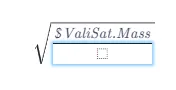
Chúng tôi đang triển khai một trình soạn thảo công thức mới giúp việc định nghĩa công thức trong Requirements & Systems Portal trở nên dễ dàng hơn. Ví dụ, “sqrt” hoặc “ctrl + s” sẽ tạo hàm căn bậc hai, “^” có thể được dùng cho lũy thừa, v.v. Ngoài ra, còn có phần tô sáng màu xanh với khung vuông giúp người dùng thoải mái hơn khi nhập các công thức dài.
-
Quick Add Rows
Tính năng Quick Add cho phép bạn tạo yêu cầu mới một cách nhanh chóng. Sau khi kích hoạt ở góc bên trái của tab, tính năng này sẽ tự động hiển thị một mã định danh yêu cầu mới với nội dung mặc định. Sau đó, người dùng có thể chỉnh sửa và thêm vào danh sách yêu cầu.
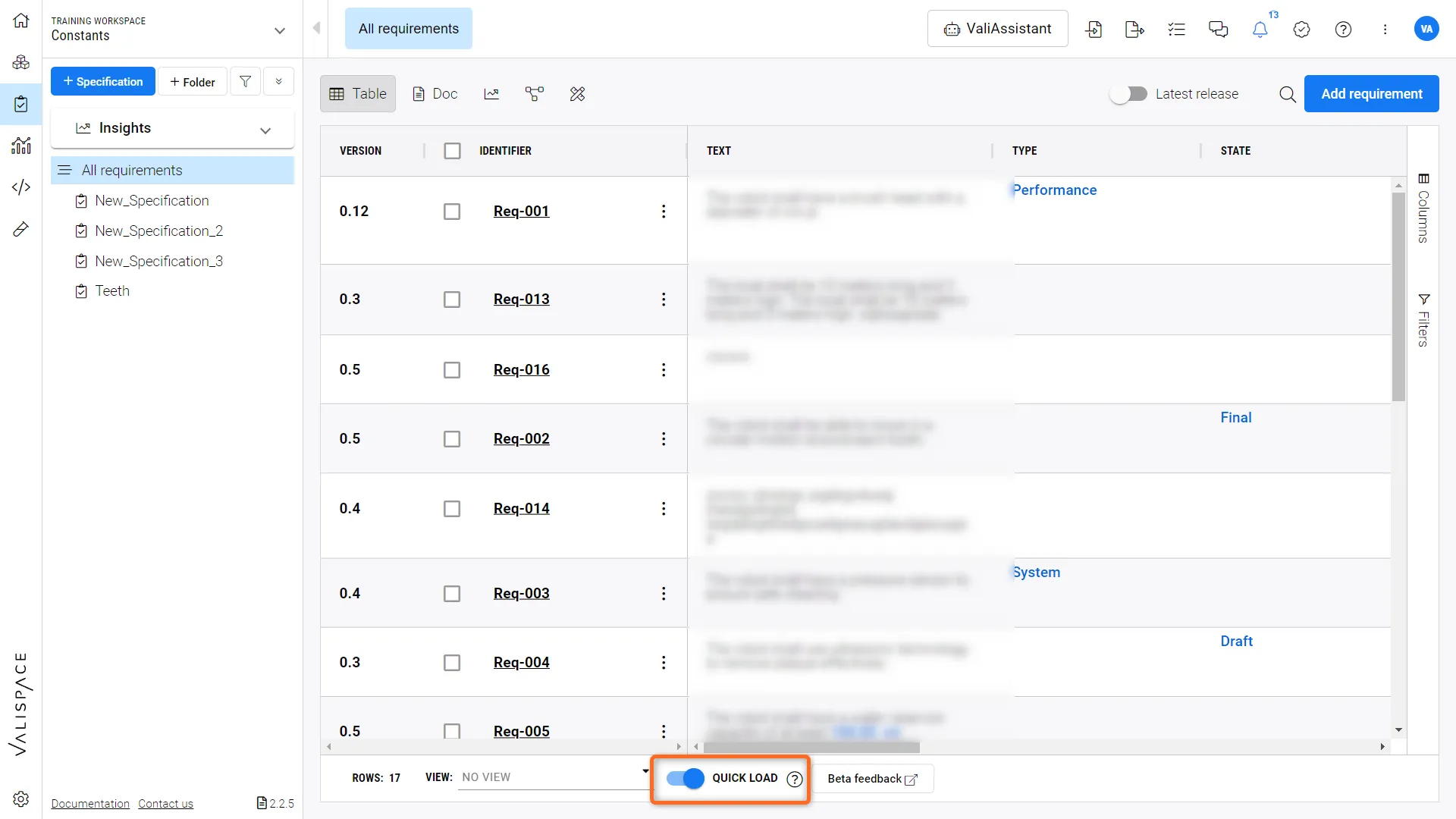 Tải nhanh bảng
-
Tables in rich text
Trong Requirements Module, tại trường văn bản, người dùng có thể tạo bảng và tùy chỉnh số hàng và số cột. Bảng có thể chứa văn bản nhưng cũng có thể chứa Vali.
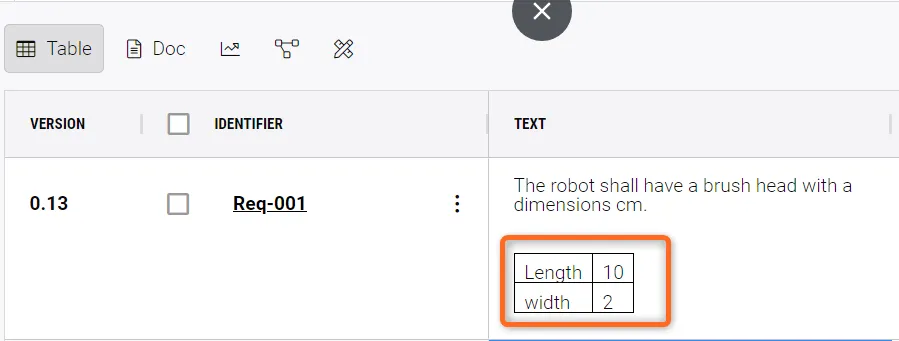 Bảng trong các trường văn bản có định dạng
Các phím tắt hiện tại để gọi bảng như sau;
For Mac:
-
Option + t - Tạo bảng 2 x 2
-
Option + phím mũi tên - Thêm hàng và cột theo hướng của mũi tên
-
Option + r - Xóa hàng hiện tại
-
Option + c - Xóa cột hiện tại
-
Option + L - Tạo danh sách
For Windows:
-
Alt + t - Tạo bảng 2 x 2
-
Alt + phím mũi tên - Thêm hàng và cột theo hướng của mũi tên
-
Alt + r - Xóa hàng hiện tại
-
Alt + c - Xóa cột hiện tại
-
Alt + L - Tạo danh sách
Để xóa một bảng, պարզապես chọn tất cả các cột và hàng rồi nhấn “Delete” trên bàn phím.
 AI-localized