
Tiện ích bổ sung Microsoft Word (dành cho Windows)
Phần bổ trợ Microsoft Word cho phép bạn chèn Valis cùng với các giá trị, bảng budget, yêu cầu, phân tích (bảng và hình ảnh) và biểu đồ từ Requirements & Systems Portal vào tài liệu dưới dạng trường, đồng thời cho phép bạn làm mới chúng với các giá trị mới nhất bất kỳ lúc nào.
ValispaceWordPluginSetup v2.0.20.zip
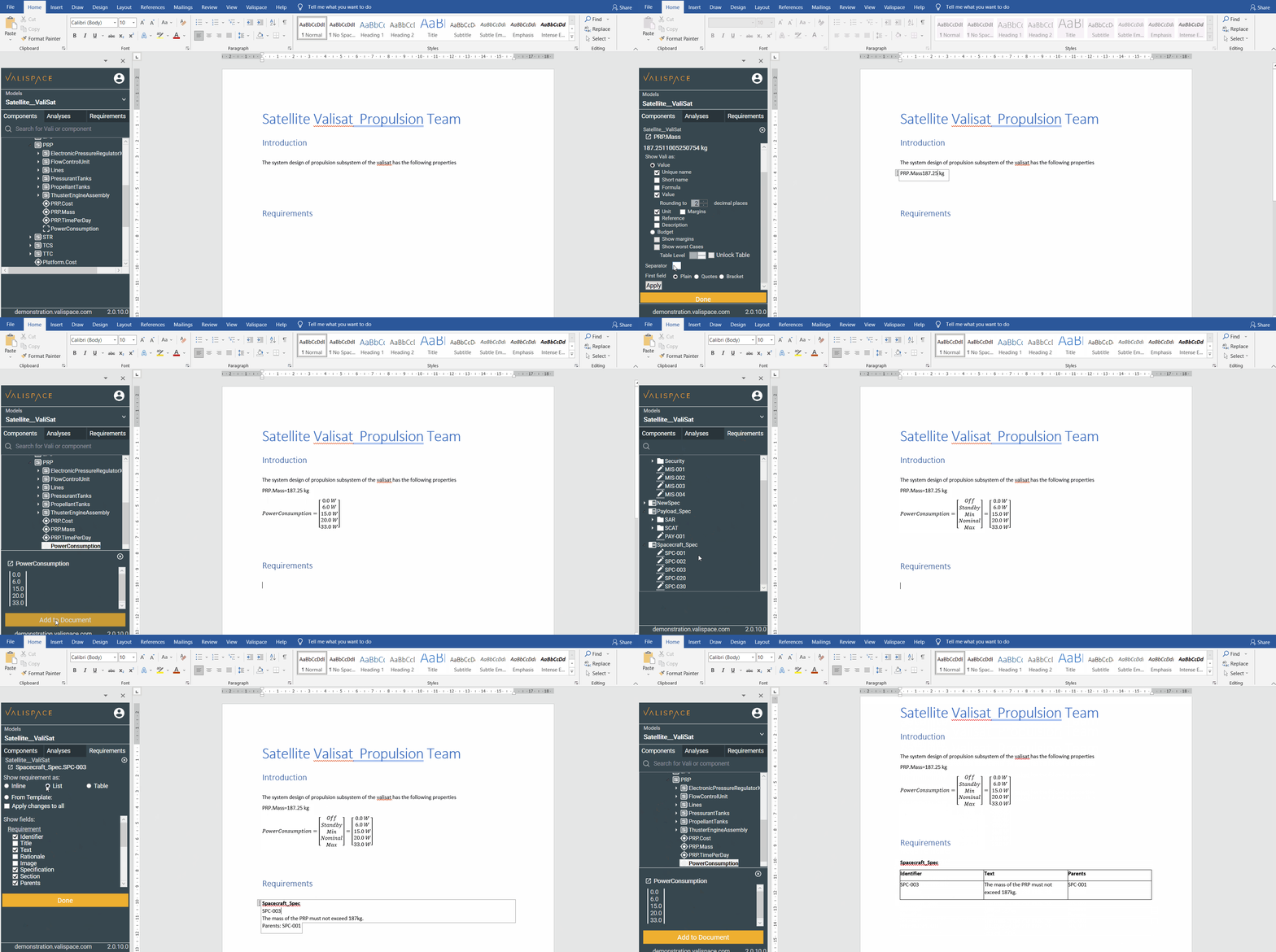
Bảng điều khiển bên
Sau khi đăng nhập vào plugin Word, bạn có thể chọn dự án trong các mô hình. Trong thanh bên, bạn có thể tìm Blocks, Valis, Analyses và Requirements trong các tab và thêm chúng vào tài liệu bằng cách nhấp vào Add to Document. Sau khi người dùng thêm một Vali hoặc requirement, có thể bổ sung thêm các trường khác. Ví dụ, khi người dùng thêm một Vali, các thông tin bổ sung có sẵn bao gồm tên duy nhất, giá trị, công thức, v.v.
Với Refresh project trên thanh ribbon phía trên, mọi giá trị từ dự án đang được chọn sẽ được làm mới bằng các giá trị mới nhất từ Requirements & Systems Portal. Trong trường hợp tài liệu đang sử dụng thông tin từ nhiều dự án khác nhau, bạn có thể dùng Refresh all để cập nhật tất cả các giá trị trong tài liệu.

Khi bạn gửi tài liệu Word cho người khác không có plugin hoặc không có quyền truy cập vào Requirements & Systems Portal, tất cả các giá trị vẫn sẽ có sẵn trong tài liệu.
Plugin tương thích với:
-
Word 2010 [Windows - Desktop]
-
Word 2013 [Windows - Desktop]
-
Word 2016 [Windows - Desktop]
-
Word 2019 [Windows - Desktop]
-
Word 365 [Windows - Desktop]
Valis/System Design Module
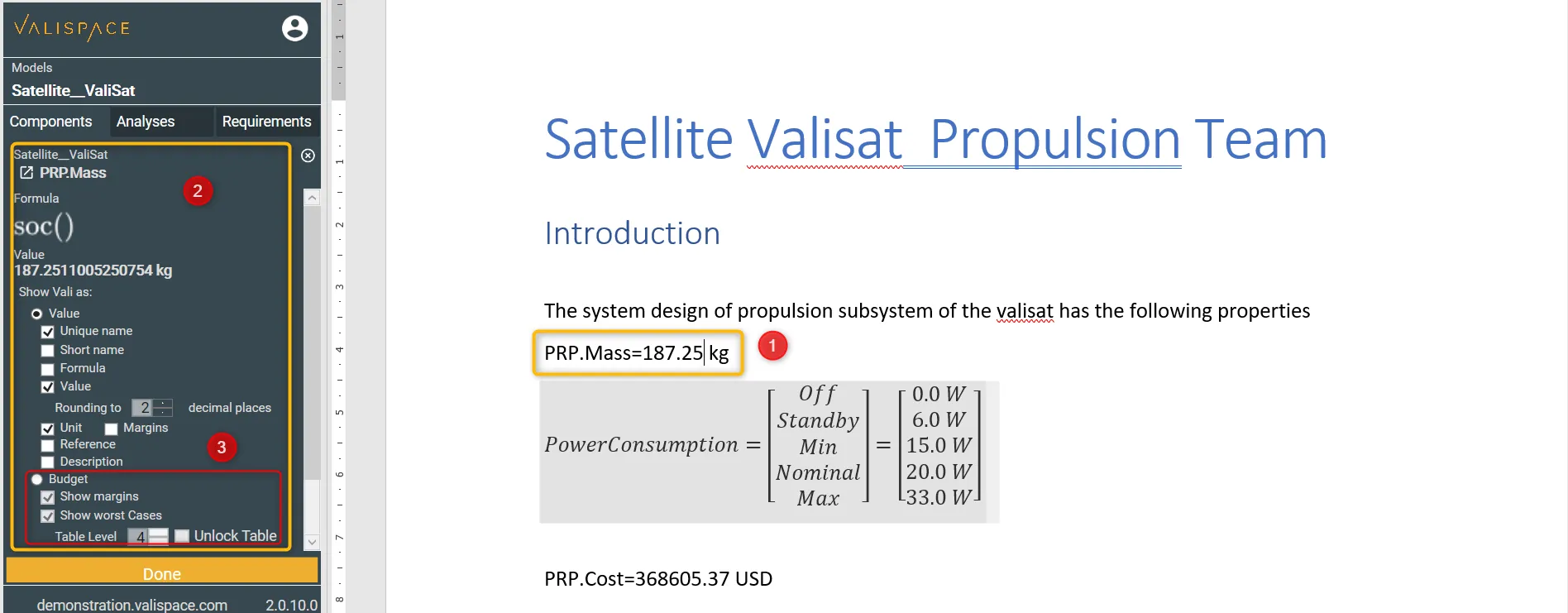
Trong System Design Module, bạn có thể nhập Valis từ cơ sở dữ liệu của mình vào tài liệu Word. Bạn chỉ cần chọn “Vali” và nhấp “Add to the document”. Nếu bạn muốn thêm thông tin bổ sung như tên và công thức, bạn có thể nhấp vào Vali (1) trên trang Word để mở thanh bên cài đặt của Vali (2).
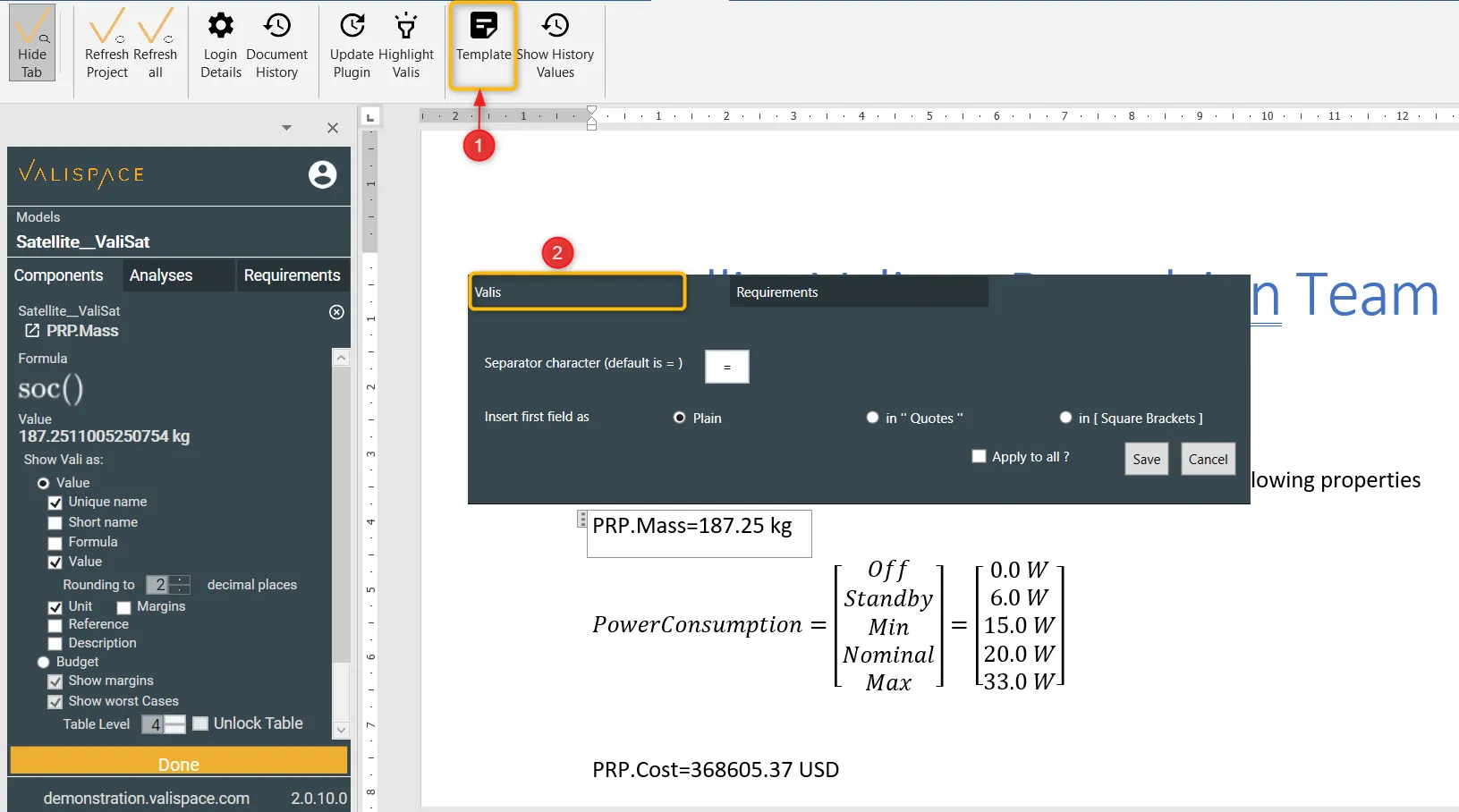
Trong khi nhập các giá trị, nếu người dùng muốn có một dạng ký tự phân tách giữa các thuộc tính của Valis, họ có thể thêm dấu phân cách trong mẫu. Để thêm dấu phân cách mặc định vào tài liệu của bạn, hãy làm theo các bước dưới đây
-
Nhấp “template” trên bảng điều khiển bên của tài liệu Word (1).
-
Chọn “Valis” trong cửa sổ bật lên (2).
-
Nhập ký tự phân cách và lưu mẫu.
Analyses
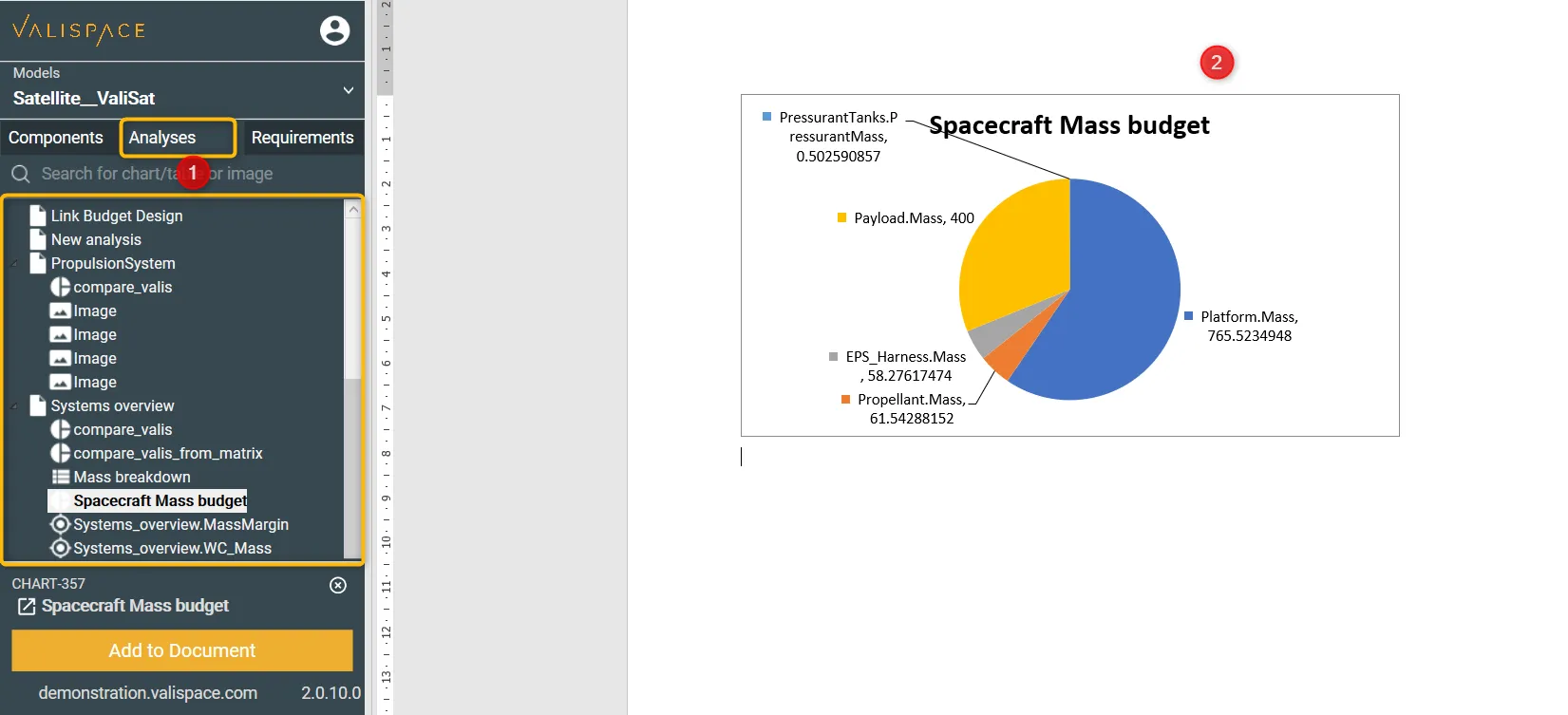
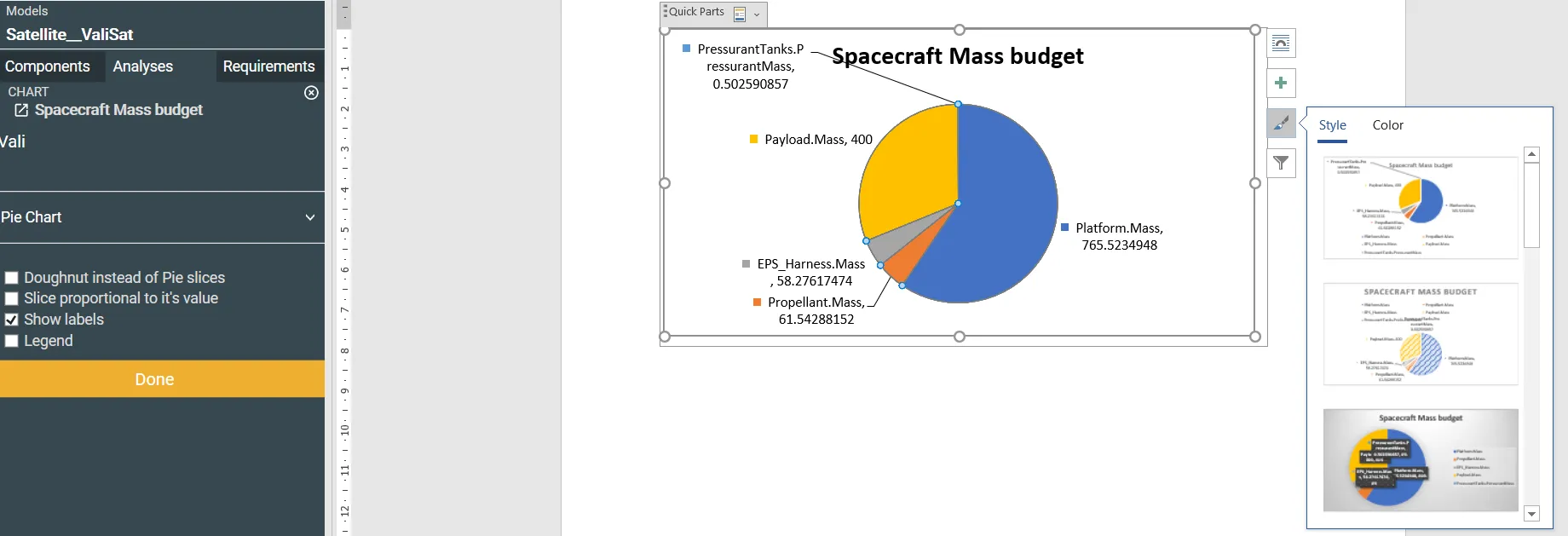
Có thể nhập trực tiếp các bảng budget, đồ thị và hình ảnh trong Analyses Module của bạn vào tài liệu Word. Ví dụ, hình ảnh bên dưới cho thấy các bảng/đồ thị/hình ảnh khả dụng trong dự án Satellite_Valisat (1) và budget khối lượng tàu vũ trụ đã được nhập vào tài liệu Word (2).
Khi một đồ thị được nhập vào tài liệu Word, người dùng có thể chỉnh sửa chú giải, màu sắc, phông chữ và các thuộc tính khác bằng cách nhấp vào đồ thị đã nhập như minh họa bên dưới:
Requirements
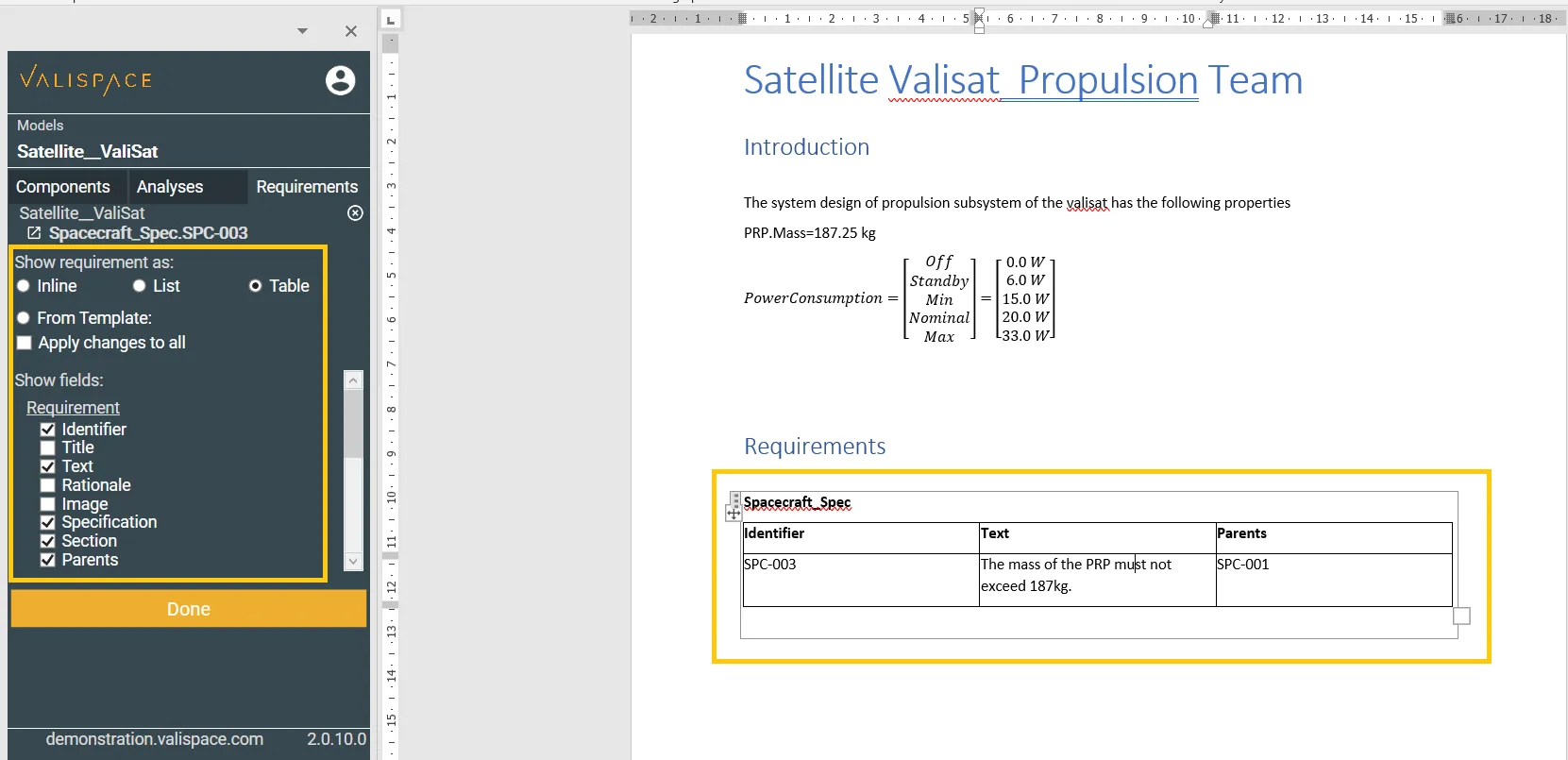
Trong phần requirements của Word Plugin, có thể chèn một requirement đơn lẻ, một specification hoặc section dưới dạng inline trong văn bản, dưới dạng danh sách, dạng bảng hoặc được định dạng từ một mẫu tùy chỉnh.
Khi specification, section hoặc requirement được chèn dưới dạng inline, danh sách hoặc bảng, Word plugin chỉ thêm các cột Identifier và text. Nếu người dùng muốn thêm các trường khác, người dùng nên nhấp vào các requirement đã nhập để mở màn hình cài đặt. Trong màn hình cài đặt, bạn có thể chọn/bỏ chọn các trường cột mà bạn muốn nhập.
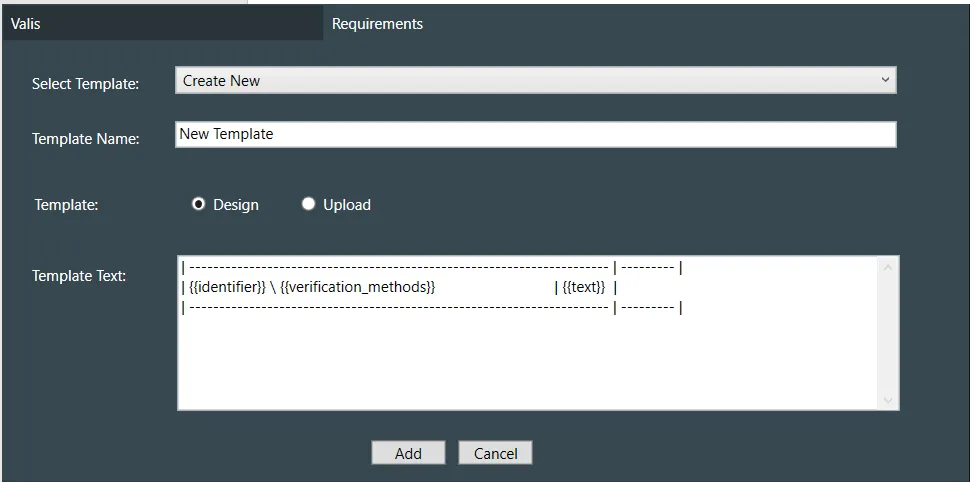
Trong các mẫu tùy chỉnh mà bạn có thể truy cập trên thanh ribbon phía trên, bạn có thể viết và tạo các mẫu mới theo nhu cầu của mình, hoặc cũng có thể tải lên một tài liệu Word chứa mẫu của bạn. Ví dụ, bạn có thể tạo một bảng với mẫu thiết kế như sau:
Bạn có thể tạo mẫu bảng requirement của mình bằng chức năng tải lên. Trong trường hợp bạn tải lên mẫu tài liệu Word, vui lòng làm theo các hướng dẫn sau. Ví dụ mẫu có thể được tải xuống bên dưới, cùng với phiên bản mới nhất của plugin.
-
Tạo mẫu của bạn trong một phần tử bảng duy nhất ở dòng đầu tiên của tài liệu. Hàng đầu tiên phải chứa các mã định danh/tiêu đề cột và ở hàng thứ hai có thể thêm bất kỳ trường nào được hỗ trợ.
-
Bạn có thể thêm bao nhiêu cột cho mẫu tùy ý, miễn là vẫn giữ trong một bảng duy nhất.
Mẹo: bạn có thể định dạng bảng (có hoặc không có đường viền), cũng như phông chữ, kích thước và màu sắc theo quy trình tài liệu của mình.
Một số ví dụ về mẫu như sau:
ID |
Requirement Text |
Parents |
Children |
{{identifier}} |
{{text}} |
{{parents}} |
{{children}} |
Parent Req |
ID |
Requirement Text and Rationale |
Tags |
{{parents}} |
{{identifier}} |
Text: {{text}} Rationale: {{comments}} |
{{tags}} |
Các trường hiện đang có sẵn để chèn vào mẫu là:
{{identifier}} - Mã định danh requirement
{{title}} - Tiêu đề requirement
{{text}} - Nội dung requirement
{{rationale}} – Phần giải thích liên quan đến requirement này
{{image}} – Các hình ảnh được đính kèm với requirement này
{{specification}} - Specification chứa requirement này
{{section}} - Section chứa requirement này
{{parents}} - ID requirement cha
{{children}} - ID requirement con
{{tags}} - Thẻ của requirement
{{created}} - Ngày tạo
{{updated}} - Ngày cập nhật gần nhất
{{verification_methods}} - Phương pháp xác minh của requirement
{{verification_methods_abbreviations}} - Tên viết tắt phương pháp xác minh của requirement
{{component}} - Thành phần phương pháp xác minh của requirement
{{closeout_reference}}
{{status}} - Phương pháp xác minh của requirement
{{verification_comments}} - Phương pháp xác minh của requirement
{{compliance}} - (Các) tuyên bố tuân thủ của requirement
{{compliance_comment}} - Phương pháp xác minh của requirement
Phiên bản plugin
Phiên bản plugin hiện tại: 2.0.20 - phiên bản này đã được kiểm thử với v1.48 và cũng tương thích với các phiên bản thấp hơn. Nếu bạn đang sử dụng phiên bản cũ hơn của Requirements & Systems Portal, vui lòng tải xuống phiên bản trước của Word plugin.
Tải xuống và cài đặt
Requirements Table Template (4) (2).docx v2.0.19 (2).zip
Hãy cài đặt bằng cách nhấp vào tệp setup.exe và làm theo hướng dẫn.
Windows might warn you that the setup file is not secure. It is however safe to run the installation anyway, by clicking "More Information" and then proceed with the setup.
Lần tiếp theo khi mở Word, bạn sẽ thấy một tab riêng ở phía trên tài liệu. Điền thông tin đăng nhập của bạn trong tab Settings và đăng nhập để xem Blocks và Valis của mình.
Trong trường hợp bạn muốn triển khai một Word plugin và một số tính năng cần thiết cho quy trình tài liệu của bạn còn thiếu, hoặc bạn nghĩ chúng sẽ hữu ích cho mọi người, vui lòng gửi các khó khăn/đề xuất/cải tiến của bạn cho chúng tôi tại Altium Support Page.
 AI-localized