
Dự án so với Không gian làm việc
Trước khi tìm hiểu các tính năng khác nhau trong từng mô-đun của Requirements & Systems Portal, bạn nên nắm rõ sự khác biệt giữa project và workspace.
Workspace là các phiên bản tách biệt, có thể chứa nhiều project. Project là nơi người dùng hoặc nhóm thực hiện việc định nghĩa hệ thống và yêu cầu. Các project được tạo bên trong workspace. Các ValiS (thuộc tính) trong project có thể được tham chiếu hoặc sử dụng trong các project khác nằm trong cùng một Workspace. Tuy nhiên, hai project thuộc hai workspace khác nhau không thể giao tiếp hoặc tham chiếu lẫn nhau.
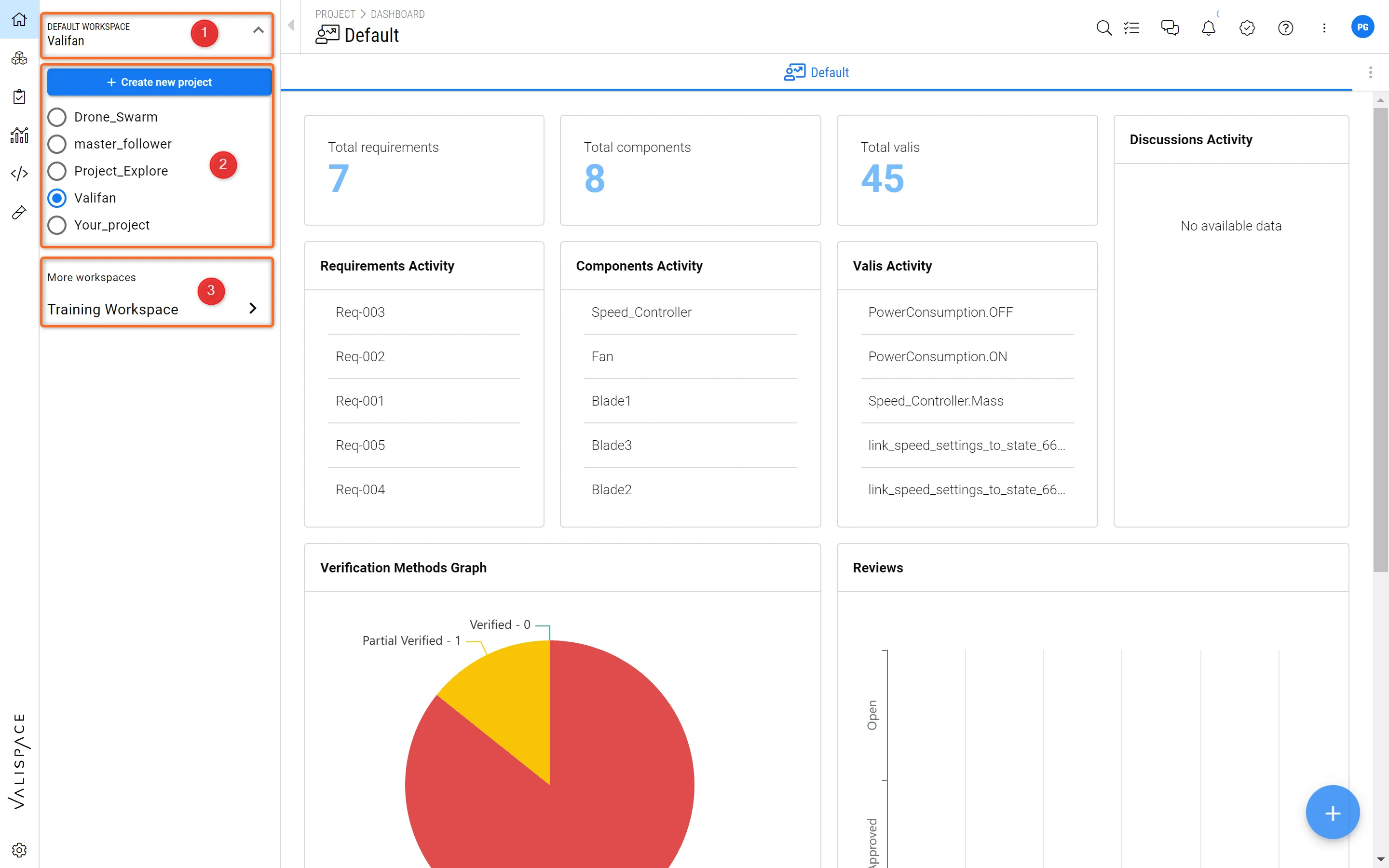 Projects và Workspaces - Truy cập Projects và Workspaces trong Requirements & Systems Portal.
Hình ảnh ở trên (Hình Projects and Workspaces) cho thấy cấu trúc cách truy cập workspace và project. Trong ví dụ này, người dùng hiện đang ở “Default Workspace” trong Project “Valifan“ (1). Bên dưới là menu để tạo project mới (2) và danh sách các project khác hiện có trong Default Workspace.
Để chuyển sang workspace khác, bạn có thể chọn “More Workspaces” (3).
Những điều cần biết
Khi một phiên bản Requirements & Systems Portal được tạo, mặc định sẽ có hai workspace được tạo sẵn. Một là “Default Workspace”, nơi toàn bộ nhóm có thể tạo các project chính và cộng tác với nhau. Workspace còn lại là “Training Workspace”, chứa các project như “Satellite_Valisat” hoặc “Valicopter_5000”, để người dùng tham khảo như các project mẫu.
Ngoài ra, Training Workspace cũng là môi trường thử nghiệm cho người dùng mới, nơi họ có thể tạo project mới, thử nghiệm và tìm hiểu các tính năng của Requirements & Systems Portal trước khi làm việc trên các project chính.
Tạo project mới
Để tạo project mới, hãy nhấp vào tên project, rồi trong danh sách thả xuống, nhấp vào “+ Create new project” (xem Hình Create a new Project).
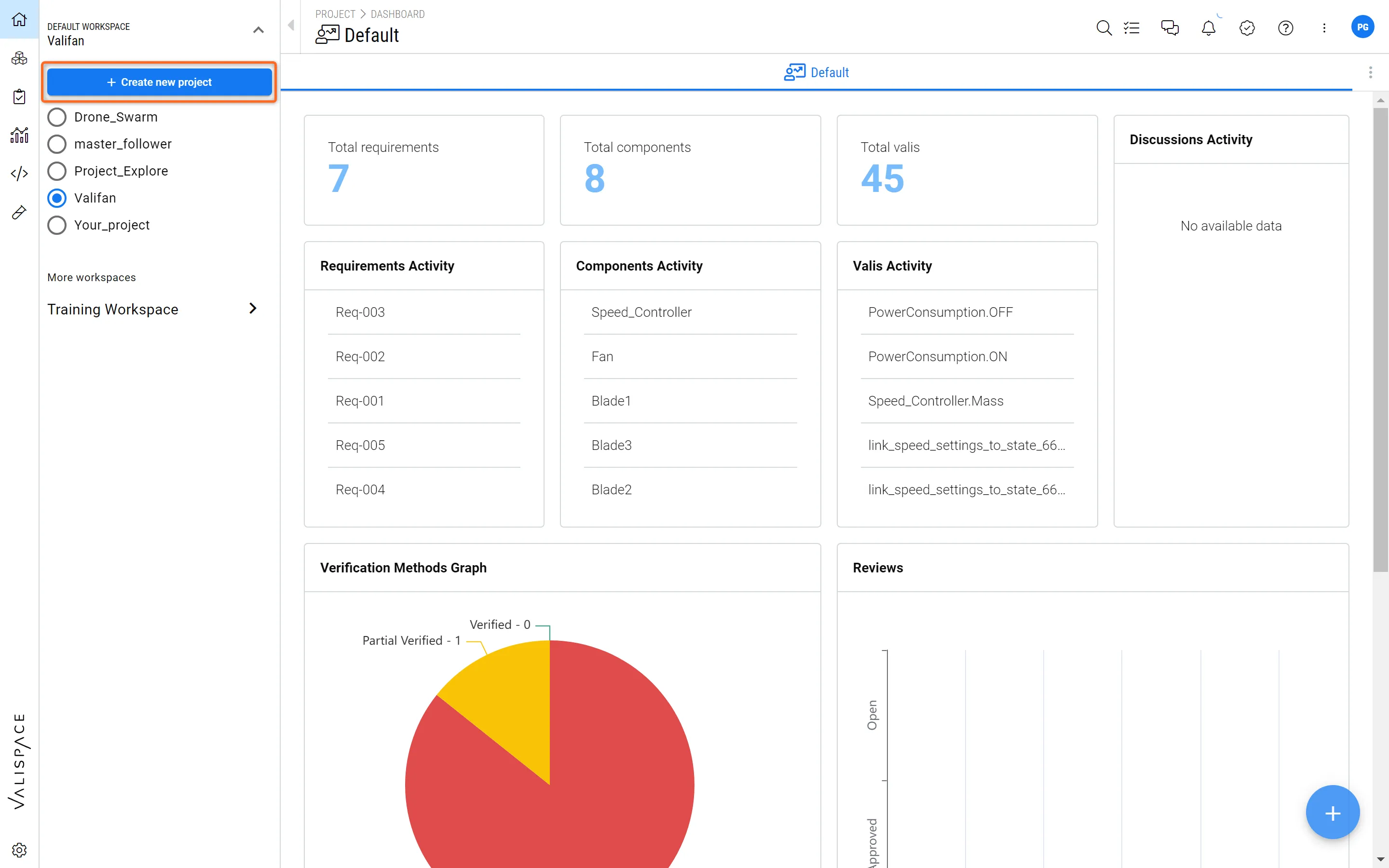 Tạo project mới - Khi nhấp vào “+ Create new project“, người dùng sẽ được đưa đến trình hướng dẫn để tạo project mới của mình.
Thao tác này sẽ mở ra một cửa sổ mới với trình hướng dẫn tạo project mới, như minh họa trong Hình Project Wizard.
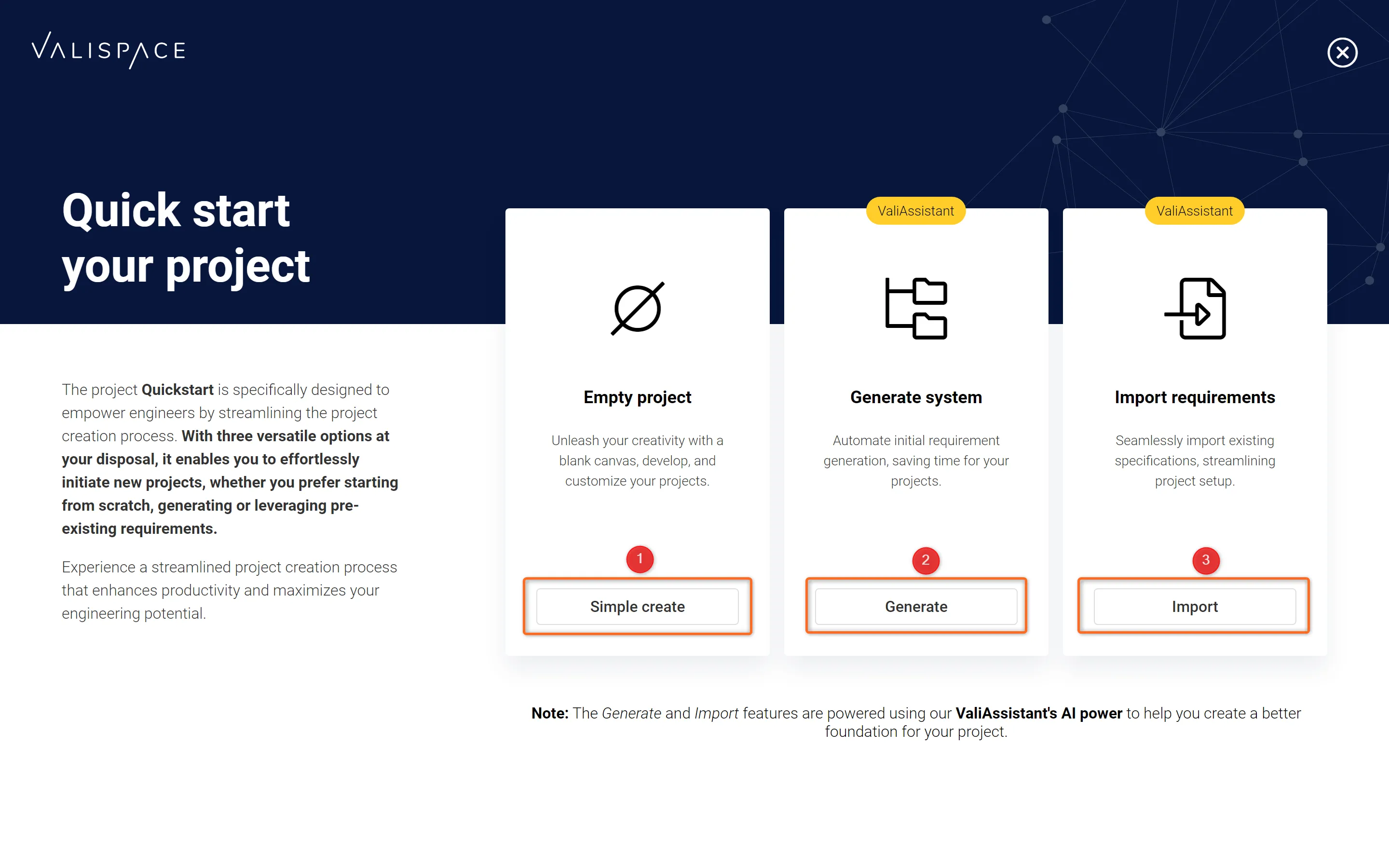 Project Wizard - Người dùng có thể chọn 1 trong 3 tùy chọn để tạo project mới.
Tại đây, người dùng có thể chọn tạo project trống (1), tạo project có sẵn dữ liệu (bao gồm Requirements và cấu trúc System Design) từ phần mô tả project (thông qua AI) (2) hoặc nhập dữ liệu có sẵn vào một project mới (3).
Thay đổi tên Project
Nếu bạn muốn thay đổi tên project, có thể thực hiện bằng cách vào Project Module (1) và trong menu bên, nhấp vào “About” (2). Ở phía bên phải, một tab thông tin mới sẽ hiện ra. Tại đó, bạn có thể chỉnh sửa tên project (3).
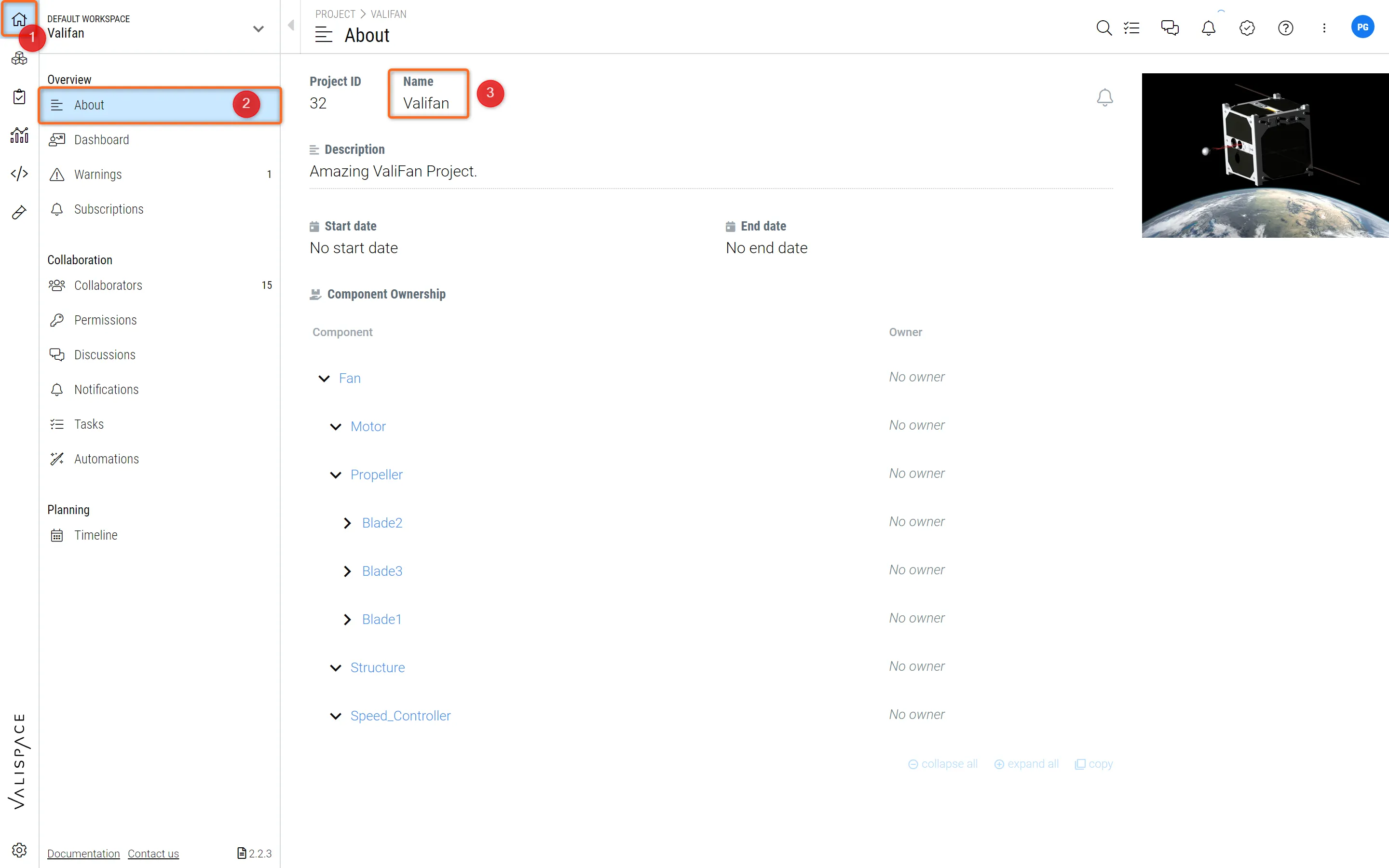 Tên Project - Thay đổi tên project trong trang About của Project Module
Một vài điều cần lưu ý
Có một số tùy chọn, chẳng hạn như “Deleting Projects”, “Moving Projects” từ workspace này sang workspace khác hoặc tạo thêm workspace, có thể được thực hiện ở backend. Những thao tác này có thể được thực hiện bởi admins of your deployment hoặc đội ngũ hỗ trợ của Altium tại Altium Support Page.
Những điều cần nhớ trước khi yêu cầu xóa project
Người dùng phải xóa và hủy liên kết tất cả các tham chiếu với các project khác. Người dùng cũng cần làm trống tất cả các mô-đun. Sau đó, chỉ quản trị viên mới có thể xóa project. Việc xóa project được giải thích trong phần Admin Features.
Những điều cần nhớ trước khi yêu cầu chuyển project từ workspace này sang workspace khác
Project không được có bất kỳ liên kết nào với các project khác. Điều đó có nghĩa là các ValiS bên trong project không được sử dụng trong các project khác thuộc cùng workspace.
 Bản địa hóa bằng AI