
Bản phát hành 1.63.7 (17 tháng 8 năm 2022)
-
“Display Name” field
Trường Tên hiển thị hiện đã có trên hồ sơ của người dùng. Trường này cho phép người dùng đặt một tên khác với tên người dùng của họ và thêm nhóm vào đó bằng ký tự “$” trên bàn phím. Tên hiển thị sẽ được người dùng sử dụng trong phần mềm và sẽ được hiển thị trong lịch sử khi có thay đổi được thực hiện. Vì vậy, trường mới này cho phép người dùng nhận diện và phân biệt những người dùng khác của Valispace. Ví dụ, trong một công ty lớn, có thể có nhiều người trùng tên. Việc sử dụng tên hiển thị kèm theo đề cập đến nhóm của người dùng trong phần mềm giúp phân biệt mọi người dễ dàng hơn.
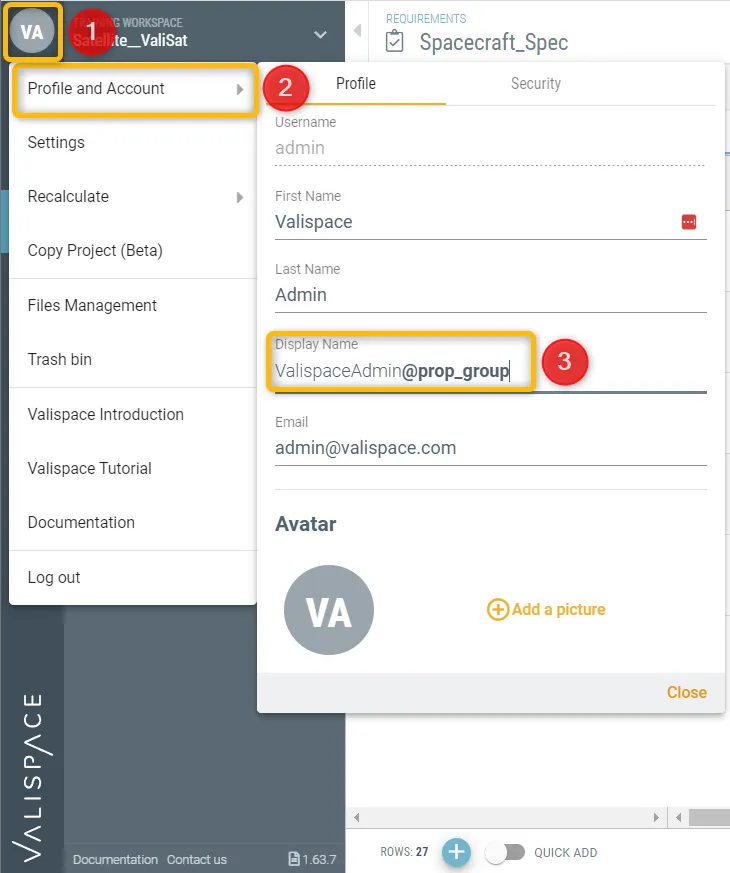
Để truy cập trường này, hãy nhấp vào nút màu xám ở góc trên bên trái màn hình (1), sau đó đi tới Hồ sơ và Tài khoản (2). Bạn có thể tìm thấy trường Tên hiển thị và điền vào theo nhu cầu (3).
-
Possibility to create connected copies of Valis (property)
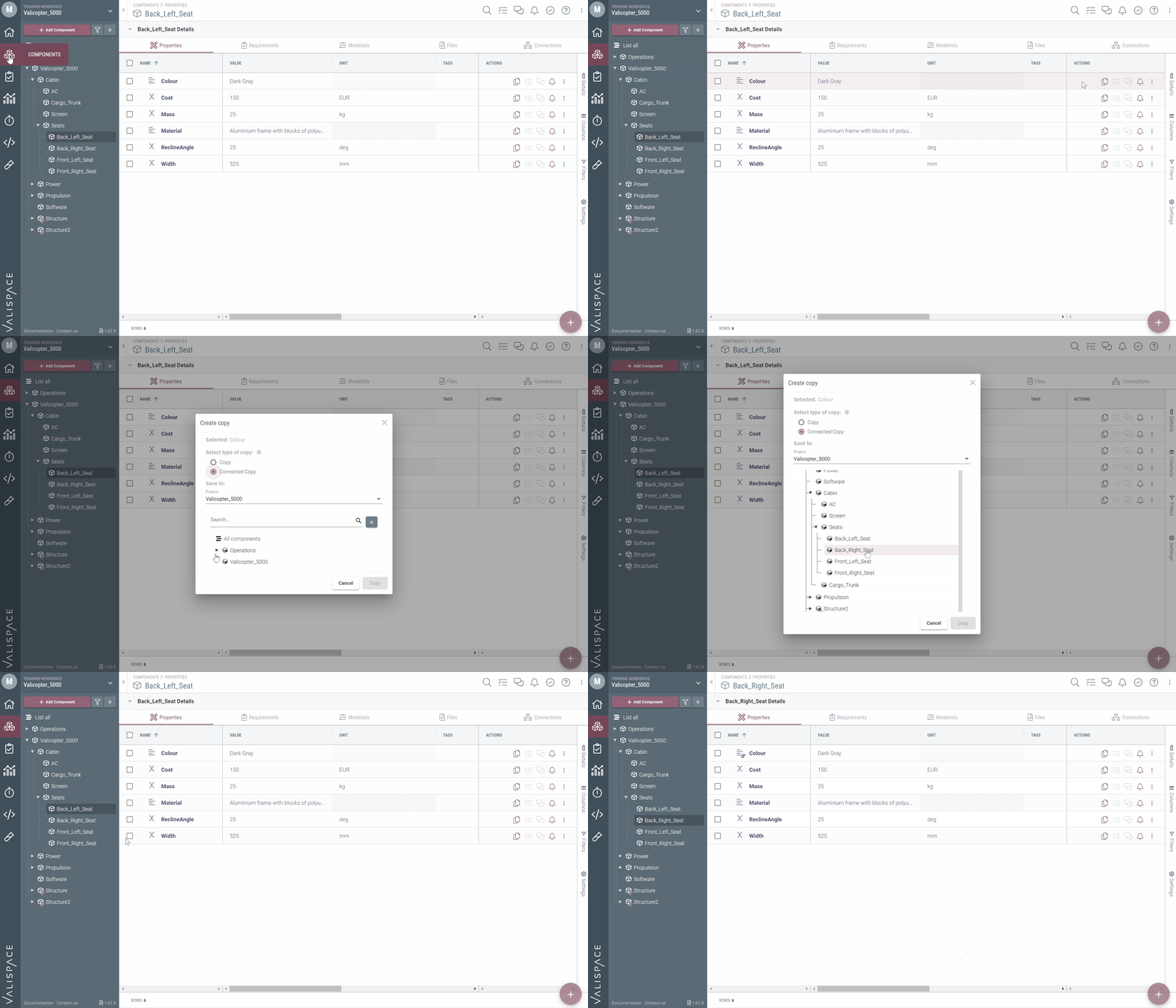
Trong Valispace, giờ đây có thể tạo một bản sao liên kết của Vali của một thành phần. Đôi khi, một thuộc tính duy nhất là dùng chung cho nhiều thành phần (chẳng hạn như vật liệu); vì vậy, việc có thể tạo các bản sao liên kết của thuộc tính này là rất hợp lý. Khi đó, các bản sao của thuộc tính sẽ được tự động đồng bộ khi có thay đổi được thực hiện. Hãy xem ảnh động bên dưới để có minh họa nhanh về cách thực hiện.
-
Creation of tables in rich text (Beta feature)
Trong Mô-đun Requirements, người dùng có thể tạo một bảng và tùy chỉnh số lượng hàng và cột trong trường văn bản. Bảng có thể chứa văn bản nhưng cũng có thể chứa Valis.
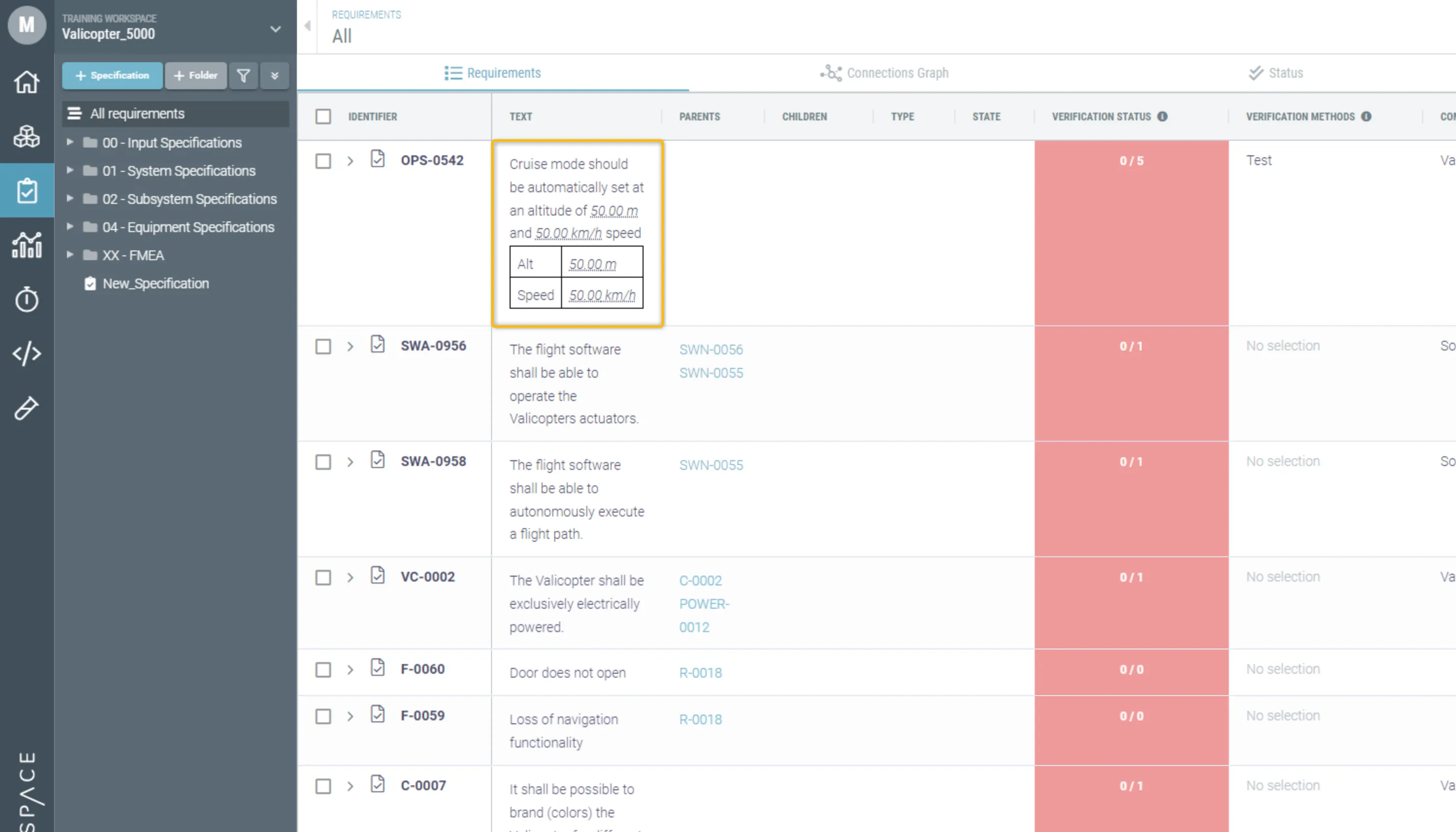
Các phím tắt hiện tại để gọi bảng như sau;
For Mac:
-
Option + t - Tạo bảng 2 x 2
-
Option + các phím mũi tên - Thêm hàng và cột theo hướng của mũi tên
-
Option + r - Xóa hàng hiện tại
-
Option + c - Xóa cột hiện tại
For PC:
-
Alt + t - Tạo bảng 2 x 2
-
Alt + các phím mũi tên - Thêm hàng và cột theo hướng của mũi tên
-
Alt + r - Xóa hàng hiện tại
-
Alt + c - Xóa cột hiện tại
-
Hierarchy structure in selecting sections/adding components to Verification Methods
Chúng tôi đã cải thiện giao diện khi chọn các tùy chọn trong cột sections và Master follower copy.
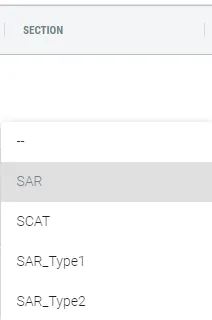 Trước v1.63
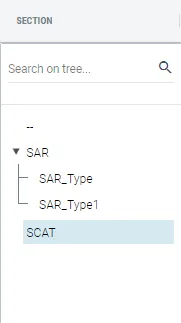 Trong v1.63
Trong phiên bản trước, thuộc tính cột có một tùy chọn danh sách thả xuống với danh sách tên các section và subsection. Tuy nhiên, trong phiên bản mới này, chúng tôi đã triển khai cấu trúc phân cấp, cho phép bạn chọn section/subsection hoặc dễ dàng thêm thành phần vào VM.
-
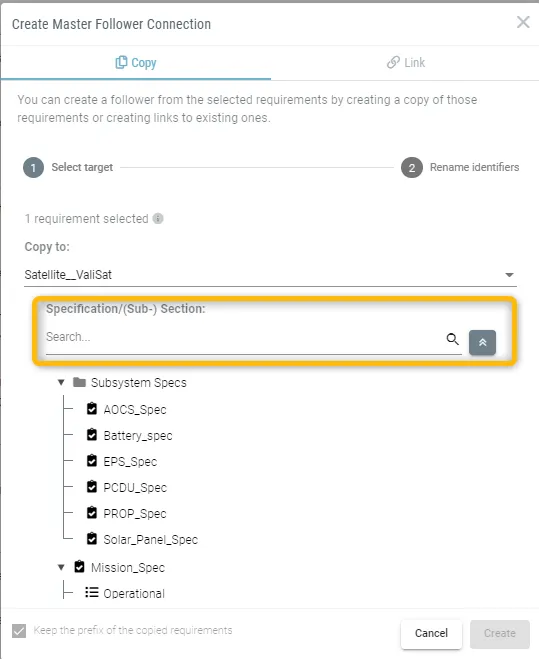
Expand option in search in Master Follower or copy option
Trong bản sao thông thường hoặc Master follower copy của requirements, chúng tôi đã triển khai tùy chọn mở rộng/thu gọn để người dùng xem cấu trúc phân cấp của mô-đun requirements.
-
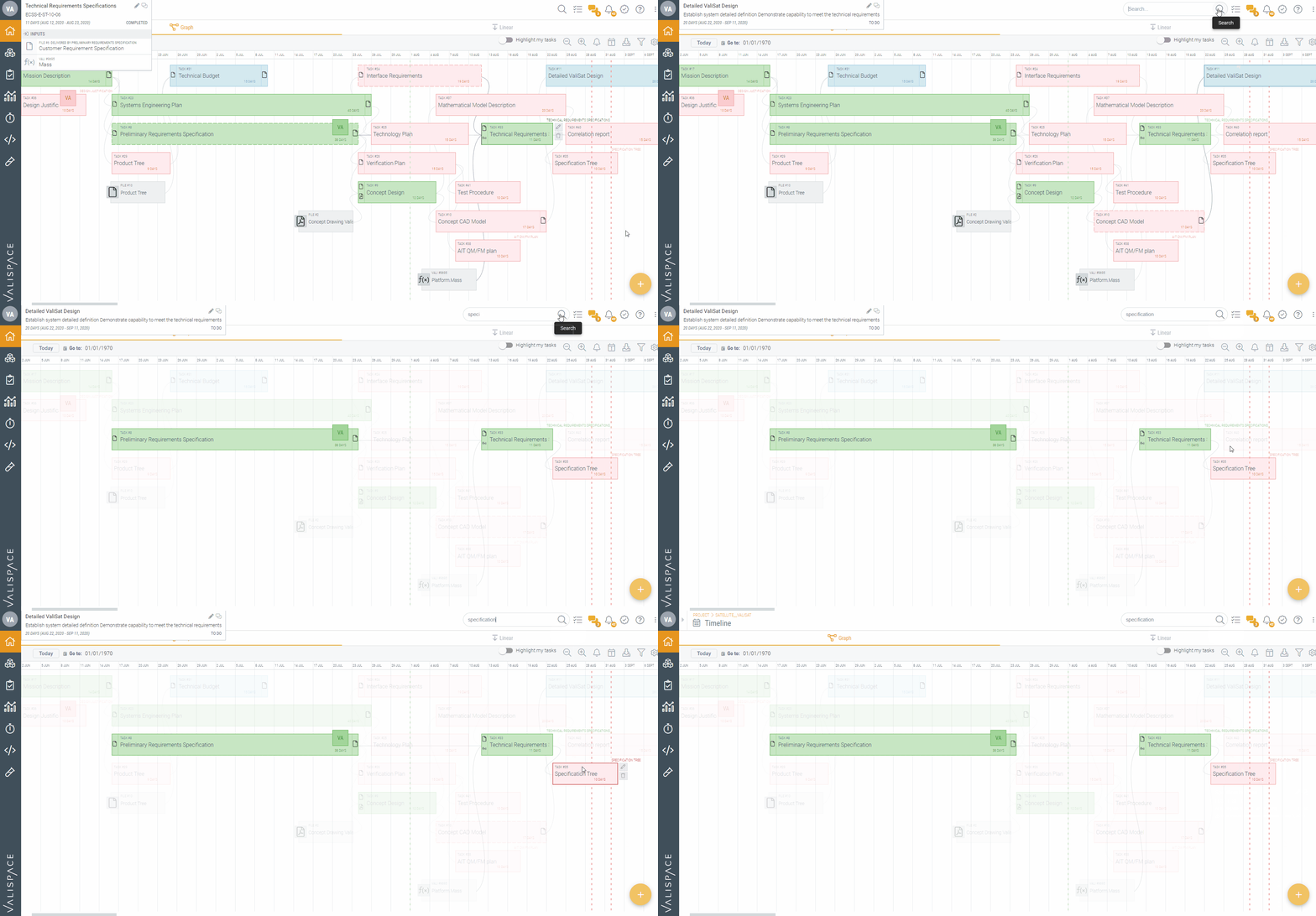
Highlighting option in Timeline upon searching
Khi người dùng tìm kiếm một tác vụ cụ thể trong Timeline, Valispace giờ đây sẽ tô sáng các tác vụ khớp với tiêu chí tìm kiếm. Hãy tham khảo ảnh động bên dưới để xem cách thực hiện.
-
Improvements in active Discussions
Chúng tôi đã cải thiện biểu tượng Discussions trong cột actions và biểu tượng Discussions trong pa. Biểu tượng hiển thị số lượng cuộc thảo luận đang mở và đang hoạt động, TBD và Review. Nếu các cuộc thảo luận đã được giải quyết, số trên biểu tượng sẽ biến mất. Tuy nhiên, màu xanh trên biểu tượng vẫn được giữ nguyên. Nếu người dùng lưu trữ cuộc thảo luận, biểu tượng thảo luận có màu sẽ trở về biểu tượng tiêu chuẩn.


-
A few other important improvements
-
API endpoint cho cột Rationale đã được đổi từ “Comment” thành “Rationale”
-
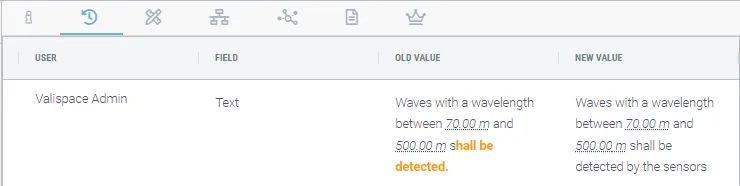
Lịch sử của văn bản requirements hiển thị giá trị cũ và mới, giúp khách hàng dễ dàng thấy được sự khác biệt
-
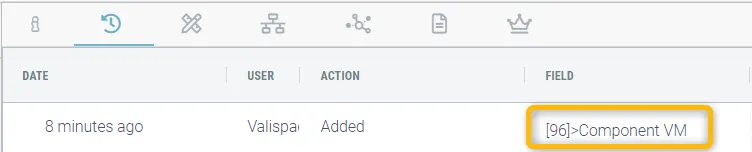
Việc thêm thành phần vào Verification method được lưu trong lịch sử của requirement. Trong các phiên bản trước, điều này không rõ ràng nếu có nhiều Verification method. Để cải thiện điều này, giờ đây chúng tôi có cách biểu diễn mới với [id của VM]>Component VM, như được hiển thị trong hình bên dưới
 Bản địa hóa bằng AI