
Phiên bản 1.64 (31 tháng 8 năm 2022)
-
Automations
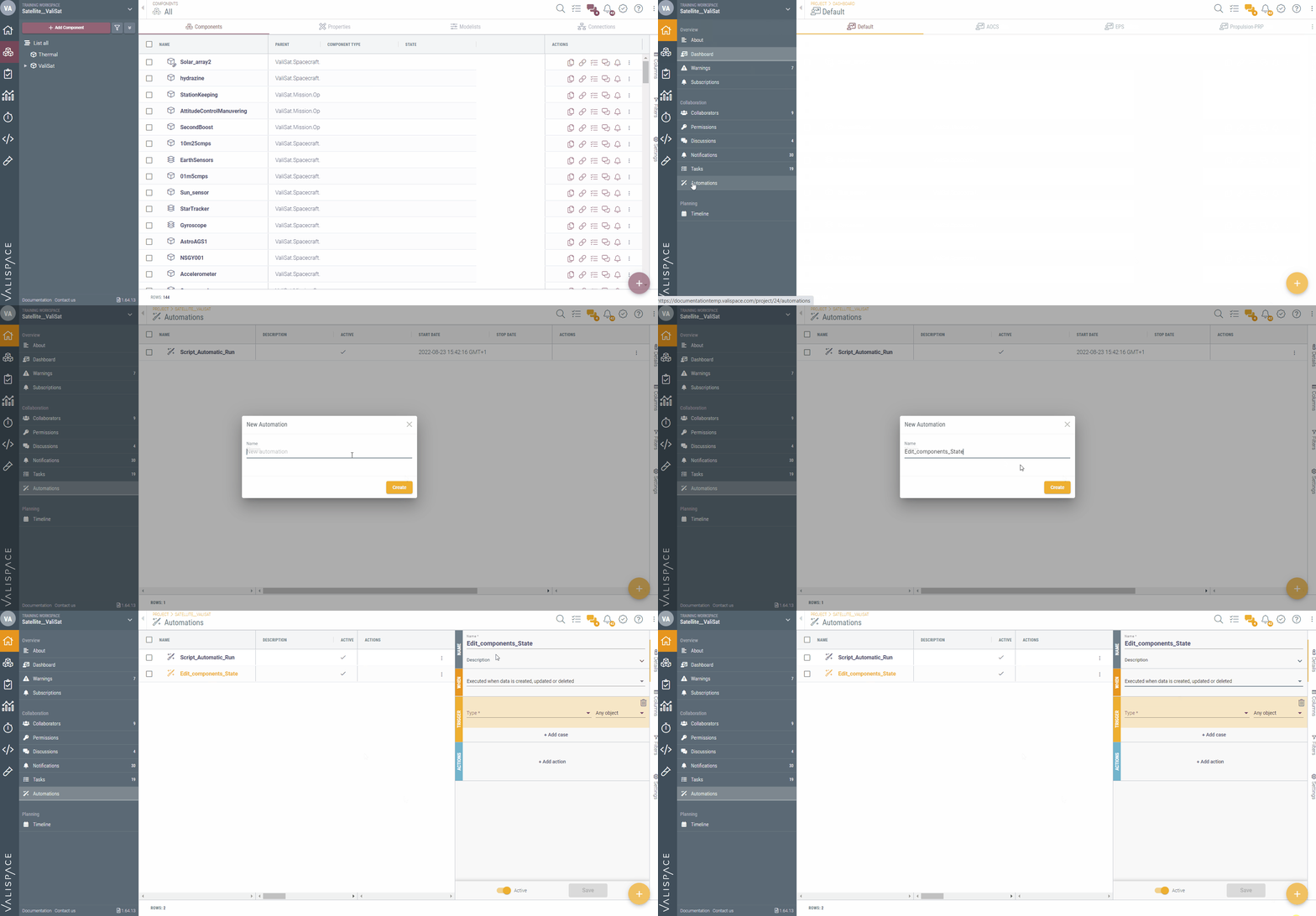
Trong phiên bản này, chúng tôi đã phát hành một tính năng mới, “Automations”, cho phép bạn tự động hóa một hoặc nhiều hành động khi được kích hoạt bởi các tiêu chí cụ thể. Bạn có thể tìm thấy tính năng Automation trong Project Module, như minh họa trong ảnh gif bên dưới.
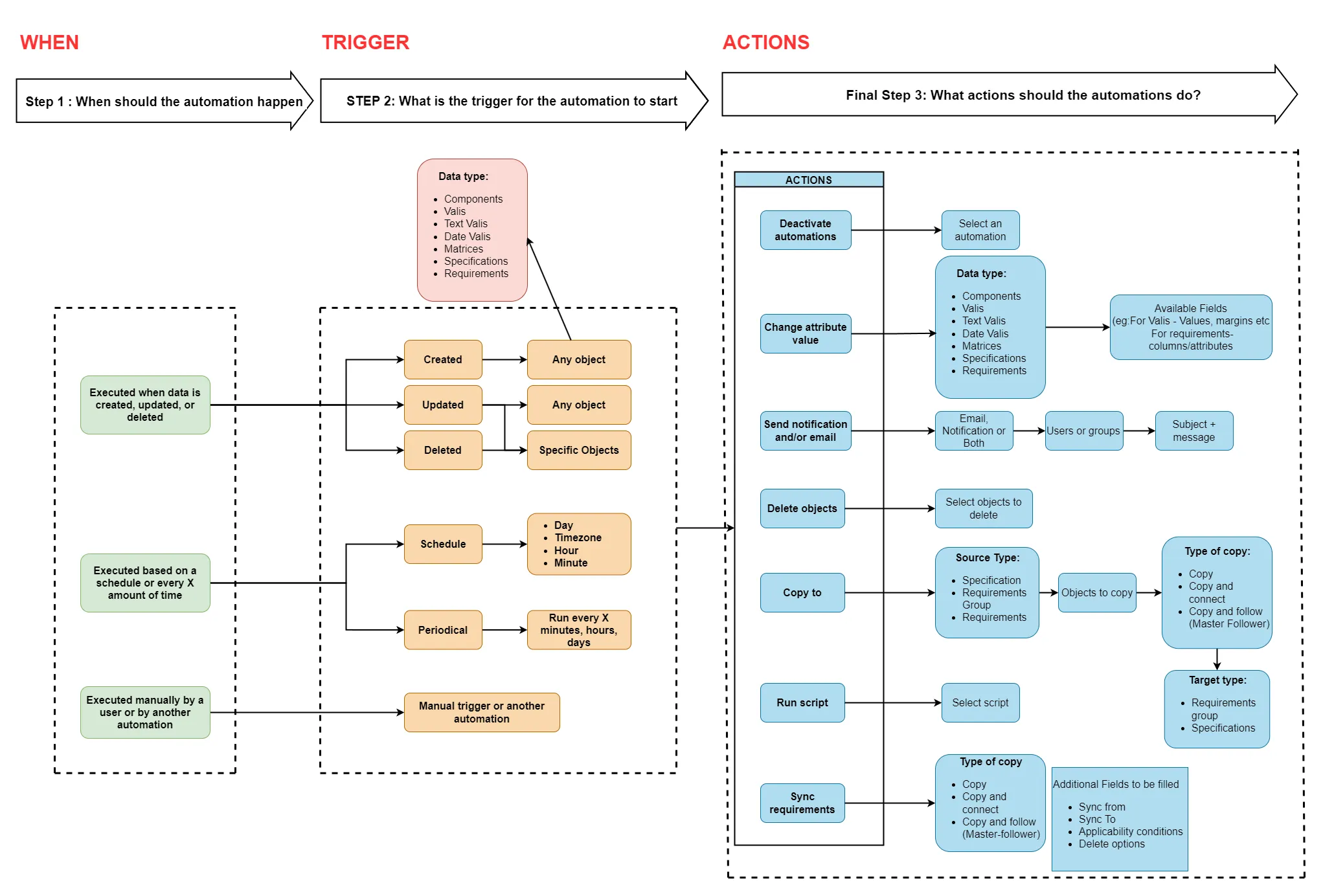
Hình bên dưới cho thấy các loại tự động hóa hiện đang khả dụng, các trigger và các hành động tự động tương ứng. Bạn cũng có thể tham khảo tài liệu tại đây.
-
Scripting Module - Beta Feature
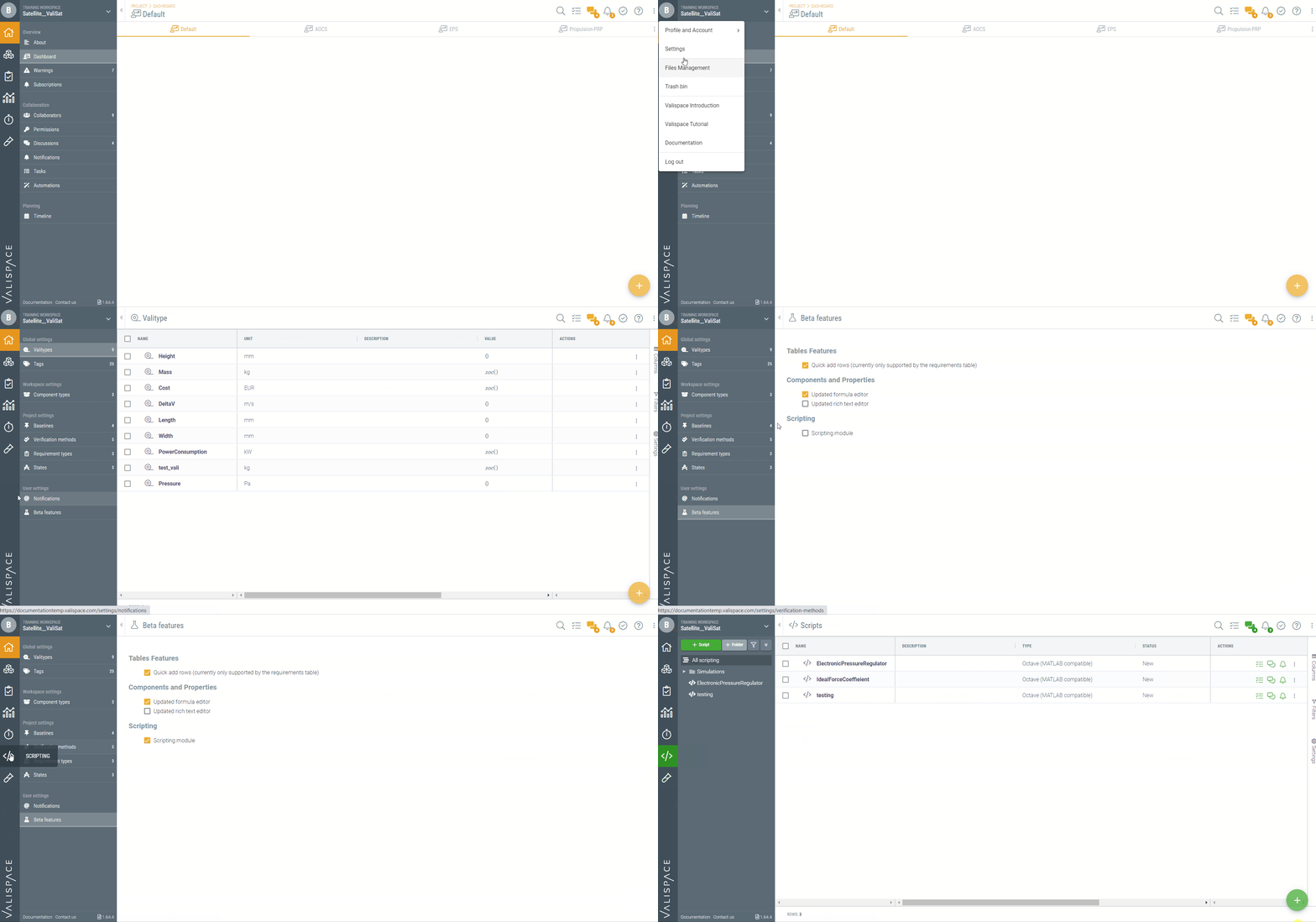
Chúng tôi đã triển khai một module mới thay thế Simulations Module, bao gồm toàn bộ các khả năng trước đây của module cũ và còn nhiều hơn thế nữa. Scripting Module tích hợp cả Octave engine (Matlab) và Python engine, nghĩa là giờ đây người dùng có thể chạy mô phỏng và các script khác bằng cả hai ngôn ngữ trực tiếp trong Valispace. Scripting Module được phát hành dưới dạng tính năng beta, vì vậy người dùng cần kích hoạt tùy chọn này trong mục “beta features”. Việc kích hoạt tính năng beta được minh họa trong ảnh gif bên dưới.
Để biết thêm thông tin về Scripting Module, vui lòng tham khảo trang tài liệu của chúng tôi tại đây.
-
“Properties” in Requirements Module
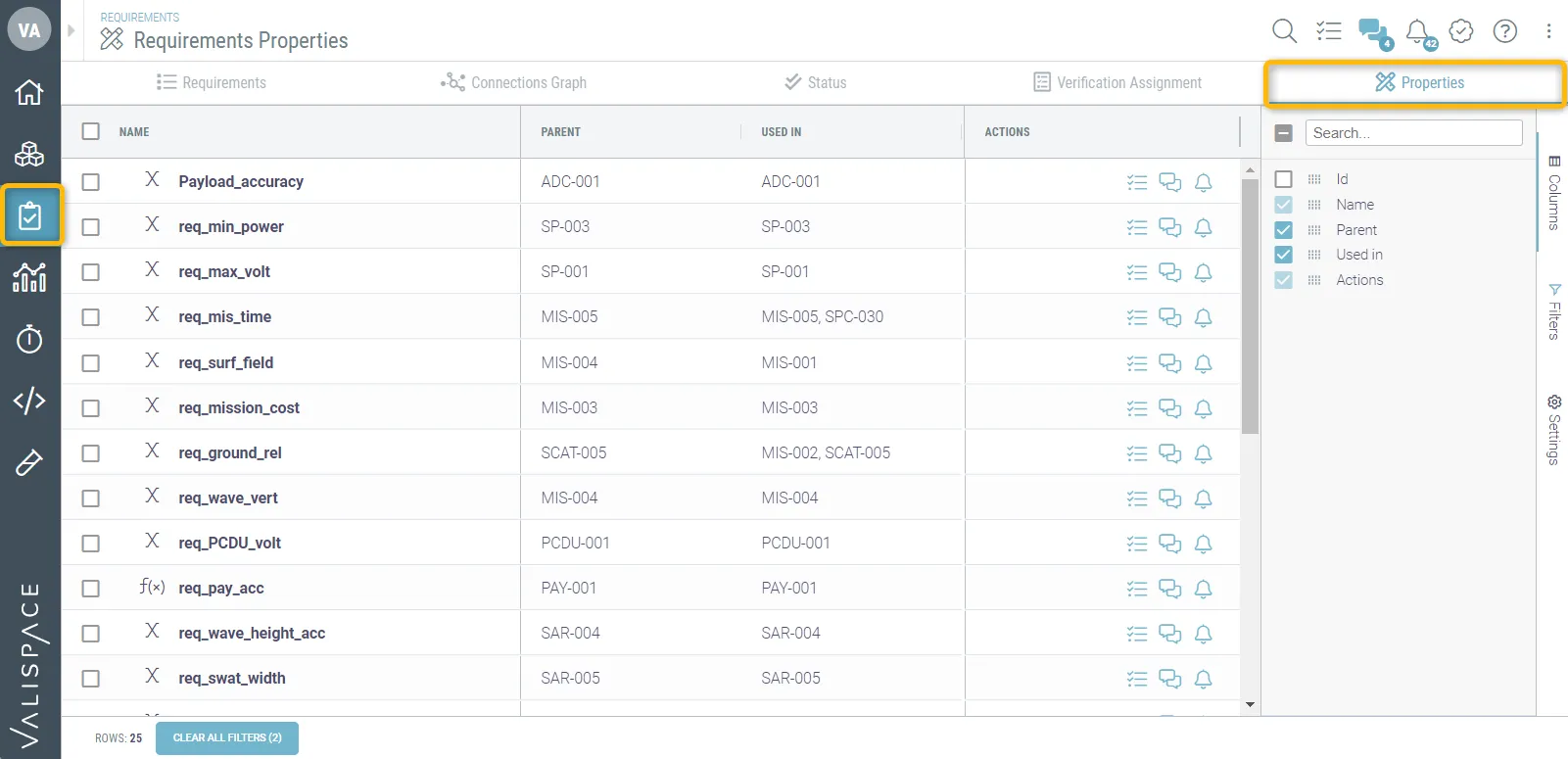
Trong các phiên bản trước của Valispace, không có cách tổng quát nào để hiển thị tất cả các Valis hoặc requirement Valis đã được tạo ra hoặc sử dụng trong Requirements Module. Vì vậy, chúng tôi đã triển khai một tùy chọn mới, “Properties”, để hiển thị những Valis nào đang được sử dụng trong Requirements Module. Hiện tại, tùy chọn properties hiển thị thông tin “Name”, “Parent” và “Used in” của Valis.
-
Improvements in the new RichText Editor fields
Trong các phiên bản trước, chúng tôi đã triển khai một RichText Editor mới, cho phép người dùng tạo bảng trong ô. Tuy nhiên, vẫn còn một số đặc điểm nhỏ của trình soạn thảo văn bản cũ. Chúng tôi đã cải thiện các đặc điểm này, và danh sách như sau.
-
Trong các phiên bản trước, chúng tôi đã triển khai khả năng chèn bảng trong các trường cột rich text. Người dùng có thể tạo danh sách trong các trường rich text hoặc trong bảng bằng phím tắt ALT+L (Windows) hoặc OPTION+L (MacOs), và dùng shift+enter để tiếp tục thêm các mục vào danh sách
-
Con trỏ thay đổi khi di chuột qua ô của cột
-
Menu định dạng chỉ xuất hiện khi người dùng hoàn tất việc chọn
 AI-localized