
Người dùng và Nhóm
Trong Requirements and Systems Portal, cộng tác viên là tất cả người dùng trong deployment hoặc workspace của bạn. Người dùng có thể được nhóm vào một hoặc nhiều nhóm người dùng.
Sau đó, bạn có thể assign users or a group of users to:
-
Blocks (đọc thêm về quyền sở hữu tại đây)
-
Specifications (đọc thêm về quyền sở hữu tại đây)
-
Quy trình kiểm thử (đọc thêm về quyền sở hữu tại đây)
-
Tác vụ
-
Thảo luận
-
... và thậm chí còn cấp cho họ các quyền cụ thể. Đọc thêm về quyền tại đây.
Thêm, vô hiệu hóa hoặc kích hoạt người dùng
Thêm một người dùng
Một người dùng with admin rights có thể tạo người dùng mới bằng cách thực hiện các bước sau:
-
Đi tới Project Module (1)
-
Chọn tab “Collaborators” (2)
-
Nhấp vào dấu “+” ở góc phải để chọn tùy chọn “Create user” (3)
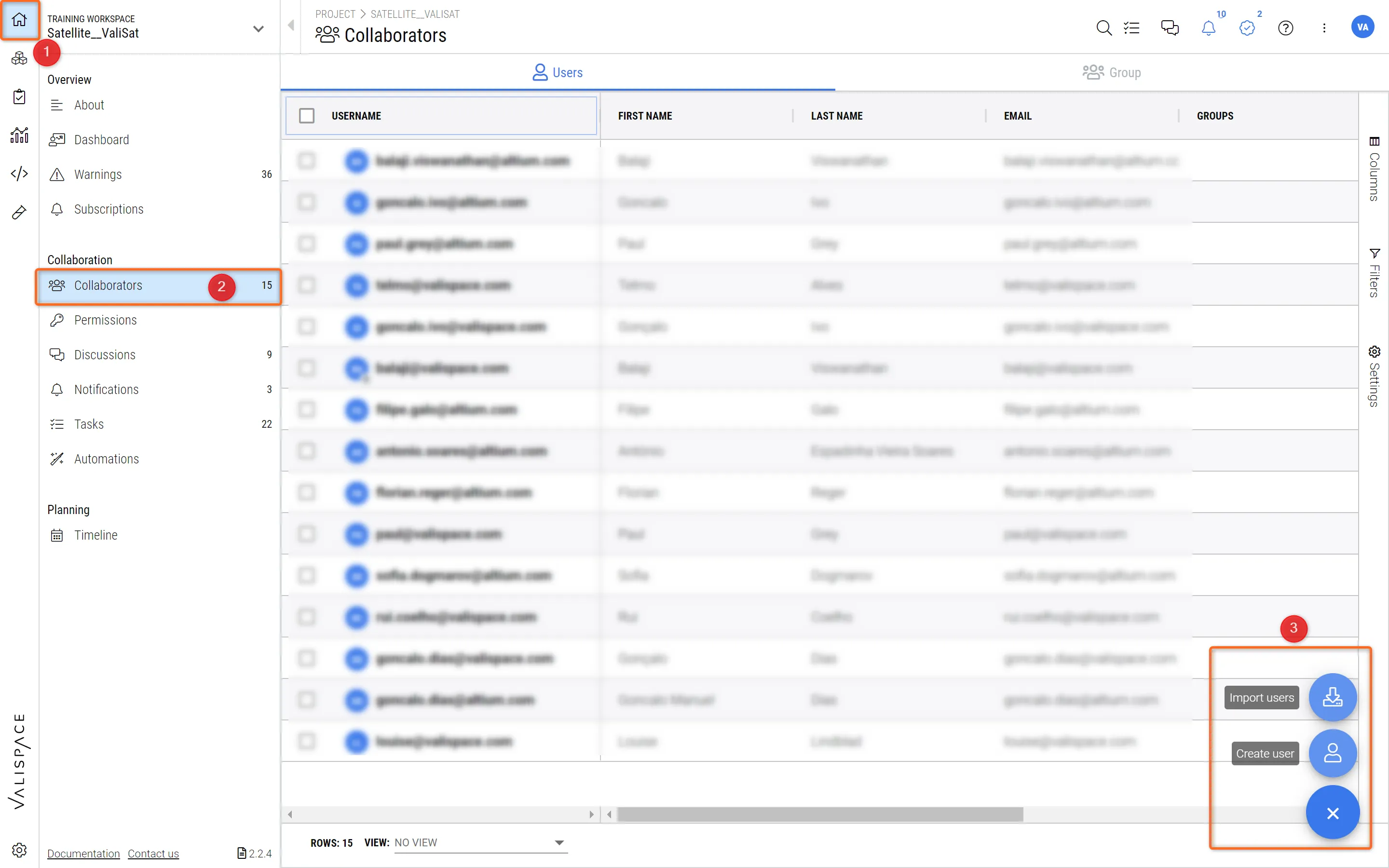 Tạo người dùng - chỉ Admin mới có thể tạo người dùng mới
Sau khi chọn “Create user”, một cửa sổ bật lên mới sẽ mở ra, tại đó có thể nhập thông tin của người dùng mới. Bạn có thể thông báo cho người dùng mới qua email (1). Khi người dùng mới đăng nhập lần đầu bằng thông tin đăng nhập đã được cấp, họ sẽ được yêu cầu đặt lại mật khẩu. Ngoài ra, bạn cũng có tùy chọn thêm trực tiếp thành viên mới vào các nhóm bằng cách thêm tên nhóm trong mục “Group” (2).
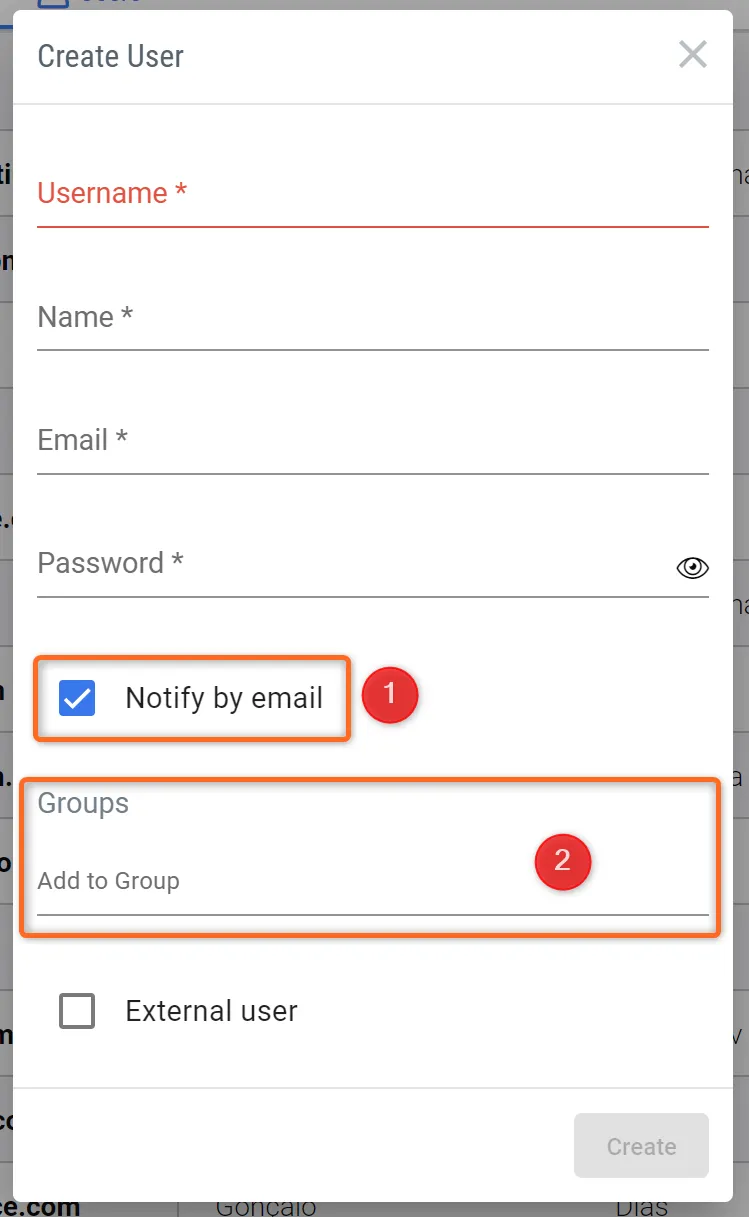 Người dùng cá nhân mới - Hộp thông tin cho người dùng mới
Thêm nhiều người dùng
Việc thêm nhiều người dùng bằng cách tạo từng người dùng có thể tốn thời gian. Để tránh điều này, bạn có thể sử dụng tính năng “Import Users” để thêm nhiều người dùng cùng lúc. Để thêm nhiều người dùng, bạn có thể dùng tính năng “Import Users”, là tùy chọn thứ hai trong Hình Creating Users phía trên. Sau khi chọn tùy chọn này, admin cần tạo một tệp .csv theo định dạng được hiển thị bên dưới.
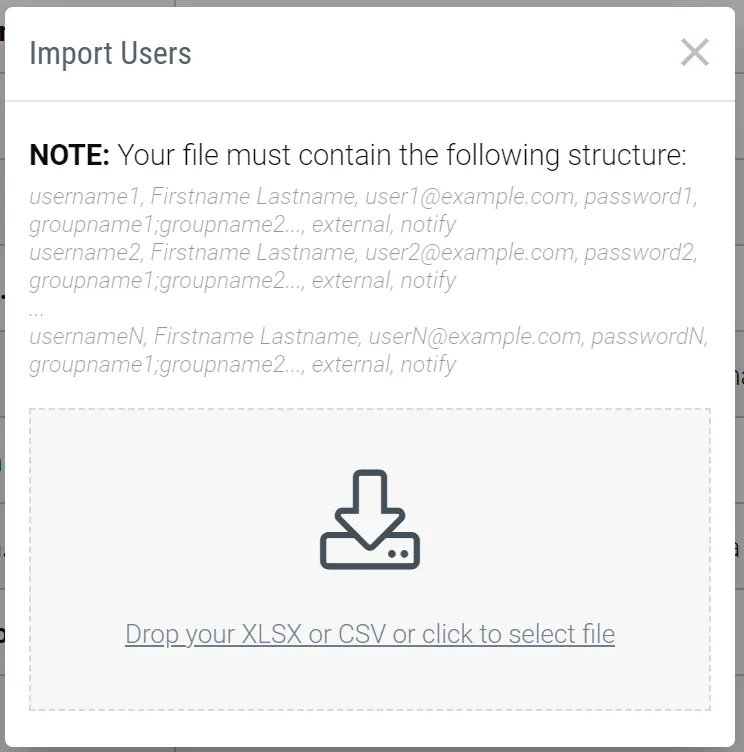 Thêm hàng loạt người dùng - Có thể thêm người dùng hàng loạt theo cấu trúc dữ liệu này
Sau khi tạo xong tệp .csv hoặc .xlsx chứa thông tin, bạn chỉ cần tải tài liệu lên đây và người dùng sẽ được thêm ngay lập tức. Groupname không phải là trường bắt buộc và có thể bỏ trống nếu bạn không định gán người dùng vào bất kỳ nhóm cụ thể nào. Khi đăng nhập lần đầu, người dùng sẽ được yêu cầu đặt lại mật khẩu.
Vô hiệu hóa/Kích hoạt một người dùng hiện có
Để xem danh sách đầy đủ cộng tác viên của bạn:
-
Nhấp vào Project
-
Đi tới Collaborators
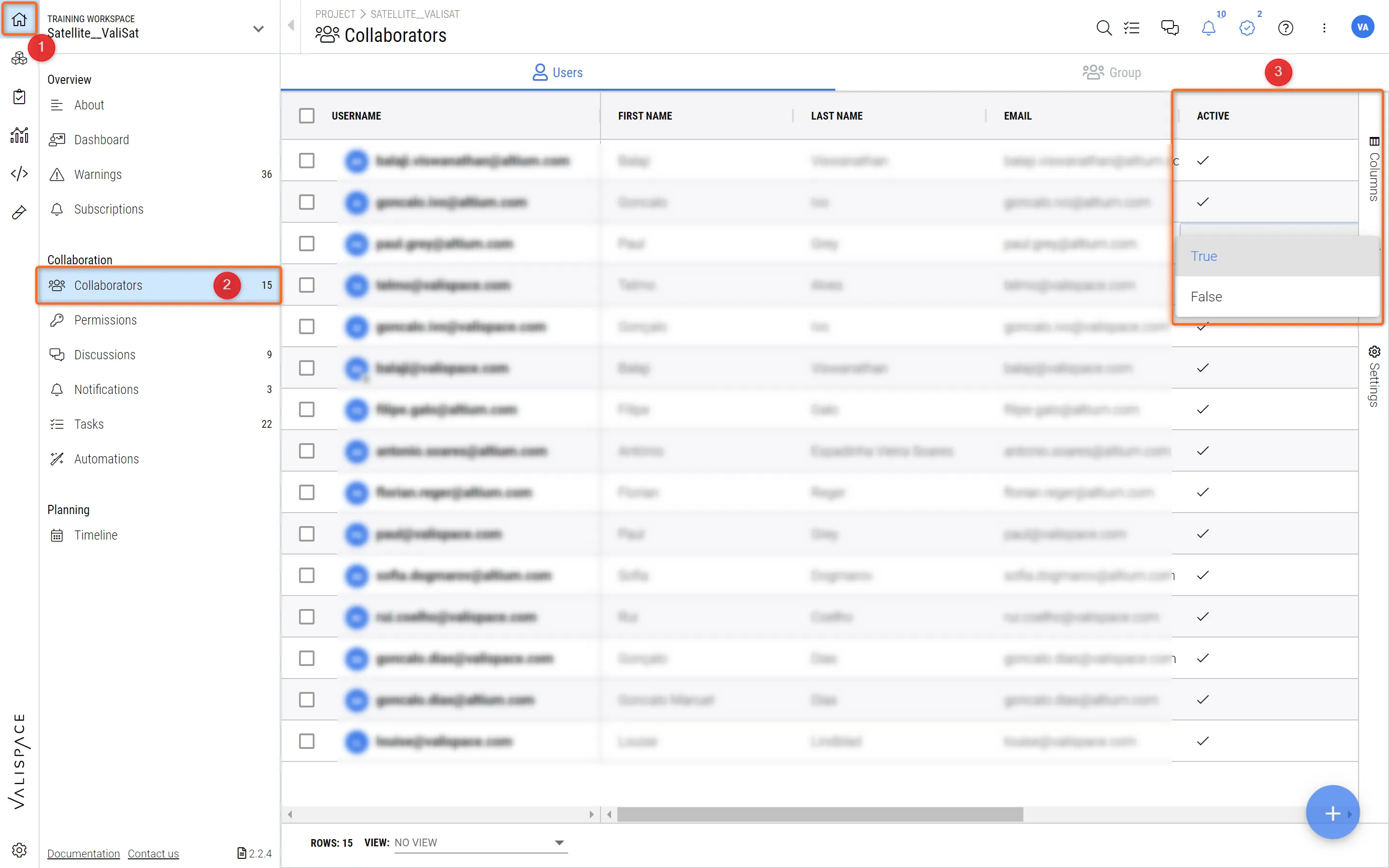 Vô hiệu hóa người dùng - Bật cột “Active” và nhấp đúp vào ô của người dùng cụ thể để vô hiệu hóa họ.
Trong Collaborators, bạn có thể edit tên người dùng, cũng như họ và tên của người dùng bằng cách nhấp đúp vào trường cột. Ngoài ra, bạn cũng có thể xem groups những nhóm mà người dùng đã được assigned vào.
Trong Requirements and Systems Portal, admin có thể xóa hoặc vô hiệu hóa một người dùng hiện có. Chúng tôi khuyến nghị khách hàng nên vô hiệu hóa người dùng thay vì xóa họ khỏi phần Admin. Lý do là khi người dùng bị xóa, lịch sử các thay đổi do người dùng đó thực hiện cũng sẽ bị xóa khỏi cơ sở dữ liệu. Vì vậy, để lưu giữ hồ sơ, tốt nhất là nên vô hiệu hóa người dùng.
Để vô hiệu hóa một người dùng,
-
Chọn cột “Active” (3)
-
Đi tới ô của người dùng và nhấp đúp vào ô để đổi trạng thái từ “True” sang “False”
Tạo một nhóm và gán người dùng vào nhóm đó
Tạo nhóm
-
Nhấp vào tab "Group" ở phía trên (1)
-
Nhấp vào dấu "+" ở góc phải (2) để thêm một nhóm mới
-
Nhập tên nhóm và nhấp “Create” (3)
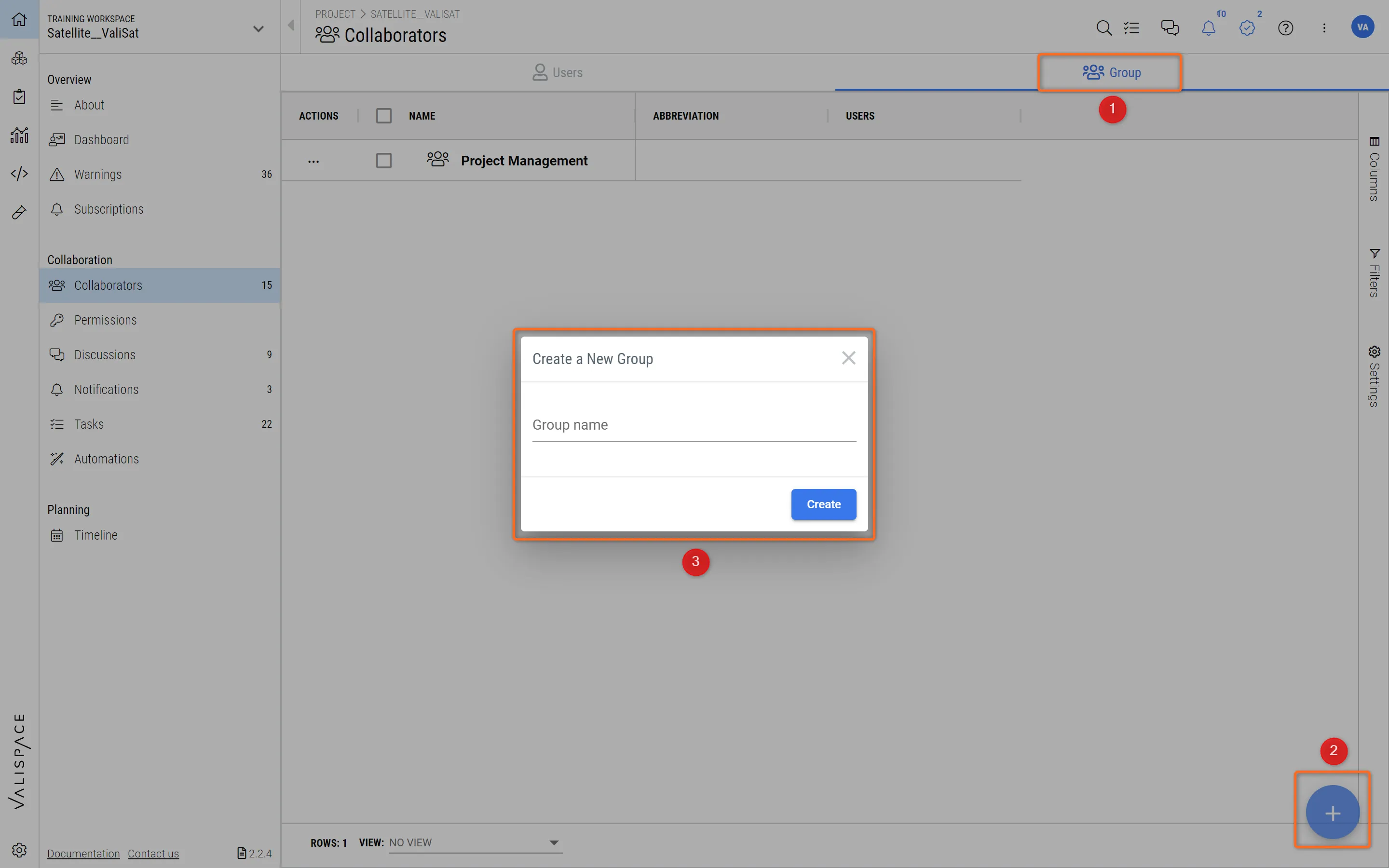 Tạo một nhóm
Bây giờ bạn có thể thêm người dùng vào nhóm này bằng cách nhấp đúp vào trường cột người dùng. Một cửa sổ bật lên sẽ mở ra với danh sách người dùng trong phiên bản Requirements & Systems Portal của bạn. Bạn có thể thêm người dùng và cũng có thể xóa họ khỏi nhóm bằng cách nhấp vào nút “x” nhỏ bên cạnh tên người dùng.
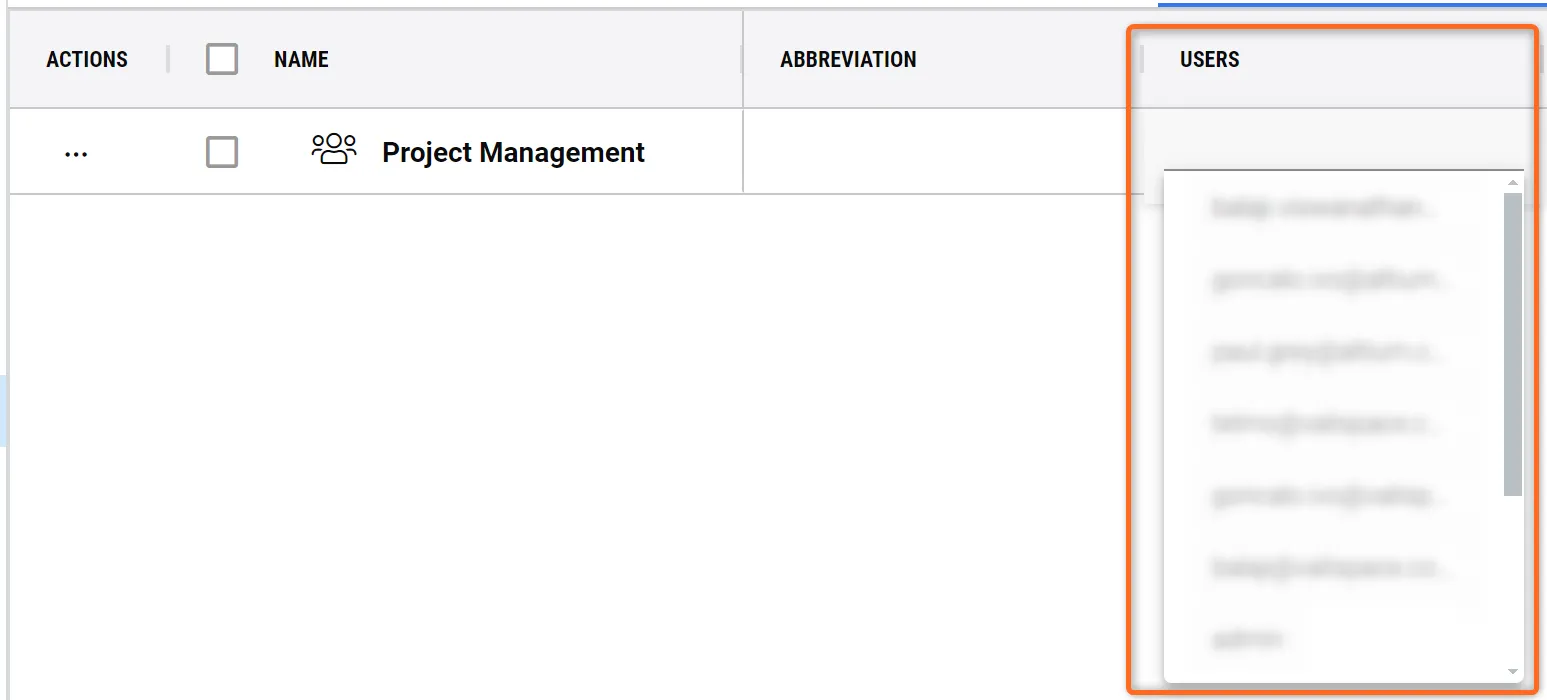 Thêm người dùng vào một nhóm
Xóa nhóm
Để xóa một nhóm hiện có, hãy nhấp vào biểu tượng ba chấm ở bên phải menu nằm trên hàng tên nhóm.
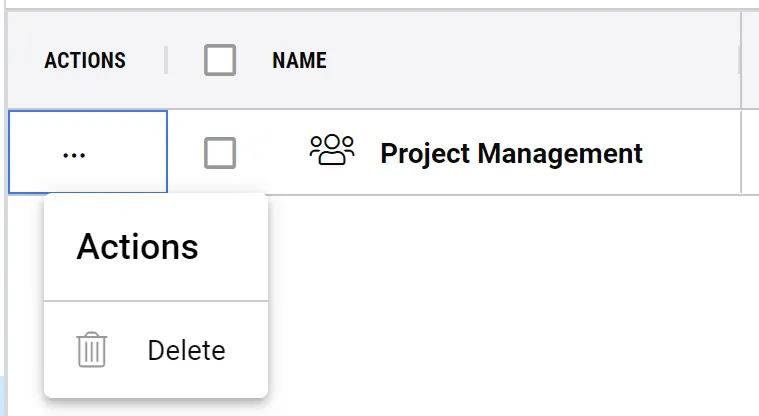 Xóa một nhóm
 AI-localized