
Xác minh trong Requirements & Systems Portal

Sau khi một đặc tả được gán cho một hoặc nhiều Block trong thiết kế của bạn, mỗi yêu cầu trong đặc tả đó có thể được xác minh đối với từng Block đó. Để xem các trường liên quan đến xác minh trong Requirements & Systems Portal, hãy bật các cột ở phía bên phải (1). Các cột liên quan đến phương pháp xác minh được hiển thị trong hình bên dưới (2).
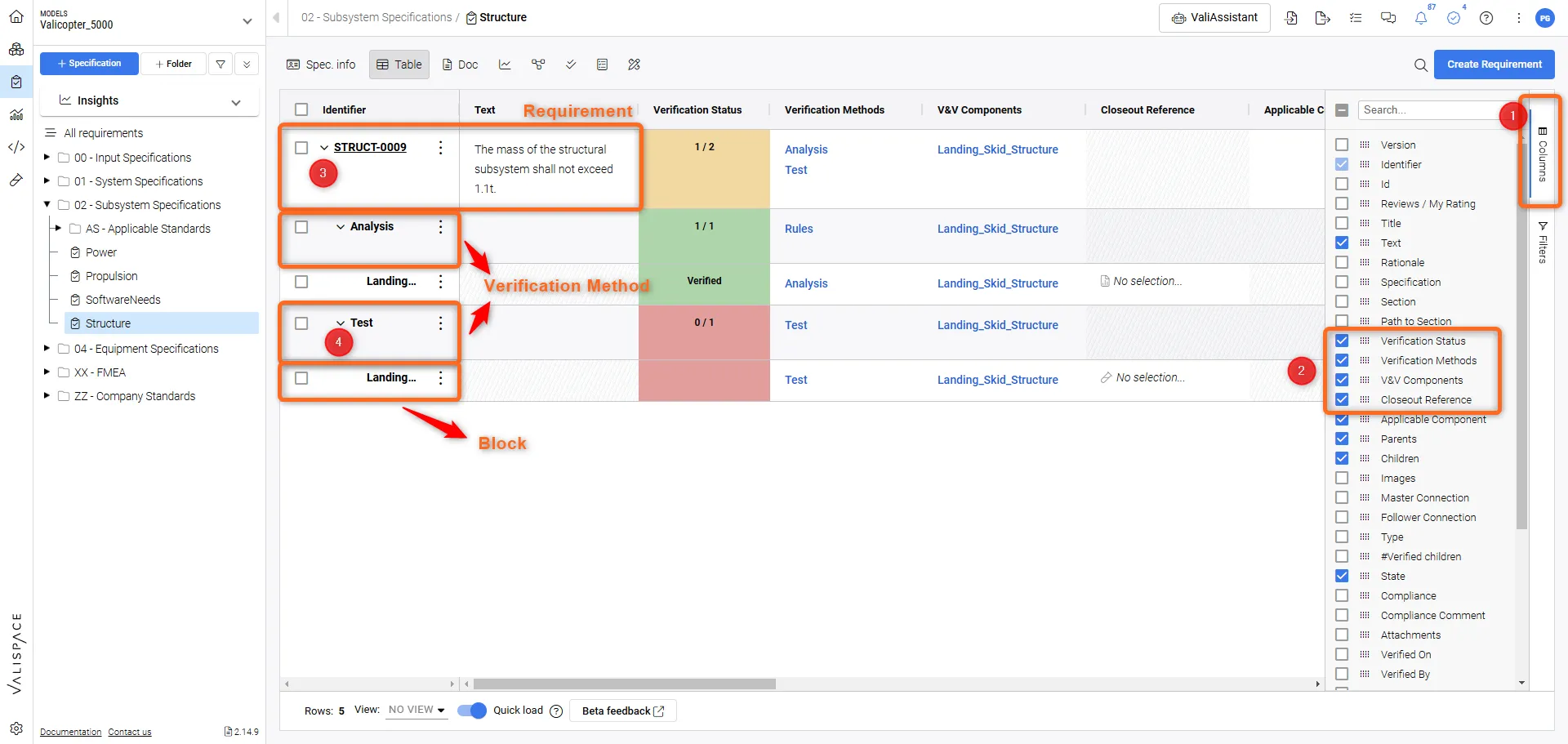 Bố cục Requirements Module
 Chế độ xem bảng AG Grid mới khác với chế độ xem bảng trước đây. Trong bố cục mới này, cách sắp xếp phần xác minh đã được thay đổi. Các yêu cầu được hiển thị trên từng hàng. Nếu người dùng muốn xem/chỉnh sửa các phương pháp xác minh, người dùng phải chọn menu thả xuống (3) hiển thị các phương pháp xác minh hiện có trong yêu cầu. Ví dụ, trong yêu cầu Struct-0009 này, chúng tôi đã thêm hai phương pháp xác minh là Rules và Test.
Trong trường hợp bạn muốn xem danh sách các Block liên quan đến phương pháp xác minh, hãy nhấp vào menu thả xuống (4) của phương pháp xác minh. Thao tác này sẽ tạo một hàng mới cho Block của phương pháp xác minh đó.
Lưu ý rằng màu của hàng phương pháp xác minh là xanh lam nhạt, trong khi Block có màu đỏ.
Quy trình phương pháp luận xác minh
Quy trình phương pháp luận xác minh điển hình trong Requirements & Systems Portal được minh họa như trong hình bên dưới:
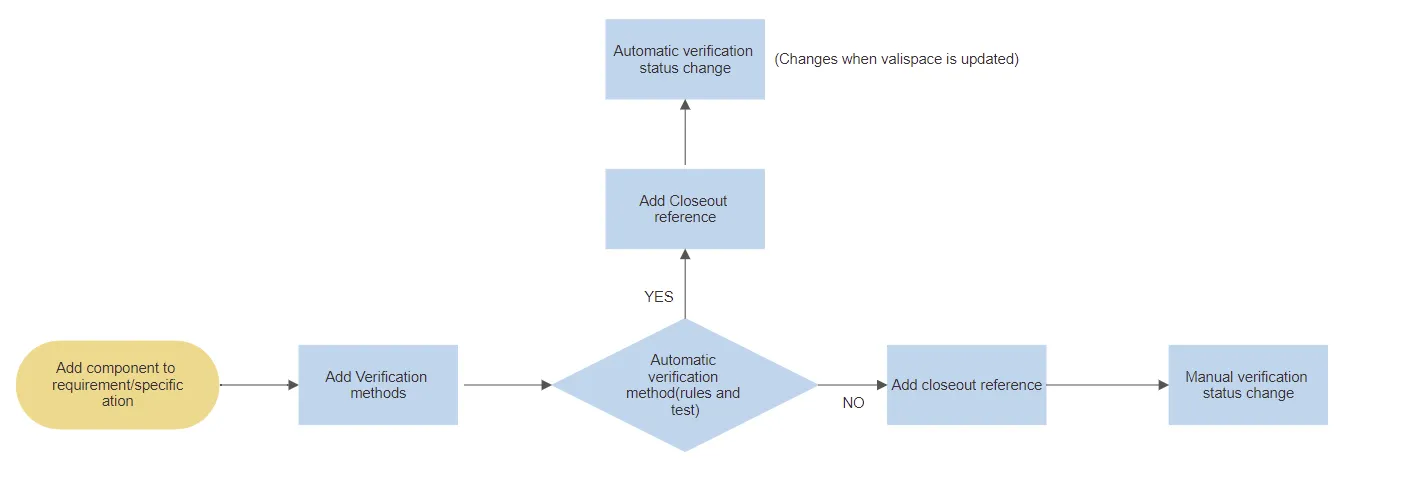 Quy trình phương pháp luận xác minh trong Requirements & Systems Portal
Adding Blocks to the Specification/Requirement
Như đã giải thích trong phần “Create Specifications”, khi một đặc tả được tạo, người dùng có thể thêm một Block. Nếu một Block được thêm vào Specification dưới dạng Block mặc định, tất cả các yêu cầu trong đặc tả sẽ tự động được gán cho Block đó.
Trong trường hợp người dùng không thêm Block khi tạo đặc tả, người dùng có thể thêm Block trong tab chi tiết của đặc tả. Khi nhấp vào Default Blocks, một cửa sổ bật lên sẽ mở ra để người dùng có thể thêm một hoặc nhiều Block.
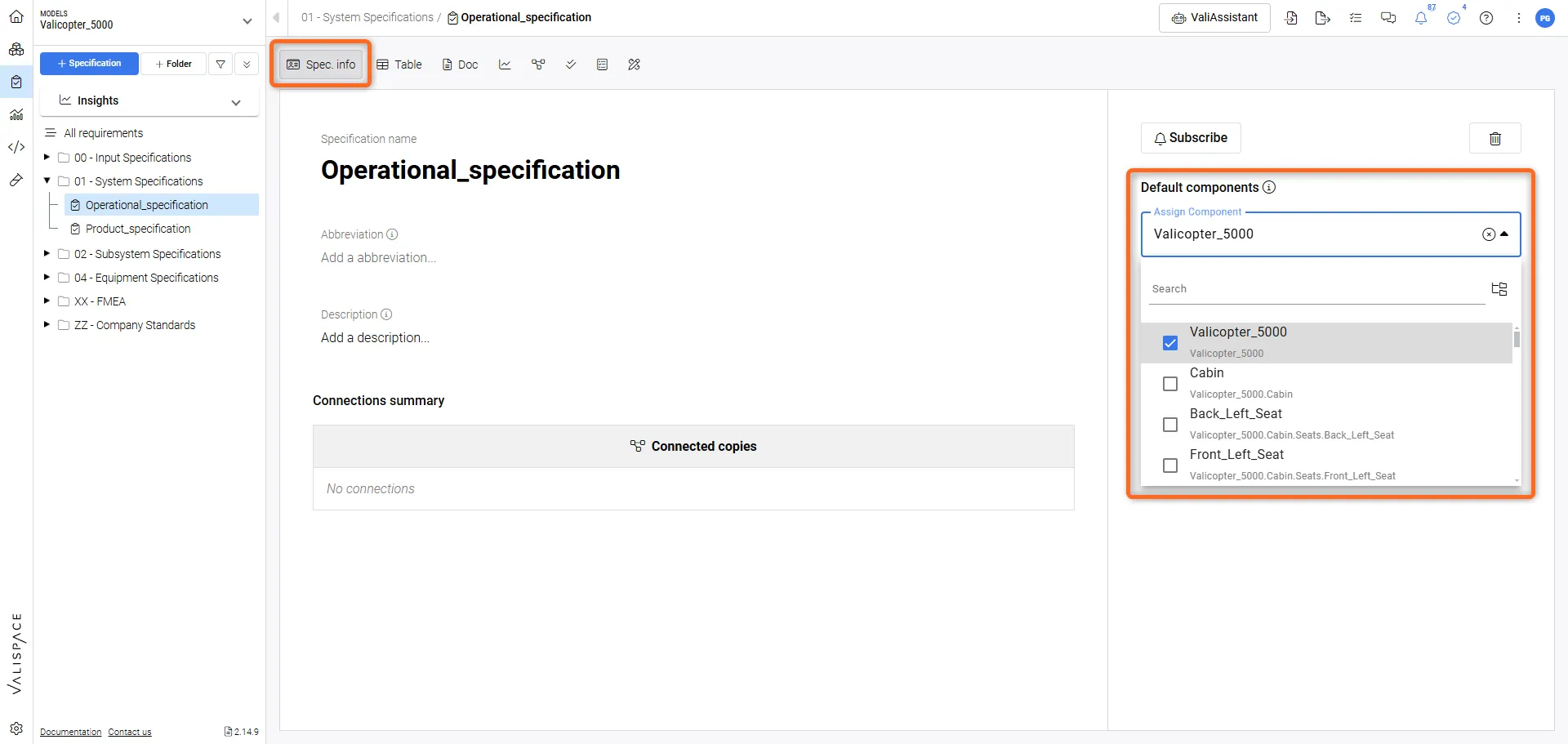 Thêm Block mặc định vào đặc tả
Thêm phương pháp xác minh vào Yêu cầu
Phương pháp xác minh nói chung là cách người dùng dự định xác minh các yêu cầu. Trong Requirements & Systems Portal, có năm phương pháp xác minh mặc định là Analysis, Inspection, Review, Rules và Tests. Để thêm một phương pháp xác minh, hãy đi tới cột Identifier, nhấp vào biểu tượng ba chấm rồi chọn “Add Verification Method” để mở hộp thoại bật lên cho phép chọn phương pháp xác minh.
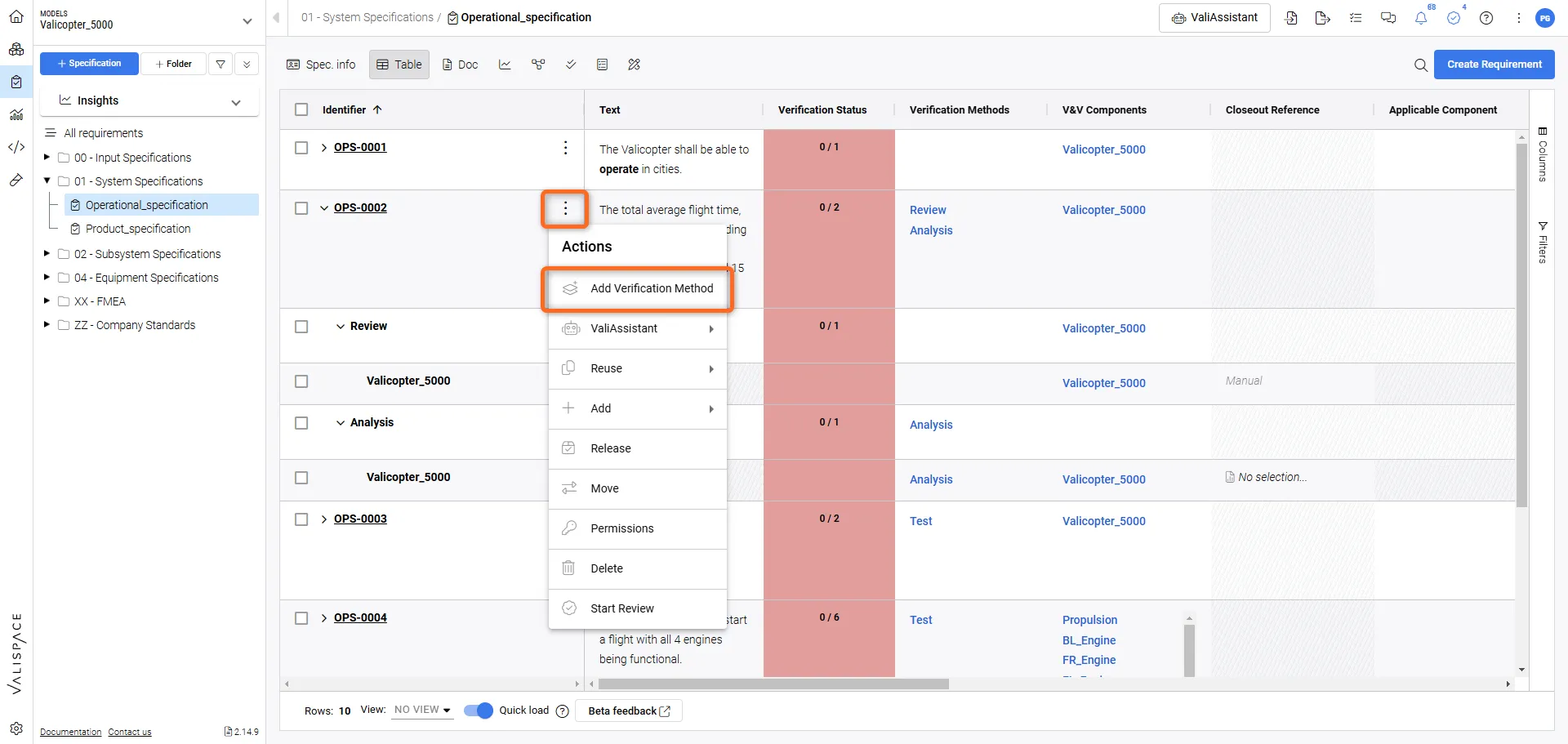 Chọn phương pháp xác minh cho một Yêu cầu.
Requirements & Systems Portal cho phép người dùng có nhiều phương pháp xác minh cho các yêu cầu. Ảnh động ở trên cũng cho thấy cách thêm nhiều phương pháp xác minh vào một yêu cầu.
Rules và Tests là các phương pháp xác minh tự động, trong đó trạng thái xác minh sẽ tự động thay đổi mỗi khi dữ liệu được cập nhật. Các phương pháp xác minh khác là thủ công và có tham chiếu hoàn tất. Các tham chiếu hoàn tất là tài liệu/dữ liệu hỗ trợ dùng để chứng minh phương pháp xác minh. Bảng dưới đây cho thấy phần giải thích về các phương pháp xác minh và tham chiếu hoàn tất của chúng.
Verification Method |
Closeout Reference |
Description |
|---|---|---|
Analysis |
Analysis, Tải lên (tệp đính kèm) |
Phương pháp này được xác minh khi bạn đính kèm các tài liệu hỗ trợ từ Analyses Module hoặc tải lên một tài liệu, ví dụ như đính kèm một báo cáo. |
Inspection |
Thủ công |
Đây là thay đổi thủ công của trạng thái xác minh dựa trên kết quả kiểm tra. |
Review |
Thủ công |
Đây là thay đổi thủ công của trạng thái xác minh dựa trên kết quả rà soát. |
Rules |
Rules (Tự động) |
Viết một biểu thức boolean để so sánh Vali của yêu cầu với Vali của thiết kế hệ thống (từ System Design Module) nhằm xem liệu nó có đáp ứng điều kiện yêu cầu hay không, ví dụ: 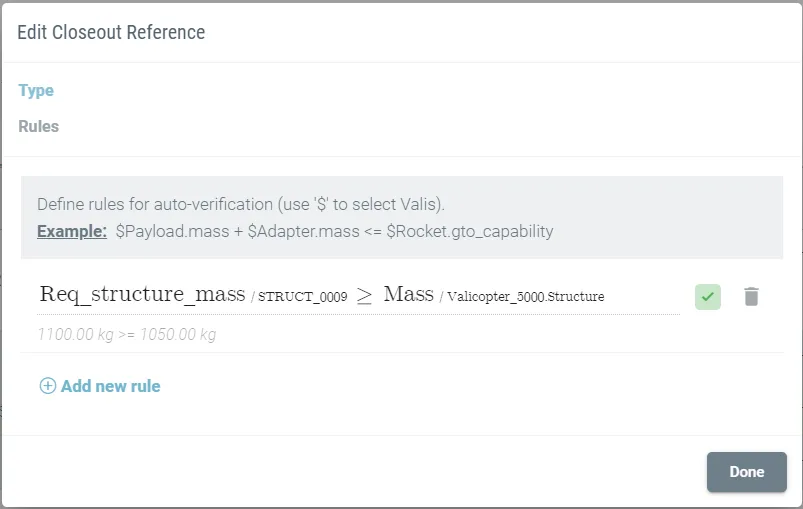
|
Test |
Test (tự động từ test module) |
Tham chiếu yêu cầu đến một quy trình kiểm thử từ test module. Bất cứ khi nào một lần chạy kiểm thử được thực hiện và trạng thái của các bài kiểm thử được thay đổi và phê duyệt, trạng thái xác minh của yêu cầu sẽ tự động được cập nhật.
|
Trong trường hợp người dùng muốn có tham chiếu hoàn tất khác hoặc tạo một phương pháp xác minh mới cho trường hợp sử dụng của mình, người dùng có thể chỉnh sửa trong menu cài đặt. Bạn có thể tìm thêm thông tin về nội dung này tại Verifications method settings.
Phân công xác minh
Phần “Verification Assignment matrix” đã được triển khai trong Requirements Module để giúp việc xác minh và thẩm định các quy trình kỹ thuật trong Requirements & Systems Portal trở nên dễ dàng hơn. Ma trận này cung cấp cho người dùng cái nhìn tổng quan đầy đủ về những yêu cầu nào đã được gán cho các phương pháp xác minh cụ thể và những yêu cầu nào chưa được gán.
Từ Verification Assignment matrix, người dùng cũng có thể thêm phương pháp xác minh mới cho các yêu cầu hiện có bằng cách nhấp đúp vào một ô.
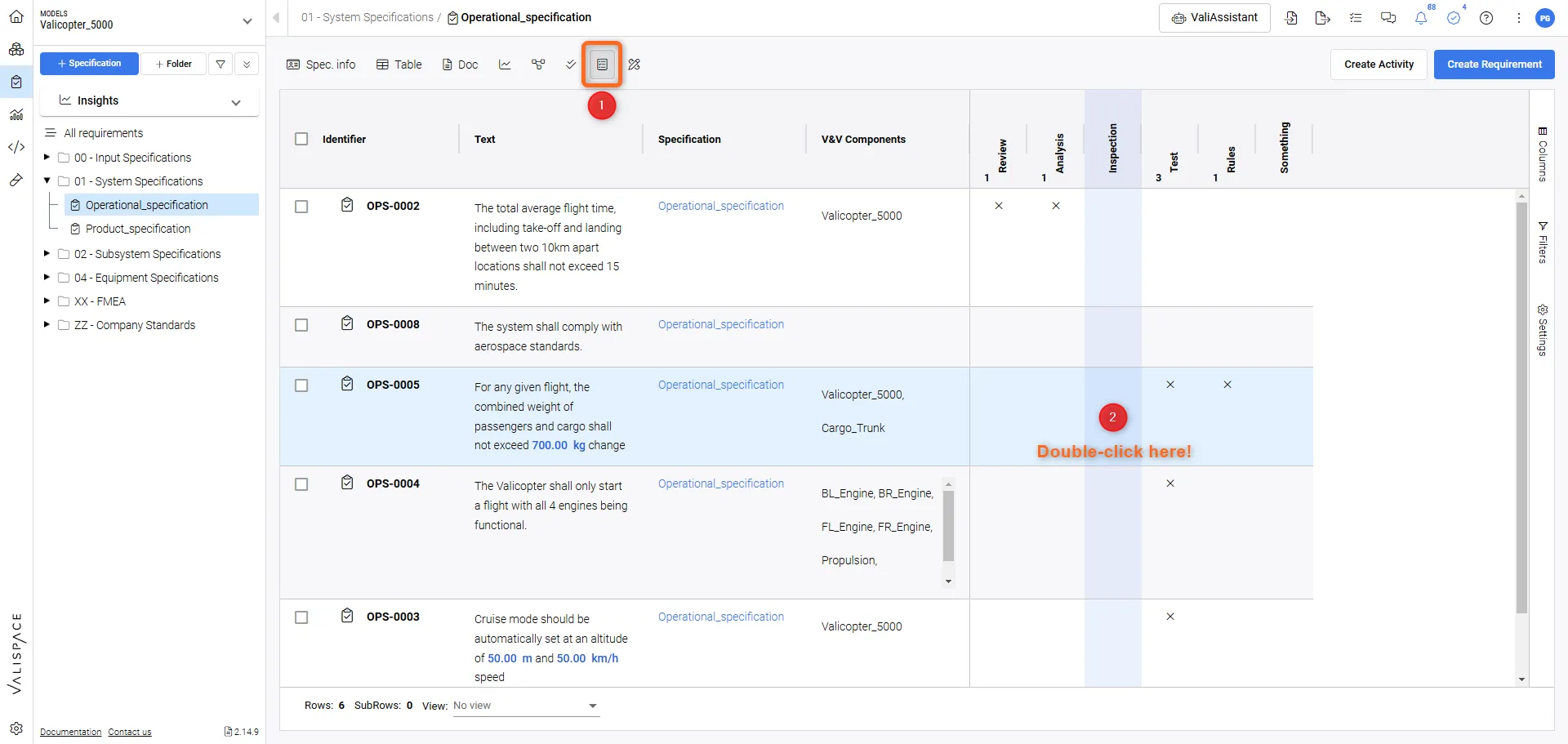 Ma trận phân công xác minh
Các mục con (sub-type) của các phương pháp xác minh cũng có thể được xem bằng cách nhấp vào mũi tên nhỏ bên cạnh tên của chúng. Các cột như văn bản, đặc tả hoặc bất kỳ cột nào khác đều có thể được thêm vào phần verification assignment matrix. Ngoài ra, người dùng có thể lọc các yêu cầu hoặc bất kỳ cột nào khác.
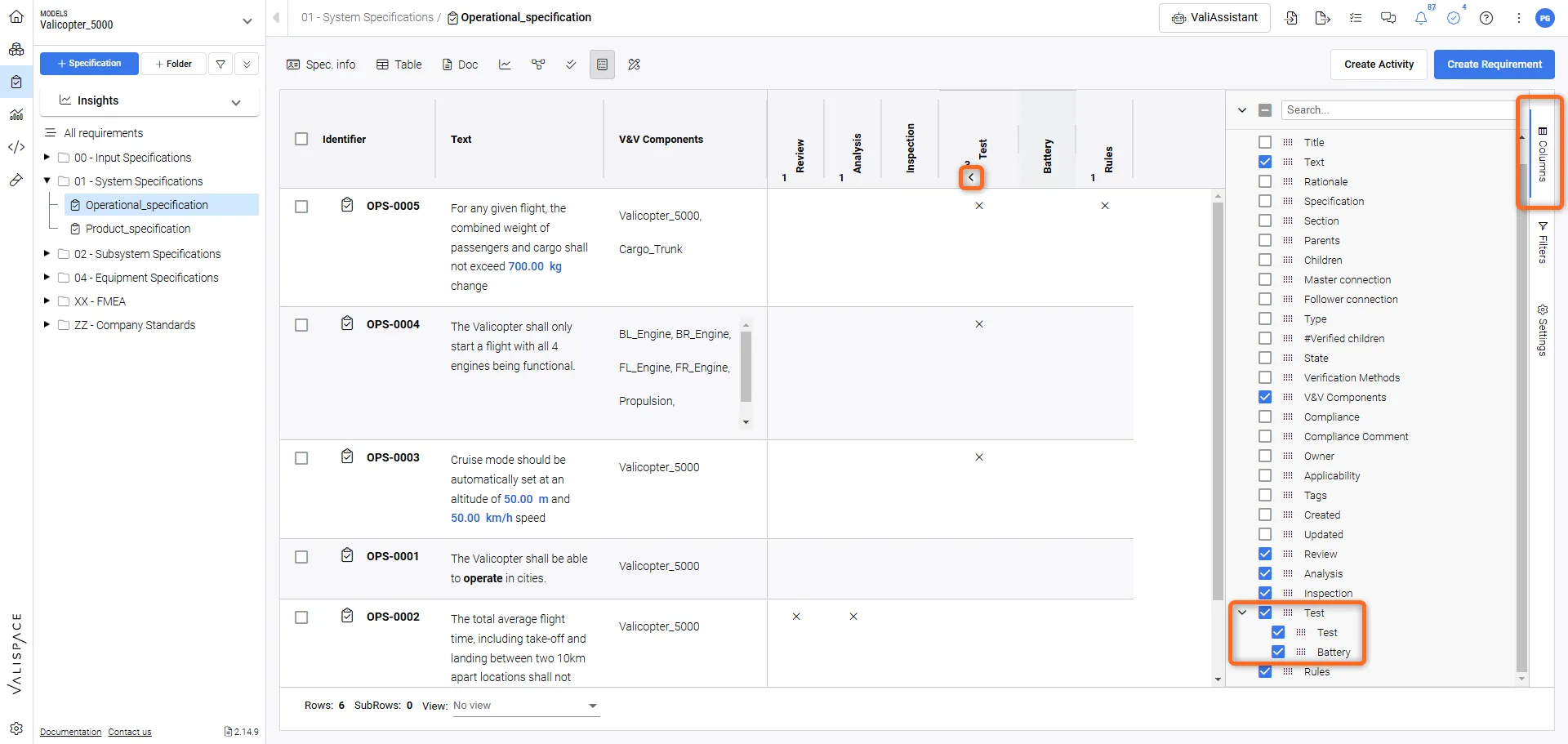 Tùy chọn chọn cột khả dụng cho Verification Assignment Matrix
Di chuột qua các ô, người dùng có thể thấy phương pháp xác minh được gán khi nào và bởi ai.
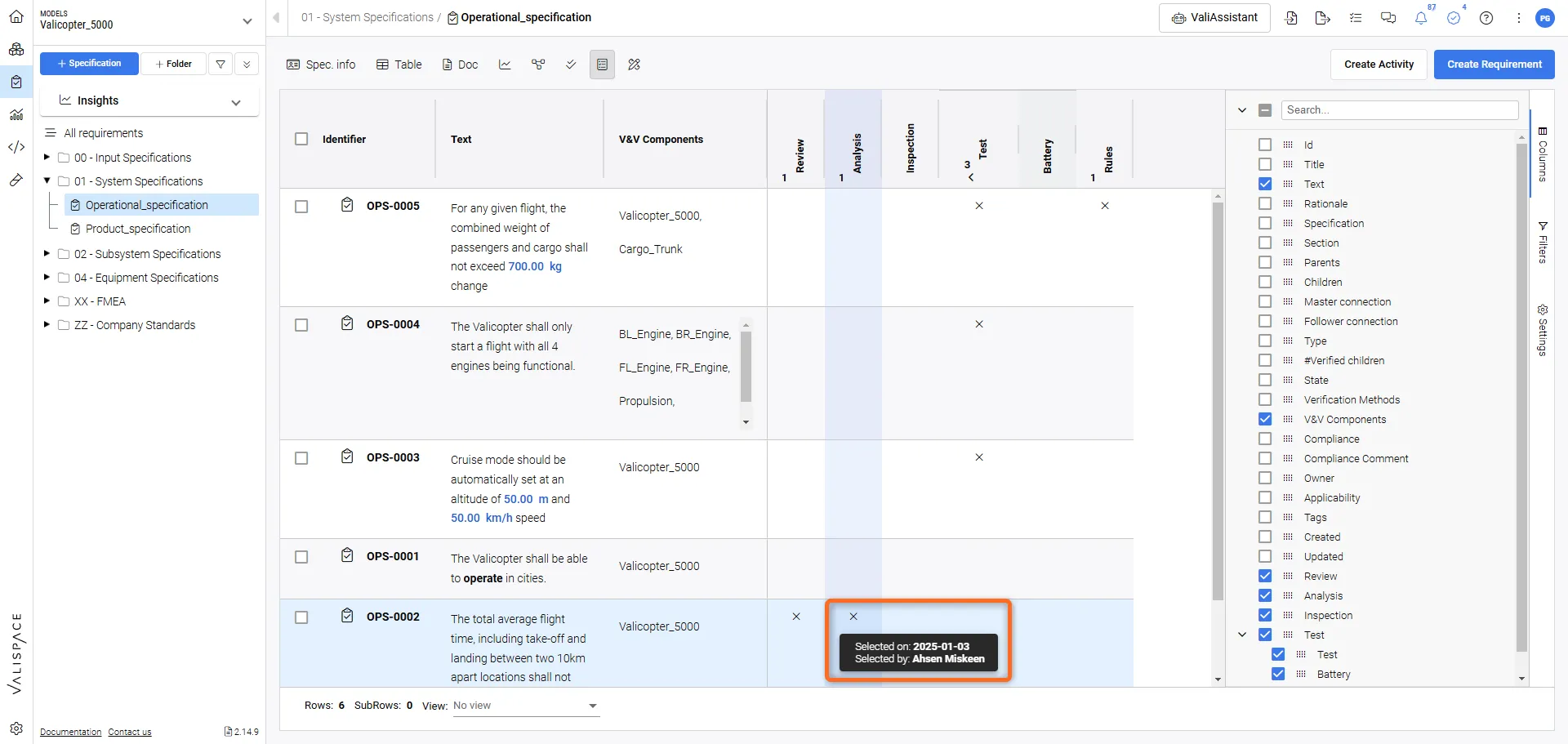 Kiểm tra thông tin bổ sung bằng cách di chuột qua.
Thông tin bổ sung về phương pháp luận xác minh
Adding additional Blocks
Một số yêu cầu có thể có các Block khác, không mặc định cho toàn bộ đặc tả. Trong trường hợp này, Requirements & Systems Portal cho phép người dùng thêm một Block cụ thể vào một yêu cầu cụ thể. Để thêm Block, hãy di chuột qua hàng yêu cầu và mở rộng hàng phương pháp xác minh bằng menu thả xuống. Sau khi nhấp vào biểu tượng ba chấm, bạn có thể chọn các Block bổ sung để thêm vào một phương pháp xác minh hiện có.
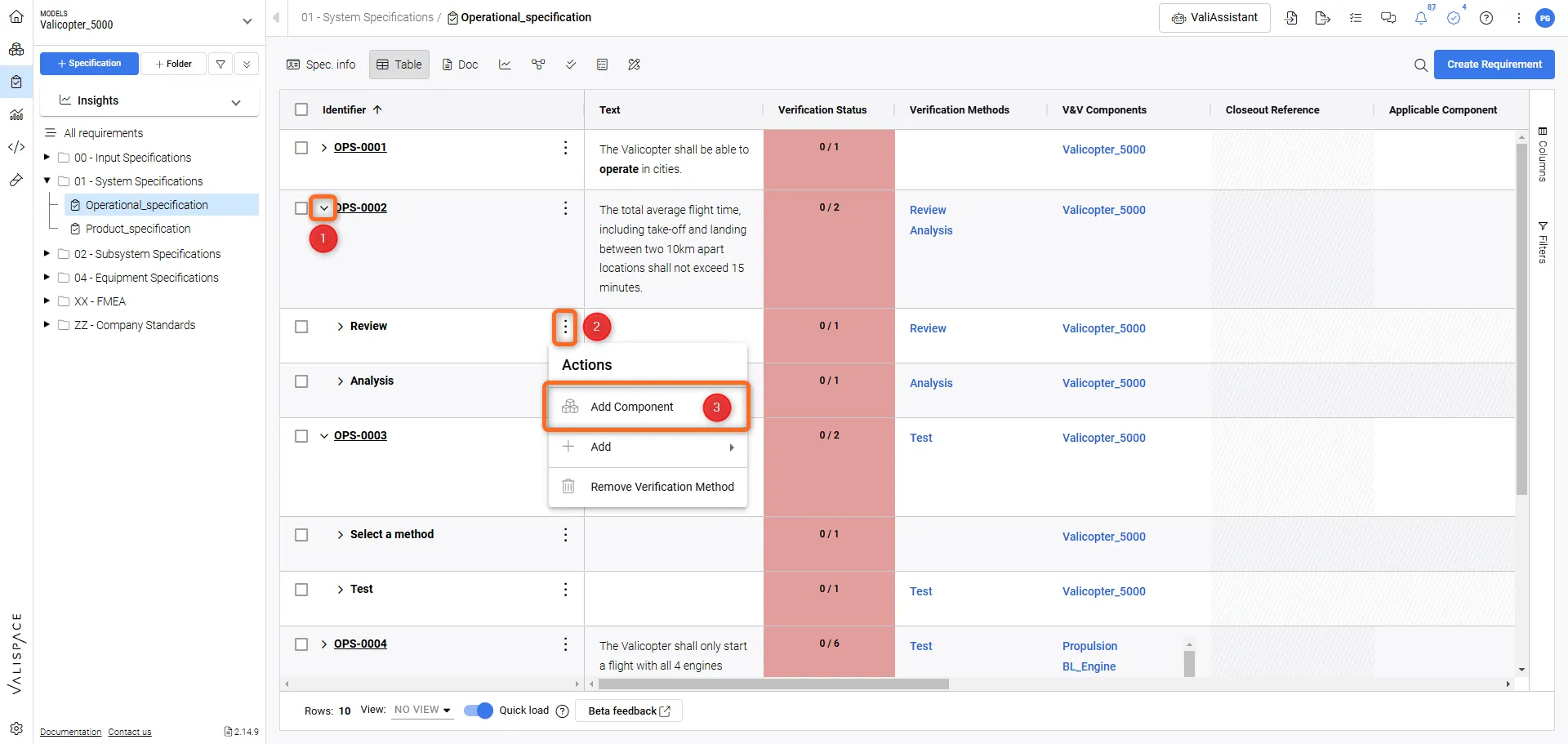 Thêm các Block bổ sung vào một Phương pháp xác minh hiện có.
Thêm một Block vào nhiều phương pháp xác minh
Có thể thêm một Block vào nhiều phương pháp xác minh của các Yêu cầu khác nhau. Bạn có thể thực hiện việc này bằng cách chọn (đánh dấu) các phương pháp xác minh trong các yêu cầu mà bạn muốn thêm, sau đó nhấp vào bất kỳ “Add Block Icon” nào ở bên trái. Khi nhấp vào, một cửa sổ bật lên sẽ mở ra để bạn có thể chọn Block.
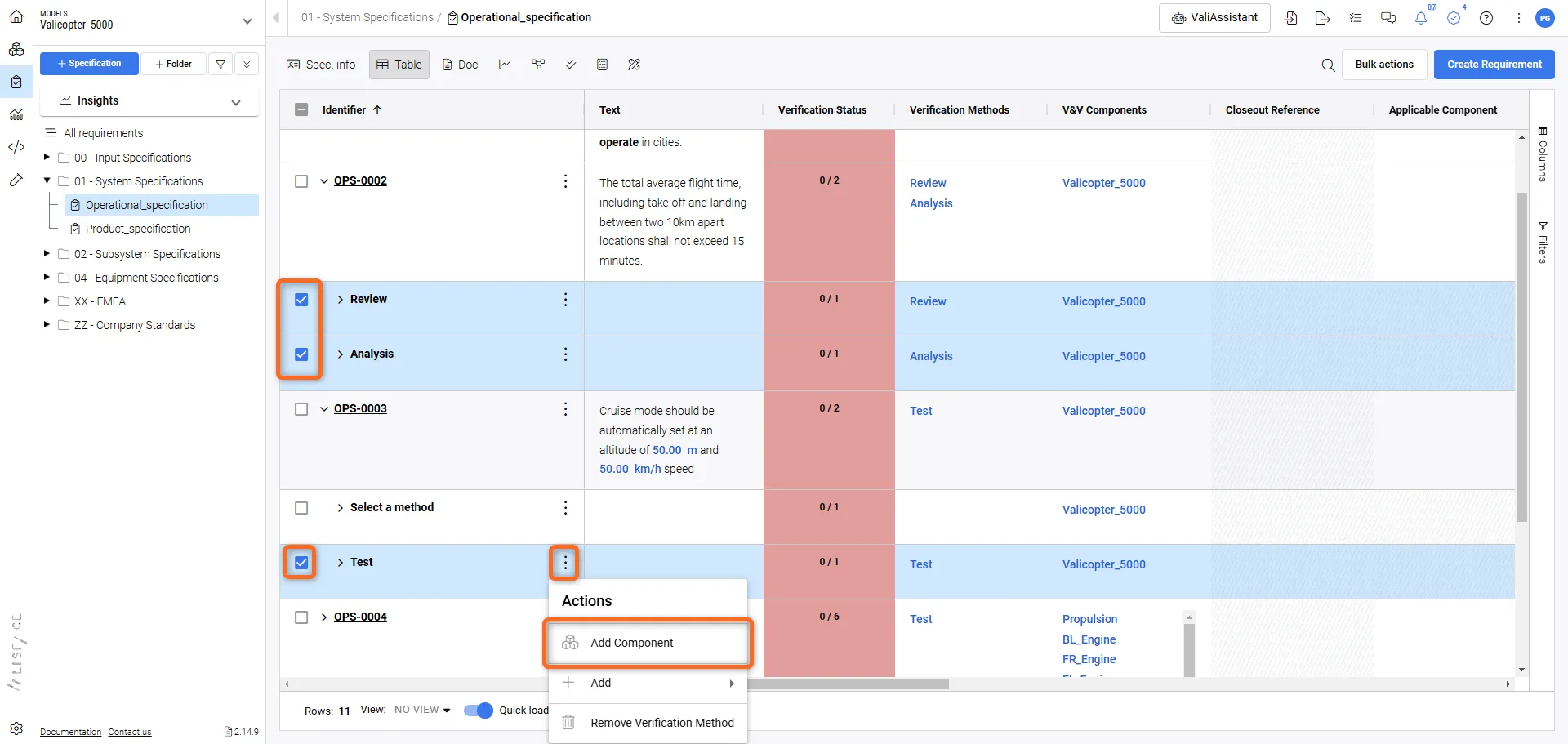 Thêm một Block vào nhiều Phương pháp xác minh.
Các trường bổ sung liên quan đến xác minh
Người dùng có thể thêm trạng thái tuân thủ. Các trạng thái mặc định được thêm dưới dạng cài đặt tiêu chuẩn trong Requirements & Systems Portal là Compliant, Partially Compliant, Non-Compliant và NA (không áp dụng).
Ngoài các trường đã được giải thích ở trên, người dùng có thể thêm các tệp đính kèm bổ sung trong trường tệp đính kèm, viết nhận xét xác minh hoặc nhận xét tuân thủ tùy chỉnh, và thêm thẻ xác minh. Ngoài ra, lưu ý rằng Requirements & Systems Portal có các trường chỉ định “Verified by” và “Verified on”.
 Bản địa hóa bằng AI