
Hướng dẫn về quạt 1 - Xác định sản phẩm - Phần 1
Trong hướng dẫn này, chúng ta sẽ đi qua một trong những luồng thao tác người dùng chính để giúp bạn bắt đầu với Requirements & Systems Portal:
-
Thu thập và viết yêu cầu
-
Phân rã yêu cầu
-
Rà soát và cải thiện yêu cầu
-
Phê duyệt và phát hành đặc tả
(1) Tạo một Dự án Mới
-
Ở góc trên bên trái (xem Hình Creating a New Project), nhấp vào menu thả xuống của dự án (1).
-
Trong danh sách dự án, chọn
+ Create new project(2)
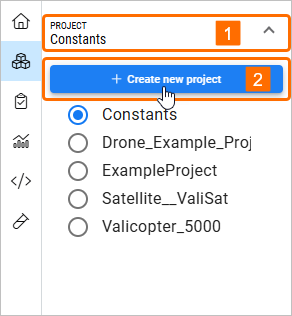
Tạo Dự án Mới - Bạn có thể tạo một dự án mới bằng cách nhấp vào “+ Create new project“
-
Sau khi chọn tùy chọn này, bạn sẽ được đưa đến tính năng “Quickstart” của chúng tôi (xem Hình Quickstart Feature). Nhấp vào tùy chọn
Simple Createcho “Empty project”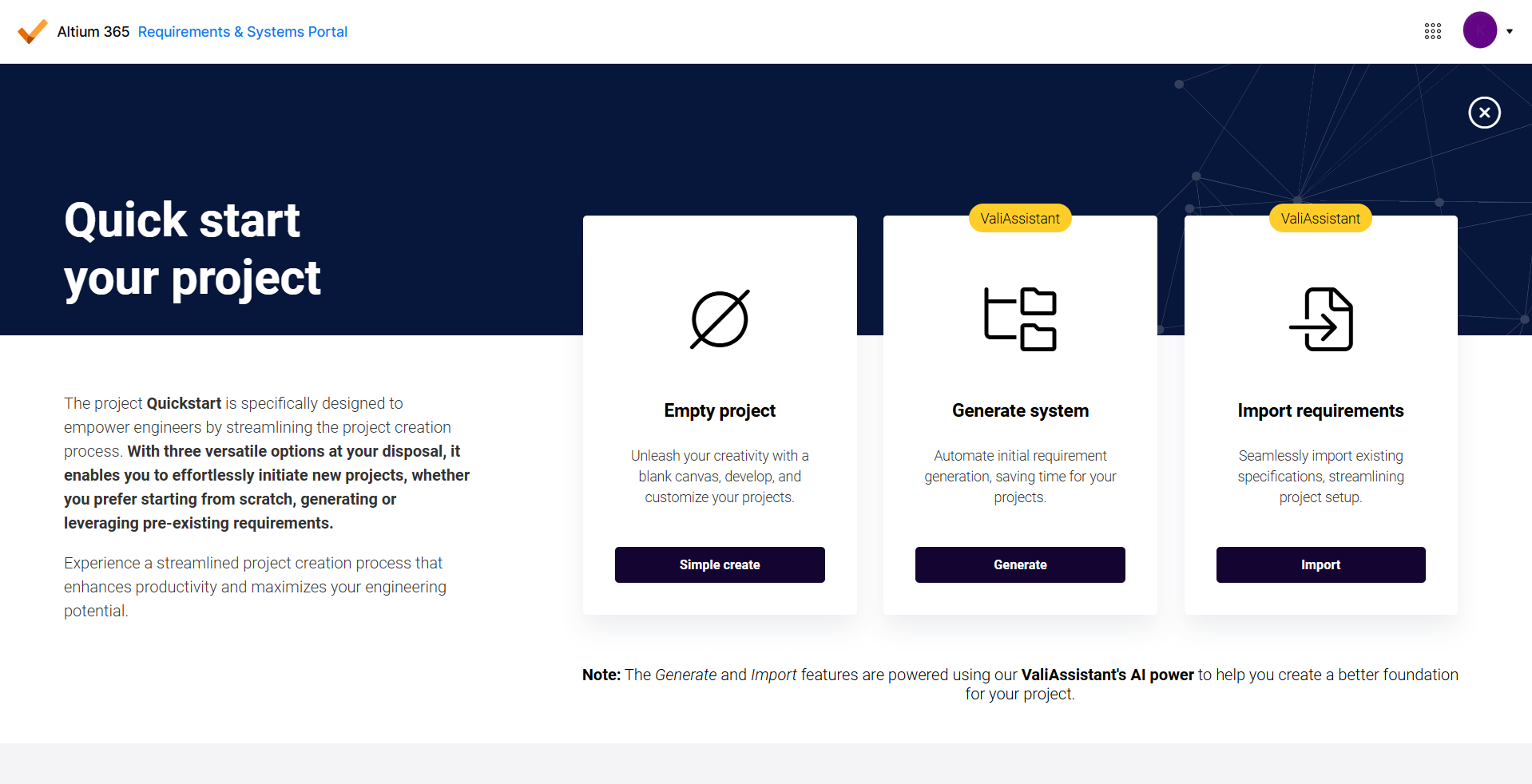
Tính năng Quickstart - Từ đây, bạn có thể tạo một dự án mới theo nhiều cách khác nhau. Trong hướng dẫn này, vui lòng chọn “Simple create“.
-
Sau khi nhấp vào
Simple Create, bạn sẽ được yêu cầu "Nhập tên dự án duy nhất (chưa tồn tại)" (ví dụ:ValiFan_yourname) (1) rồi nhấnCreate Project(2). Nội dung này cũng được hiển thị trong Hình Setting up a Project Name. Trong phần Quyền của Dự án, bạn có thể chọn dùng cùng quyền như workspace, nghĩa là những người dùng có quyền truy cập workspace cũng sẽ có quyền truy cập dự án. Bạn cũng có thể thiết lập quyền tùy chỉnh để tự chọn quyền cho người dùng. Trong hướng dẫn này, hãy chọn “Use workspace permissions (Read & Write)” cho Quyền của Dự án.
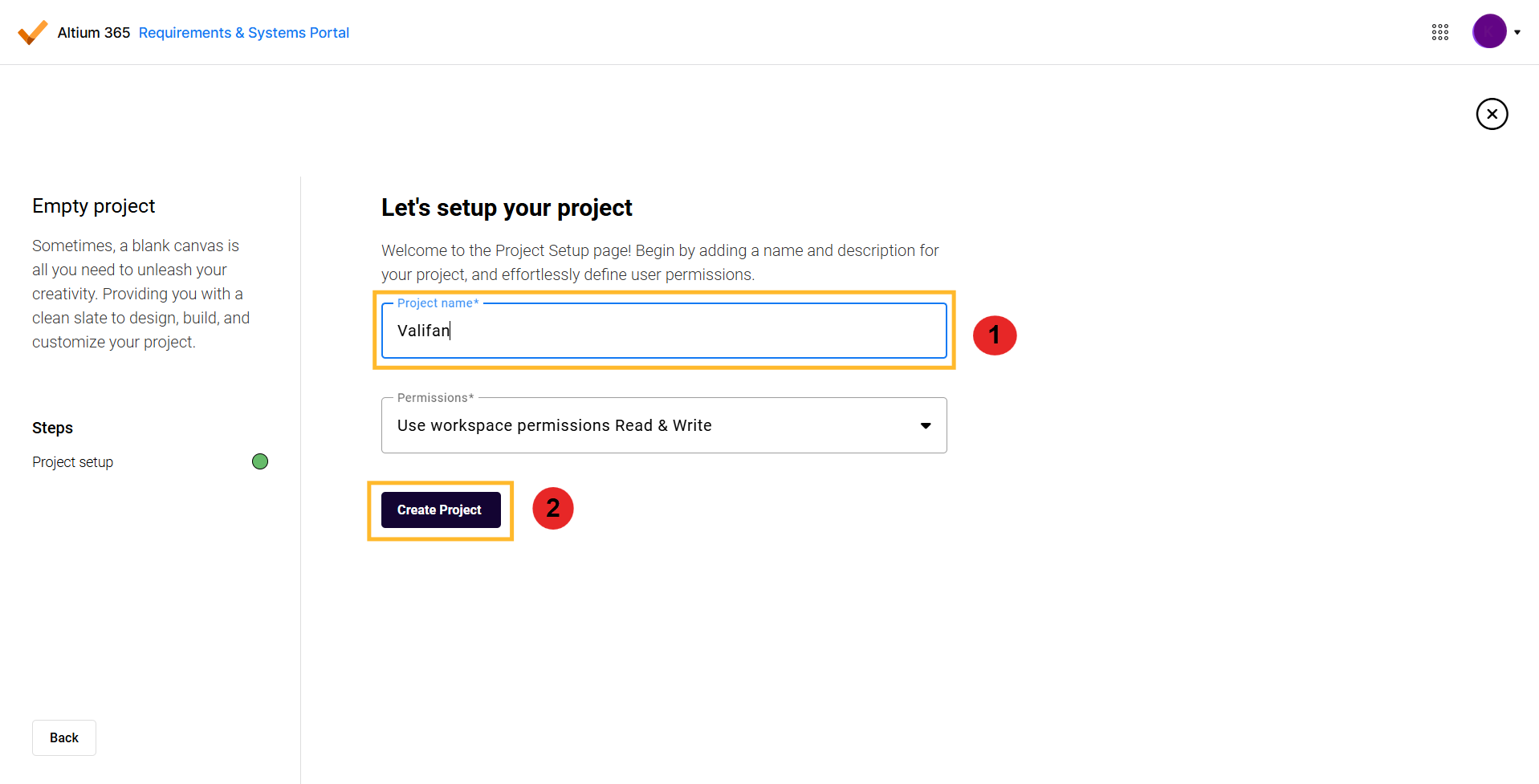
Thiết lập Tên Dự án - Tại đây, bạn có thể chọn tên dự án và quyền truy cập. Trong hướng dẫn này, hãy tạm thời giữ nguyên quyền như hiện tại.
-
Sau khi dự án được tạo, bạn sẽ tự động thấy “Dashboard” mặc định.
-
Đi tới
About(1) trong bảng điều hướng bên trái và bạn có thể thêm thông tin về dự án của mình. Tại đây, bạn cũng có thể đổi tên dự án (2) bất kỳ lúc nào (xem Hình About Project Page). -
Bạn luôn có thể thu gọn hoặc mở rộng ngăn điều hướng chính bằng cách nhấp vào mũi tên (3) bên cạnh.
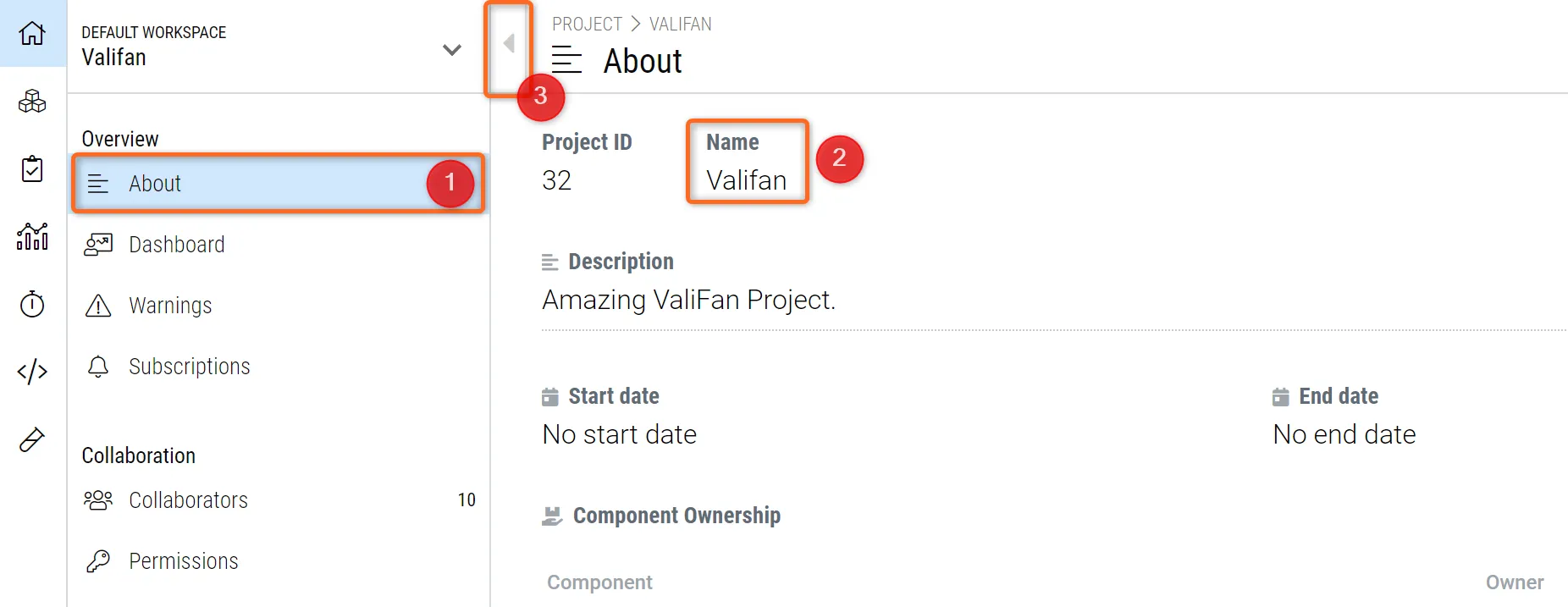 Trang Thông tin Dự án - Tại đây hiển thị các thông tin quan trọng của dự án như tên, mô tả, hình ảnh, ngày bắt đầu và ngày kết thúc.
(2) Xác định Yêu cầu của Các bên liên quan - Nhập Yêu cầu
Most system design and development follows the V cycle. The first process in a V cycle is understanding the business needs and eliciting the stakeholders' needs. These stakeholder needs are then converted to Stakeholder Requirements. The stakeholder's requirements can be directly created, imported through CSV/XLSX, or even created through the AI-powered “ValiAssistant.” For this section, we will concentrate on the import method.
Chúng ta đã nhận được một tệp từ các bên liên quan và sẽ nhập các yêu cầu này.
Để thực hiện việc đó, hãy tải xuống tệp CSV sau:
Valifan_stakeholder_Requirements.csv
-
Đi tới Mô-đun Requirements (xem Hình Requirements Module) bằng cách nhấp vào
Requirementstrong bảng điều hướng bên trái (1) -
Sau khi vào Mô-đun Requirements, nhấp vào
Import Requirements(2)
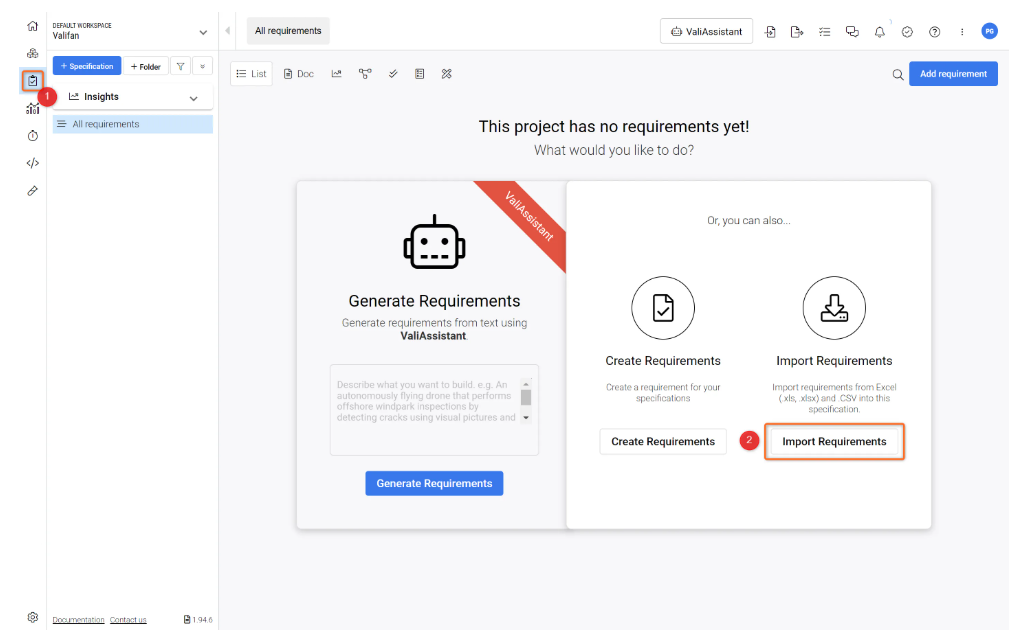
Mô-đun Requirements - Đây là Mô-đun Requirements của Requirements & Systems Portal. Tại đây, chúng ta sẽ tải lên các Yêu cầu của Các bên liên quan.
Sau khi tùy chọn được chọn, bạn có thể chọn một đặc tả hoặc tạo trực tiếp trong trình hướng dẫn nhập. Chúng ta sẽ tạo đặc tả trong trình hướng dẫn nhập (xem Hình Import Wizard 1).
-
Chọn
Create a Specification, nhậpStakeholder_requirements,và nhấp vàoContinue.
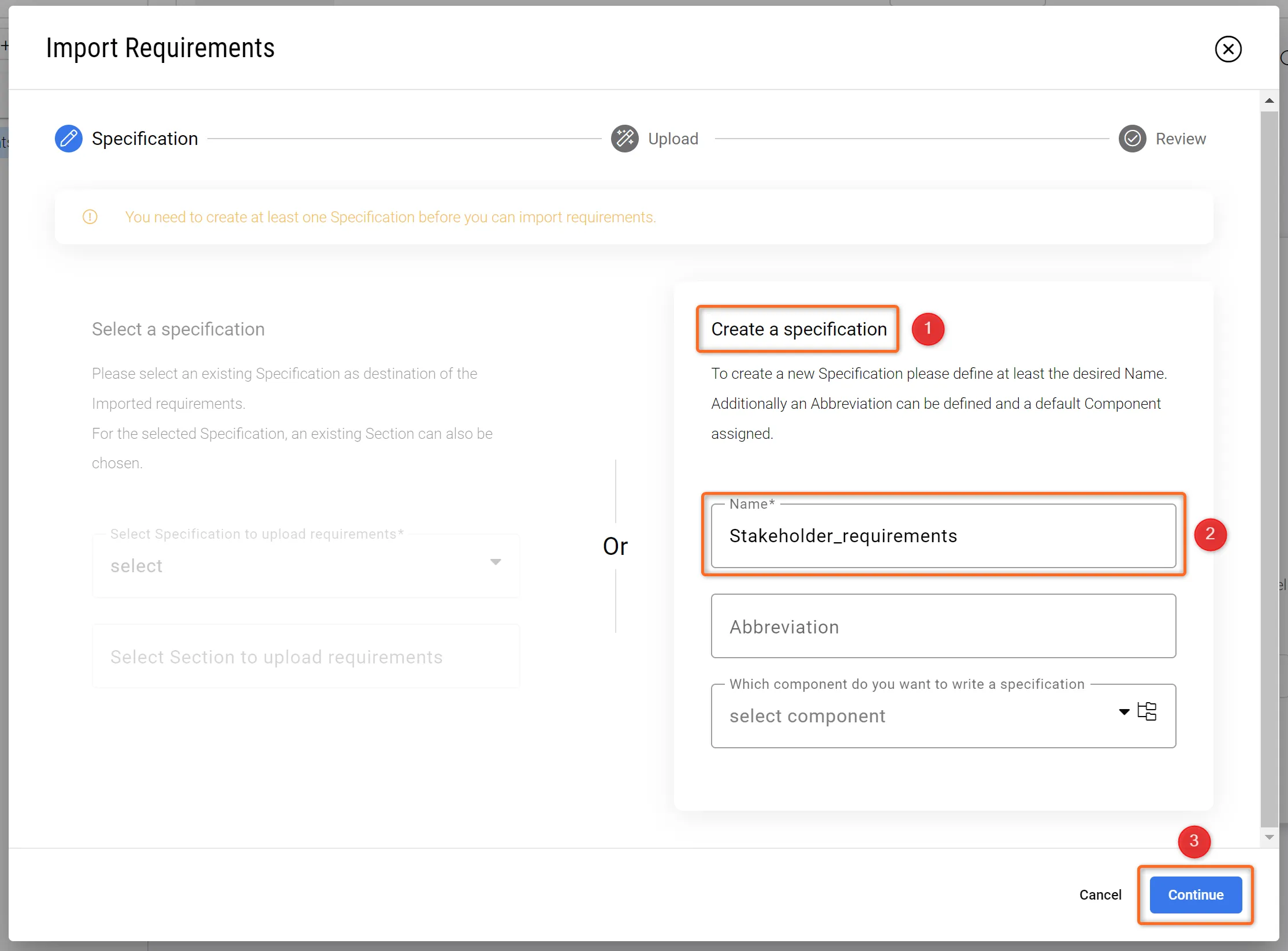
Trình hướng dẫn nhập 1 - Ở bước đầu tiên, chúng ta tạo đặc tả nơi các yêu cầu sẽ được lưu trữ.
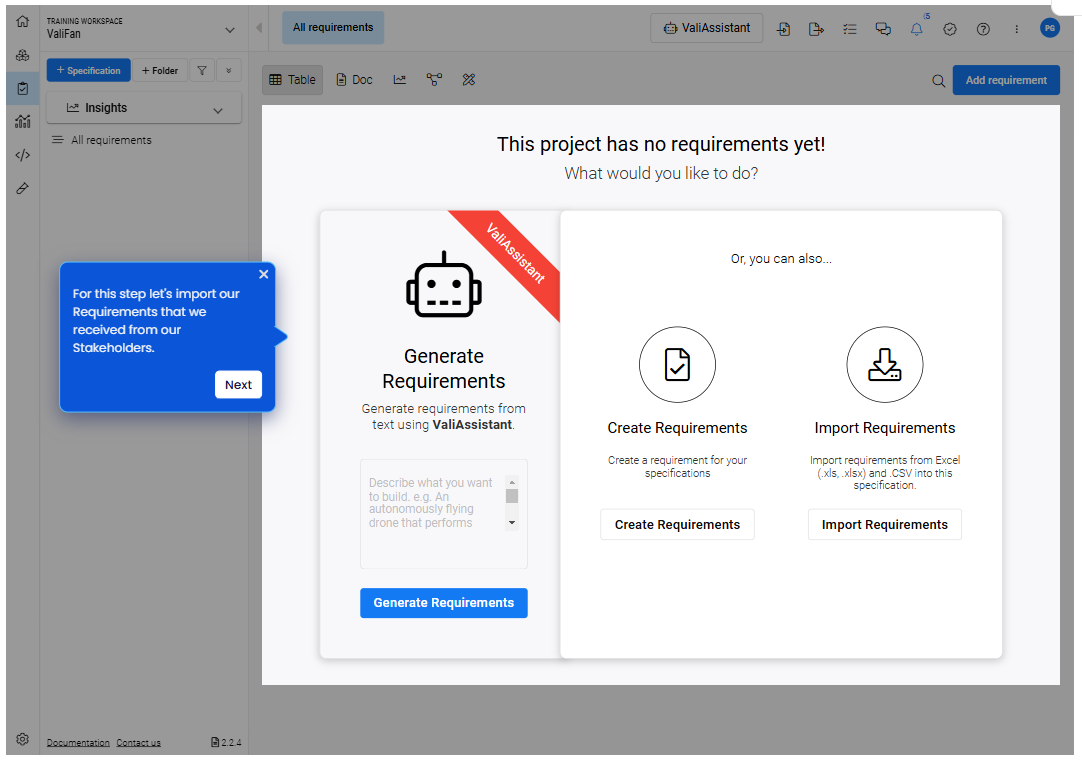
Bước tiếp theo là tải lên tệp CSV để trình hướng dẫn nhập có thể đọc và nhập tệp. Sau khi nhập xong, bạn có thể dùng một tính năng gọi là “Valify“, tính năng này chuyển đổi các tham số dạng văn bản thành các tham chiếu lưu giá trị và đơn vị, còn gọi là Valis. Nội dung này được thể hiện trong hình bên dưới.
(3) Thêm Yêu cầu Hệ thống
In a typical system engineering flow, the system's requirements are created with the help of the stakeholder requirements. Most technical developments are designed against strict requirements, e.g. mass, power consumption, and budget. Requirements & Systems Portal maintains a complete overview of whether your design fulfills all of these requirements.
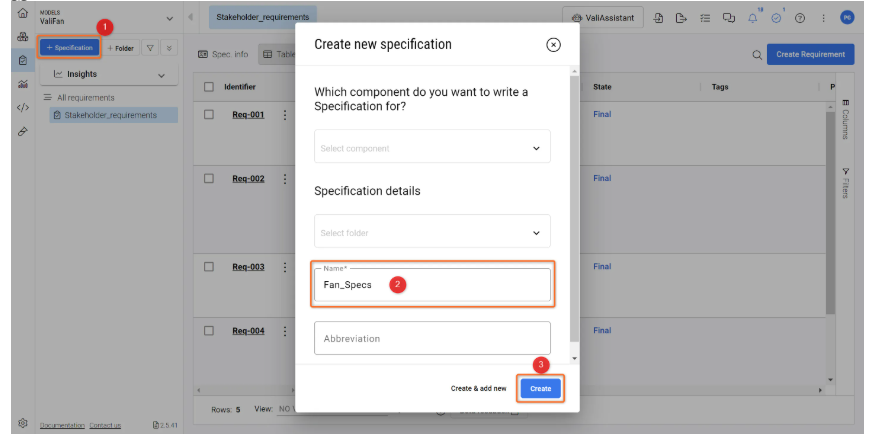
Bây giờ, chúng ta sẽ tạo thủ công một số yêu cầu hệ thống (xem Hình Creating the Fan Specification)
-
Nhấp vào
+ Specification(1) và nhậpFan_Specs(2) rồi nhấp vàoCreate(3)
-
Trong Hình, Create a new requirement manually, nhấp vào
Fan_Specs(1). Trong đặc tả này, nhấp vàoCreate Requirements(2). Ngoài ra, bạn cũng có thể nhấp vào nút màu xanh “Add requirement” ở góc trên bên phảiAdd Requirement(3).
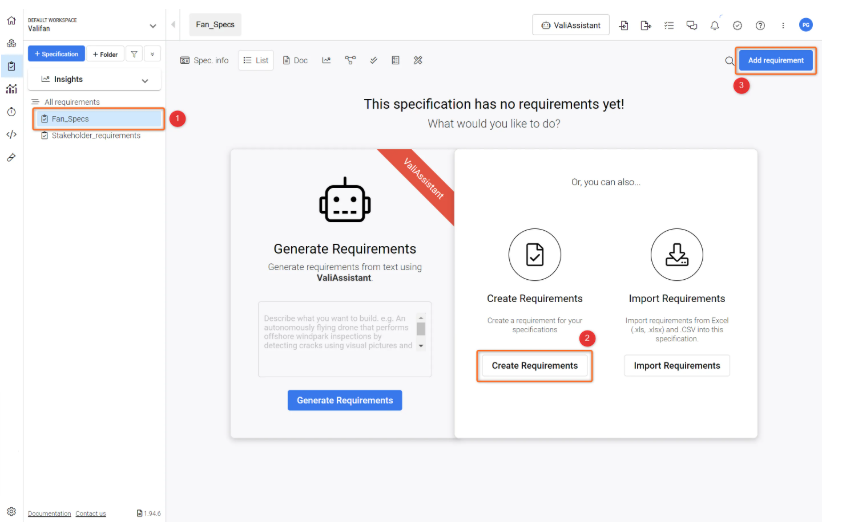
Tạo một yêu cầu mới theo cách thủ công.
-
Trong menu bật lên, hãy xác nhận rằng bạn đã chọn đúng đặc tả. Sau đó, thêm một định danh duy nhất (1), ví dụ:
R-Fan-001và nhậpThe Mass of the fan shall not exceed 300gdưới mục “Requirement text” (2).
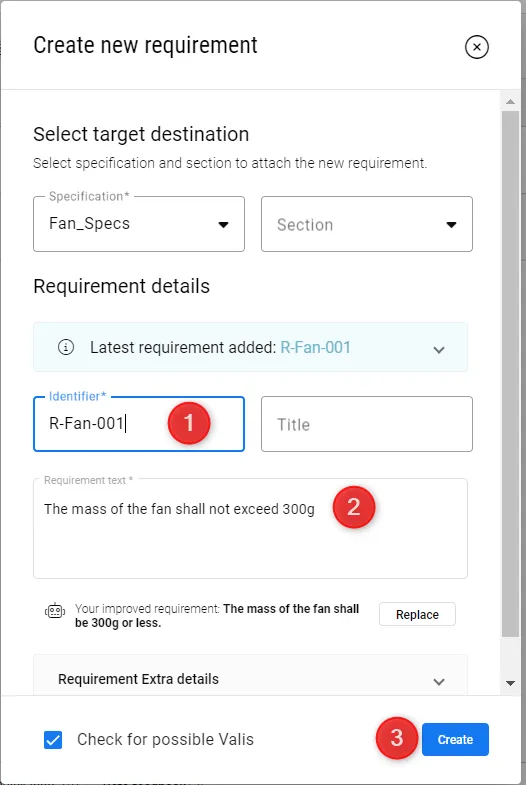 Tạo một yêu cầu mới theo cách thủ công - Tại đây, bạn có thể thêm Định danh, Tiêu đề, Nội dung và thậm chí cả Cơ sở lý do cho Yêu cầu của mình.
-
Dùng cùng phương pháp đó, nhưng không đánh dấu
Check for possible Valis, hãy tạo thêm một yêu cầu khác có tênR-Fan-002với nội dung yêu cầu:The Mass of the propeller shall not exceed 50g.
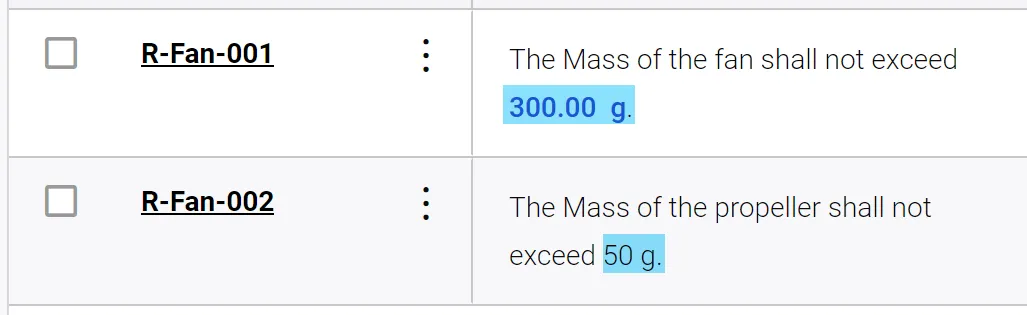 Trong hai Yêu cầu Fan Spec, R-Fan-001 có một vali, còn R-Fan-002 thì chưa có vali.
Tạo Requirement Valis trong một Requirement
-
Nhấp đúp vào cột văn bản của Requirement
R-Fan-002và xóa 50g. -
Nhập
$và một cửa sổ bật lên hiển thị danh sách valis/đối tượng bên trong dự án sẽ mở ra. -
Ở góc trên bên phải của hộp thoại, chọn biểu tượng
+để tạo một Vali. -
Nhập các thông tin sau.
Name:req_mass_propeller,Formula and unit: 50g and Display unit: g
Xem cách thực hiện trong phần hướng dẫn từng bước bên dưới:
Tạo Requirement Vali Thủ công - Hãy thử ngay!
Phân rã Yêu cầu bằng Quan hệ Cha và Con
Quan sát Hình Enable Columns để xem cách bật thêm các cột trong bảng yêu cầu của bạn.
-
Nhấp vào
column(1) ở phía bên phải của bảng -
Xác nhận rằng các ô
ParentsvàChildrenđã được chọn (2)
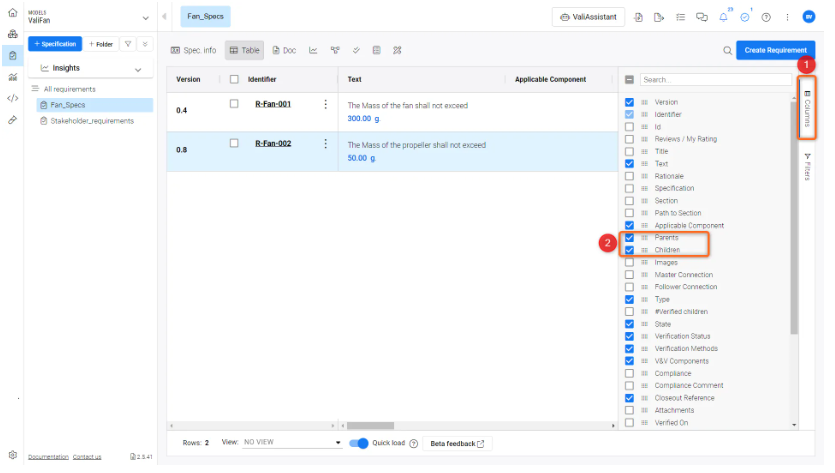
Bật Cột - Xác nhận xem các cột cha và con đã được chọn chưa
.
-
Bật Cột - xác nhận xem các cột cha và con đã được chọn chưa
-
Trong bảng yêu cầu, tìm yêu cầu thứ hai bạn đã tạo (R-Fan-002). Trong cột
Parents, nhấp đúp vào ô (1) -
Trong menu thả xuống, nhập
R-Fan-001để liên kết cả hai yêu cầu. Lưu ý rằng các phần tử con sẽ tự động được thêm vào yêu cầuR-Fan-001 -
Sau khi thực hiện xong, các yêu cầu của bạn sẽ trông như sau:
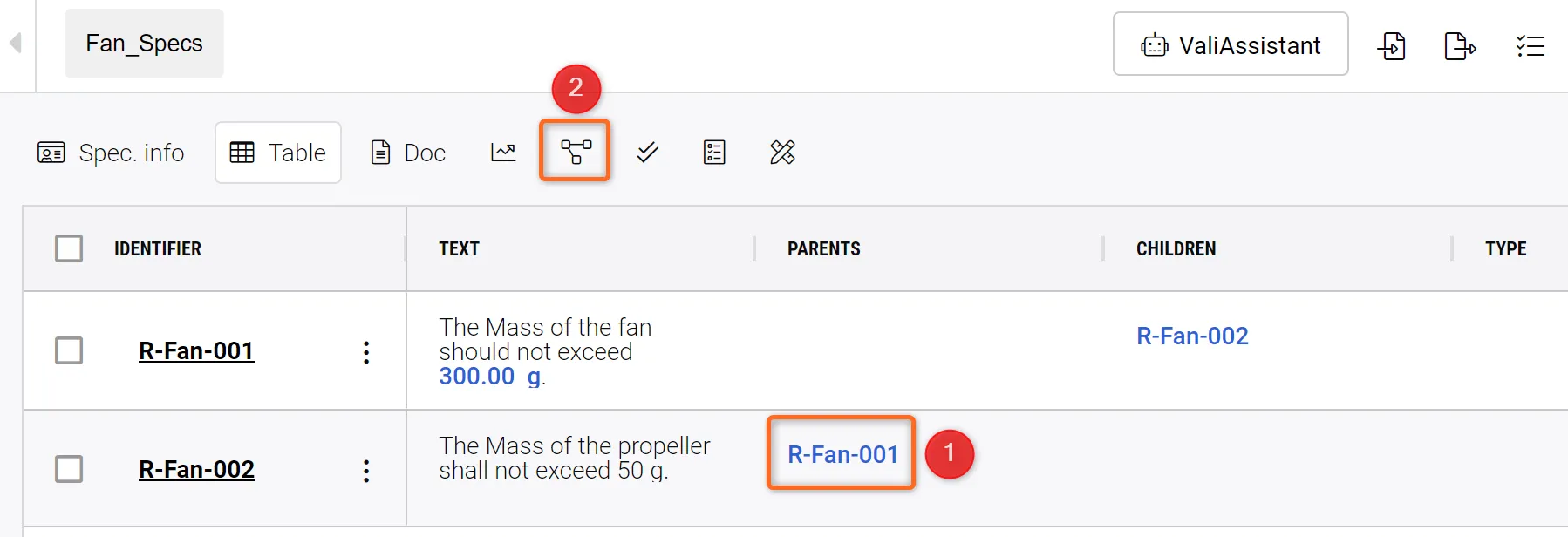 Tạo quan hệ cha-con - Bằng cách nhấp đúp vào Parents hoặc Children, bạn có thể gán quan hệ kế thừa giữa các yêu cầu.
-
Bằng cách nhấp vào tab
Connections Graph(2 trong Hình Creating parent_child relationship) nằm ở giữa phía trên của bảng yêu cầu, bạn có thể xem và xác minh mối quan hệ này (xem Hình Connection Graph)
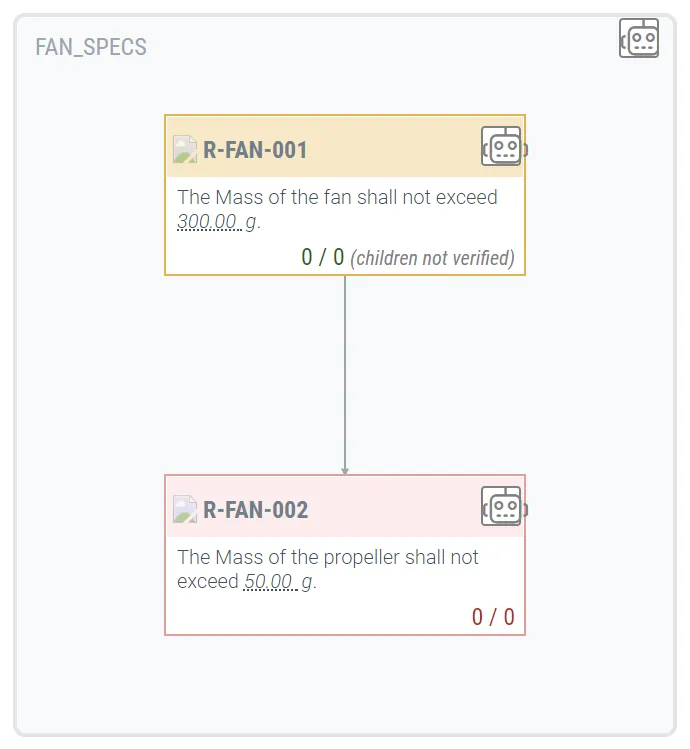 Đồ thị Kết nối - Đồ thị Kết nối hiển thị quan hệ cha-con của đặc tả đã chọn. Các hộp màu xanh quanh các yêu cầu cho biết đặc tả mà chúng thuộc về.
Tạo Yêu cầu An toàn bằng ValiAssistant với một Prompt.
 Bản địa hóa bằng AI