
KB: Tìm hiểu và khắc phục sự cố lưu trữ trong Workspace Altium 365
 A365
Chi tiết giải pháp
Xác định nguyên nhân khiến dung lượng lưu trữ Workspace tăng cao
Một Workspace Altium 365 sử dụng ba loại lưu trữ chính: Git, Database Storage và AmazonS3. Khi mức sử dụng dung lượng lưu trữ cao bất thường, việc xác định loại dữ liệu chiếm dung lượng sẽ giúp xác định nội dung cần kiểm tra. Các mục đã xóa cũng có thể tiếp tục chiếm dung lượng lưu trữ Workspace khi vẫn còn trong Trash.
Tìm hiểu cách dữ liệu Workspace chiếm dung lượng lưu trữ
Altium 365 sử dụng Git làm Hệ thống kiểm soát phiên bản (VCS) cho dữ liệu dự án. Bộ nhớ Git chỉ được sử dụng khi dùng VCS tích hợp. Các dự án được cấu hình với No VCS hoặc External VCS không sử dụng bộ nhớ Git của Altium 365. Git chứa dữ liệu đang được chỉnh sửa và lịch sử phiên bản của dự án. Dữ liệu này bao gồm các tệp xuất hiện trong bảng Projects, các tệp được kiểm soát phiên bản có hiển thị dấu kiểm VCS màu xanh lá cây và các tệp từng thuộc dự án nhưng đã bị loại bỏ. Các tệp đã loại bỏ có thể vẫn còn trong lịch sử Git để có thể khôi phục các trạng thái trước đó của dự án. Project releases are not stored in Git. Dữ liệu dự án đã phát hành được lưu dưới dạng các bản sửa đổi của mục trong bộ nhớ Amazon S3.
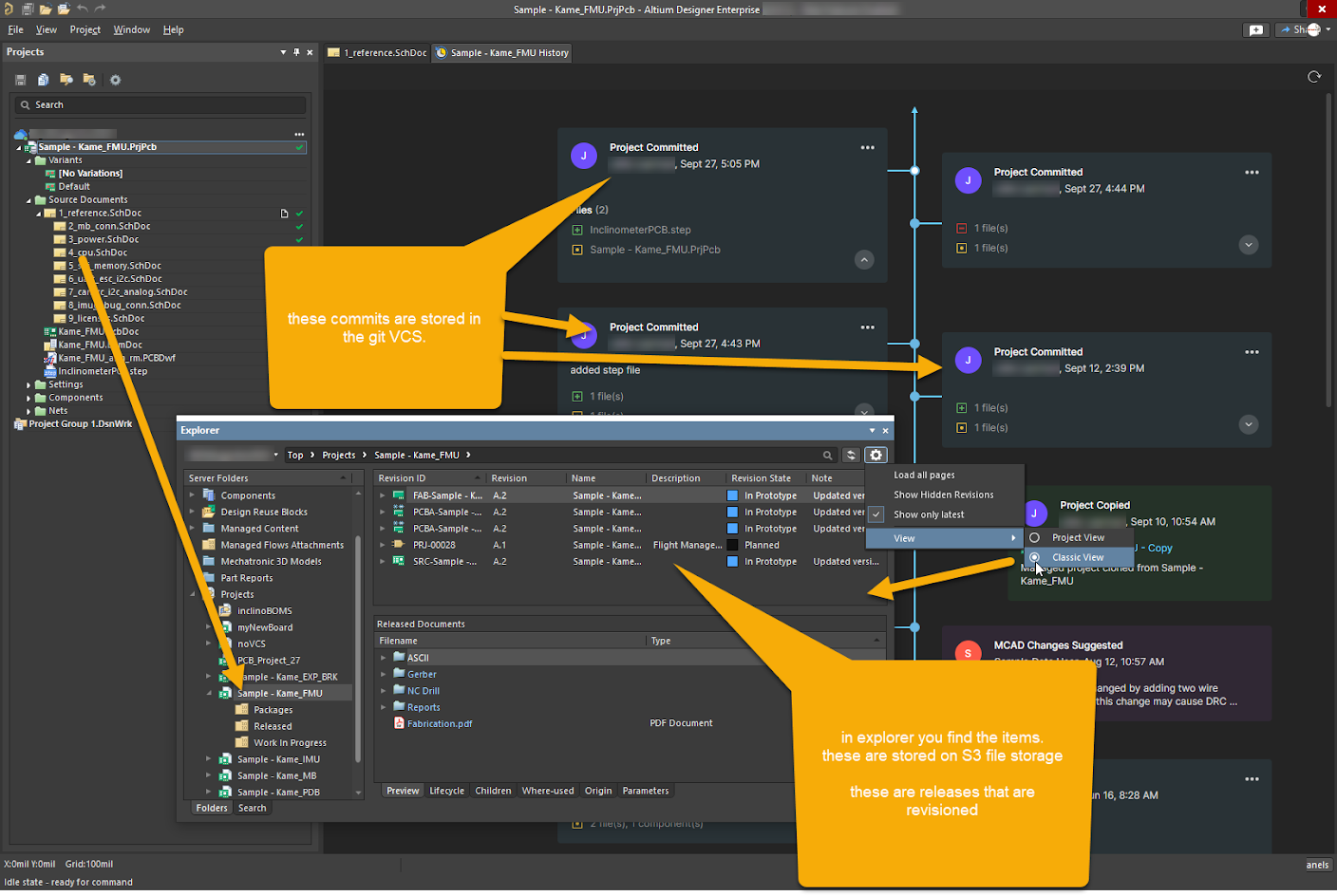
Workspace Database liên kết các loại dữ liệu được lưu trữ với nhau. Nó chứa thông tin tham số về linh kiện và dự án, thông tin người dùng và quyền truy cập, các tham số, bình luận và tác vụ, mối quan hệ giữa dự án và kho lưu trữ Git, liên kết giữa linh kiện, mô hình và bảng dữ liệu, thông tin về nơi sử dụng cùng các mối quan hệ khác cần thiết cho các dịch vụ Workspace.
Amazon S3 được sử dụng cho Item Revision storage. Một số ít bản sửa đổi của mục có kích thước lớn có thể chiếm một phần đáng kể dung lượng lưu trữ S3. Một mục có thể có nhiều bản sửa đổi, với dữ liệu bản sửa đổi được lưu trong Workspace. Vì vậy, khi kiểm tra dung lượng lưu trữ, cần xem xét các bản sửa đổi liên quan thay vì cho rằng chỉ bản sửa đổi mới nhất mới chiếm dung lượng lưu trữ của mục.
Ví dụ về các bản sửa đổi có trong Explorer bao gồm:
-
- Ký hiệu.
- Footprint.
- Mô hình mô phỏng.
- Bảng dữ liệu.
- Mẫu linh kiện.
- Các bản phát hành dự án.
- Mô hình 3D được MCAD CoDesigner sử dụng.
- Các bản sửa đổi khác của mục trong Workspace.
Một số bản sửa đổi của mục hiển thị trực tiếp với người dùng. Những bản sửa đổi khác là các mục hệ thống được Workspace sử dụng nội bộ và thường không cần người dùng tương tác trực tiếp.
Các yếu tố thường làm tăng mức sử dụng dung lượng lưu trữ S3 bao gồm mô hình 3D cơ điện tử được tải lên để sử dụng với MCAD CoDesigner, các tệp được tạo khi phát hành dự án, mô hình 3D được nhúng trong tệp footprint và các bảng dữ liệu có kích thước lớn hoặc có nhiều bản sửa đổi.
Xóa một mục và xóa vĩnh viễn mục đó là hai thao tác khác nhau. Các mục đã xóa được chuyển đến Trash và có thể tiếp tục chiếm dung lượng lưu trữ Workspace. Cần xóa vĩnh viễn các mục thích hợp khỏi Trash để giải phóng dung lượng lưu trữ liên quan. Không thể hoàn tác việc xóa vĩnh viễn thông qua quy trình Thùng rác thông thường của Workspace.
Chọn phương pháp kiểm tra dung lượng lưu trữ phù hợp
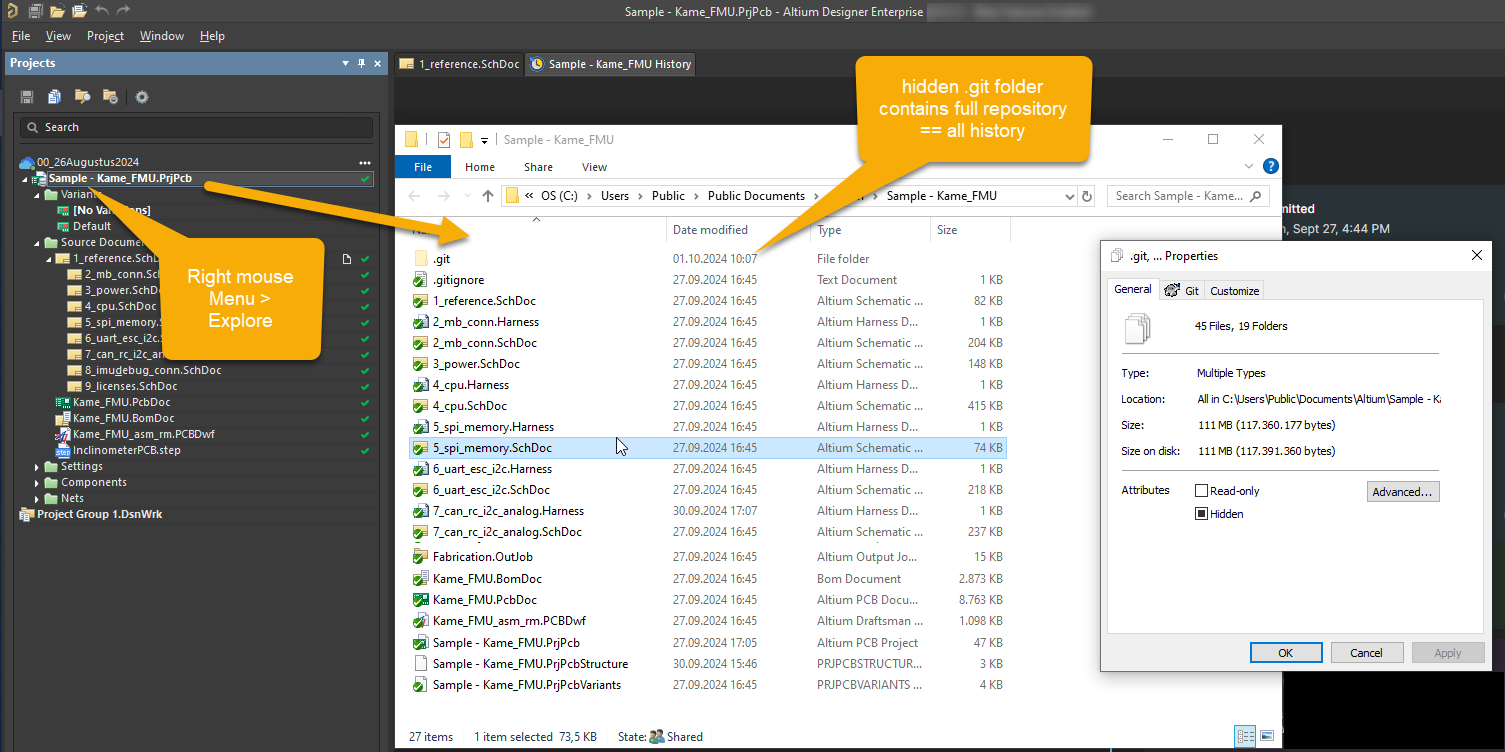
- Estimate Git project storage: Kiểm tra toàn bộ thư mục dự án cục bộ, bao gồm cả thư mục ẩn
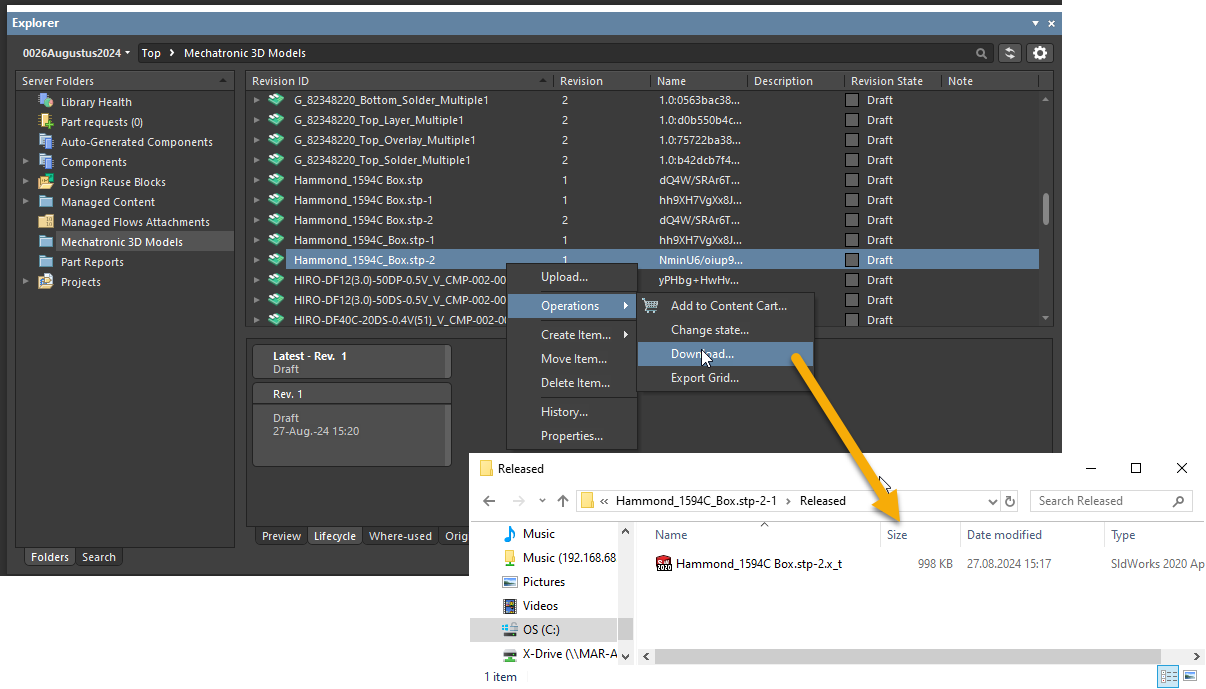
.git. Lịch sử kho lưu trữ có thể chiếm một phần đáng kể dung lượng lưu trữ của dự án. - Estimate item revision size: Tải xuống một bản sửa đổi của mục từ Explorer và kiểm tra kích thước sau khi tải xuống. Sử dụng giá trị này làm chỉ báo thực tế về kích thước nội dung của bản sửa đổi, thay vì cho rằng nó bằng chính xác dung lượng lưu trữ S3 thực tế bị chiếm dụng.
- Inspect relevant revisions: Khi một mục có nhiều bản sửa đổi, hãy xem xét các bản sửa đổi đó khi kiểm tra mức sử dụng dung lượng lưu trữ của mục.
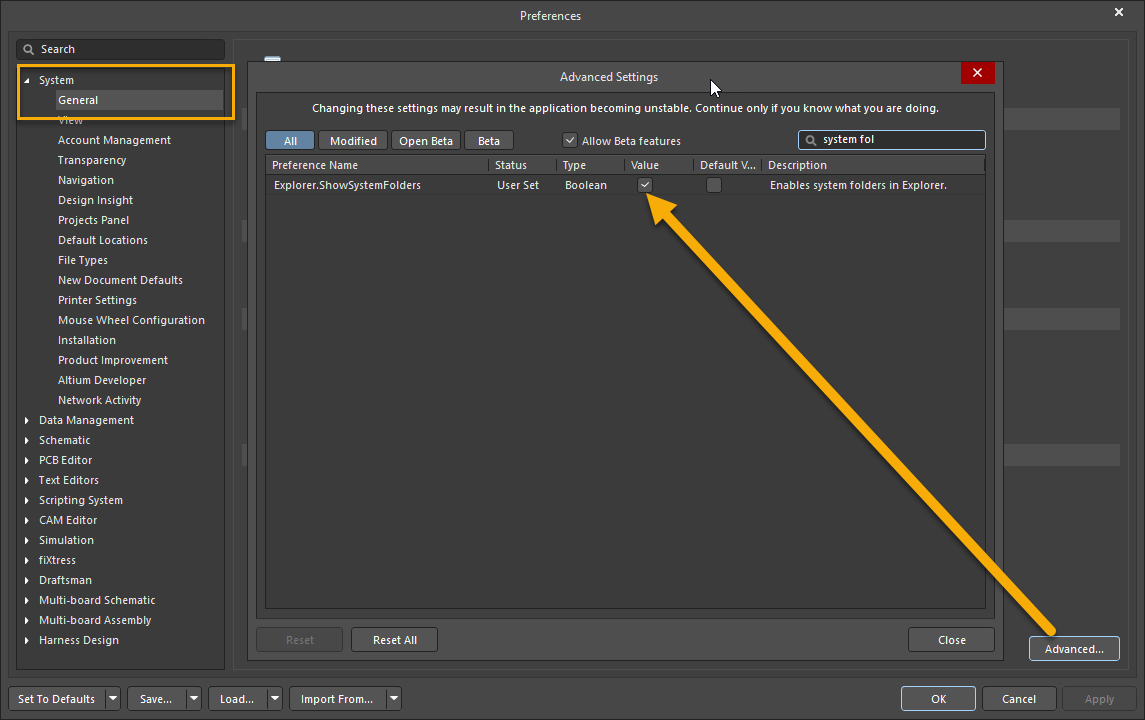
- Inspect hidden system content: Bật hiển thị thư mục hệ thống trong Altium Designer khi các mục có thể có kích thước lớn không hiển thị trong chế độ xem Explorer thông thường.
- Review common large content: Kiểm tra mô hình 3D, các bản phát hành dự án, dữ liệu 3D nhúng trong footprint và bảng dữ liệu.
- Review Trash: Xóa vĩnh viễn các mục không còn cần thiết khi cần thu hồi dung lượng lưu trữ. Xác minh nội dung trước khi xóa vì không thể hoàn tác việc xóa vĩnh viễn thông qua quy trình Thùng rác thông thường.
- Consider batch cleanup: Sử dụng Altium 365 Data Cleanup khi mức sử dụng dung lượng lưu trữ liên quan đến một lượng lớn hoặc nhiều nhóm dữ liệu máy chủ lỗi thời, thay vì một mục lớn riêng lẻ. Xem xét các nhóm dữ liệu có thể dọn dẹp và chỉ chọn nội dung không còn cần thiết.
Kiểm tra và giảm mức sử dụng dung lượng lưu trữ Workspace
Estimate Git project storage:
- Mở dự án trong Altium Designer.
- Tìm thư mục cục bộ của dự án trong Windows File Explorer.
- Kiểm tra kích thước của toàn bộ thư mục dự án, bao gồm cả thư mục
.git.
Thư mục .git mặc định bị ẩn. Thư mục này chứa dữ liệu kho lưu trữ và lịch sử dự án, vì vậy có thể chiếm một phần đáng kể tổng dung lượng lưu trữ Git của dự án.
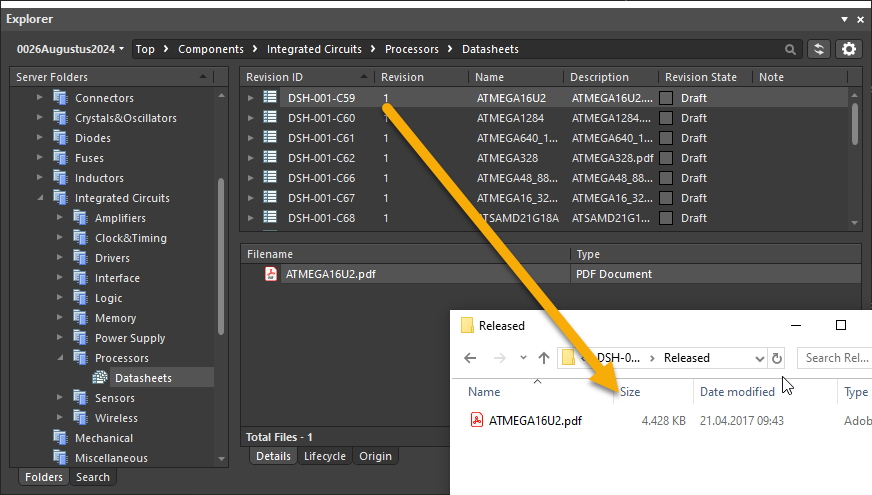
Estimate the size of an item revision:
- Tìm bản sửa đổi của mục trong Explorer.
- Tải xuống bản sửa đổi của mục.
- Kiểm tra kích thước tệp đã tải xuống.
- Nếu mục có nhiều bản sửa đổi liên quan, hãy xem xét các bản sửa đổi đó trong quá trình kiểm tra dung lượng lưu trữ.
- Sử dụng kích thước sau khi tải xuống làm chỉ báo về kích thước nội dung của bản sửa đổi, thay vì cho rằng nó phản ánh chính xác dung lượng lưu trữ S3 thực tế mà bản sửa đổi chiếm dụng.
Bạn cũng có thể xem xét nội dung Workspace từ Altium 365 Workspace » Admin » Explorer.
Show system folders when investigating S3 usage:
- Trong Altium Designer, đi đến Preferences » System » General.
- Nhấp vào Advanced.
- Tìm kiếm
Explorer.ShowSystemFolders. - Chọn hộp kiểm Value.
- Sử dụng Explorer để kiểm tra các thư mục và mục hệ thống thường bị ẩn.
Review and permanently remove deleted content:
- Mở Trash và xác định các mục đã xóa không còn cần giữ lại.
- Xác minh rằng các mục và dữ liệu liên quan của chúng không còn cần thiết.
- Xóa vĩnh viễn các mục thích hợp khỏi Trash để giải phóng dung lượng lưu trữ liên quan.
Use batch cleanup when appropriate:
- Xác định xem mức sử dụng dung lượng lưu trữ có liên quan đến một lượng lớn hoặc nhiều nhóm dữ liệu Workspace lỗi thời, thay vì một mục lớn riêng lẻ hay không.
- Xem xét các nhóm dữ liệu có sẵn trong Altium 365 Data Cleanup.
- Chỉ chọn dữ liệu không còn cần thiết.
- Xác minh nội dung bị ảnh hưởng trước khi tiến hành dọn dẹp.
Lưu ý bổ sung
- Dữ liệu lưu trữ của Altium 365 được lưu trên AWS và sao lưu hằng ngày. Các bản sao lưu không được tính vào dung lượng lưu trữ Workspace.
- Các thư mục hệ thống có thể chứa dữ liệu được Altium 365 sử dụng nội bộ. Hãy xem xét kỹ các mục trước khi xóa nội dung.
- Tải xuống một bản sửa đổi của mục là phương pháp thực tế để đánh giá kích thước nội dung của bản sửa đổi đó. Không nên coi kích thước tệp đã tải xuống là phép đo chính xác dung lượng lưu trữ S3 thực tế mà bản sửa đổi chiếm dụng.
- Các mục được chuyển đến Trash có thể tiếp tục chiếm dung lượng lưu trữ Workspace. Không thể khôi phục các mục đã xóa vĩnh viễn thông qua quy trình Thùng rác thông thường của Workspace. Hãy xác minh rằng dữ liệu không còn cần thiết trước khi xóa vĩnh viễn.
 Bản địa hóa bằng AI