
KB: Kiểm soát việc tạo tệp Gerber khi tải xuống từ Chế độ xem thiết kế trong Altium 365
 A365
Chi tiết giải pháp
Các lớp Gerber đã tải xuống khác với mong đợi
Người dùng tải xuống tệp Gerber từ
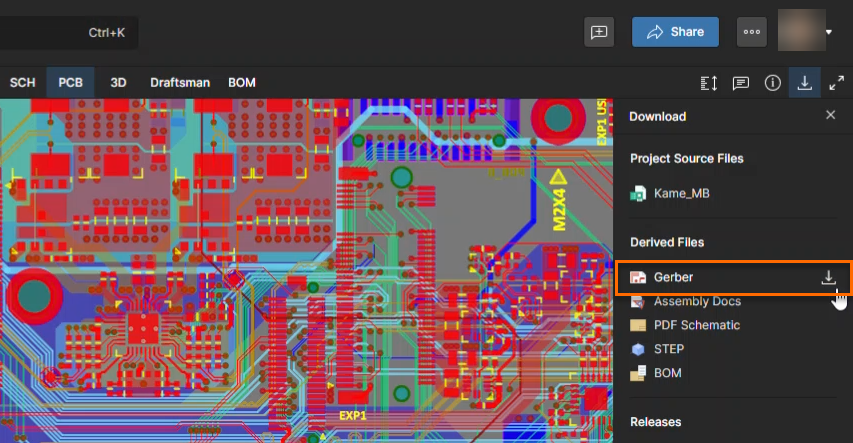
Vấn đề này thường được nhận thấy nhất khi gói Gerber đã tải xuống chỉ chứa các lớp đồng, lớp biên dạng bo mạch hoặc lớp in ký hiệu, trong khi các lớp sản xuất khác mà người dùng mong đợi lại không có.
Định nghĩa đầu ra quyết định nội dung được tạo
Chế độ xem thiết kế của Altium 365 hỗ trợ hai cách tạo Gerber:
Default Gerber Generation - Nếu dự án không có đầu ra Gerber đã được cấu hình, Altium 365 sẽ tạo dữ liệu Gerber theo cơ chế mặc định. Tùy thuộc vào nội dung dự án, gói Gerber được tạo có thể chỉ chứa một phần các lớp. Ví dụ: người dùng có thể thấy các tệp Gerber được tạo cho lớp đồng, lớp biên dạng bo mạch và lớp in ký hiệu có chứa các đối tượng được đặt trực tiếp, trong khi các lớp khác liên quan đến chế tạo có thể không được đưa vào.Configured Gerber Output - Nếu dự án chứa đầu raGerber Files hoặcGerber X2 Files đã được cấu hình, Altium 365 sẽ sử dụng cấu hình đó khi tạo gói Gerber để tải xuống. Đầu ra được tạo tuân theo các lớp đã xác định trong đầu ra Gerber được cấu hình, giúp dữ liệu sản xuất có thể dự đoán và kiểm soát được.
Các dự án chứa nhiều tác vụ đầu ra (Output Job) hoặc nhiều đầu ra Gerber cần được xem xét thêm vì Altium 365 chỉ chọn một cấu hình Gerber để tạo dữ liệu:
- Nếu một Output Job chứa nhiều đầu ra Gerber, đầu ra Gerber đầu tiên được liệt kê trong
Fabrication Outputs sẽ được sử dụng. - Nếu một dự án chứa nhiều Output Job có đầu ra Gerber, Output Job đầu tiên trong dự án (có vị trí tài liệu thấp nhất) sẽ được sử dụng.
- Cơ chế này không phụ thuộc vào việc đầu ra Gerber được chọn đang được bật hay tắt trong Output Job.
Do đó, khi có nhiều đầu ra có thể được chọn, gói Gerber có thể được tạo từ một cấu hình khác với mong đợi.
Kiểm tra và kiểm soát việc lựa chọn đầu ra
- Sử dụng đầu ra
Gerber Files hoặcGerber X2 Files đã được cấu hình khi cần các lớp chế tạo cụ thể. - Xác minh rằng đầu ra Gerber dự định sử dụng đã chọn đầy đủ các lớp cần thiết.
- Kiểm tra các dự án chứa nhiều Output Job hoặc nhiều đầu ra Gerber để đảm bảo quá trình tải xuống Gerber chọn đúng cấu hình mong muốn.
- Tạo lại và kiểm tra gói Gerber đã tải xuống trước khi chia sẻ dữ liệu chế tạo ra bên ngoài.
- Khi bàn giao cho sản xuất, hãy cân nhắc sử dụng
Project Release » Manufacturing Package thay vìDesign View » Downloads » Gerber .
Cấu hình rõ ràng các lớp Gerber cần thiết
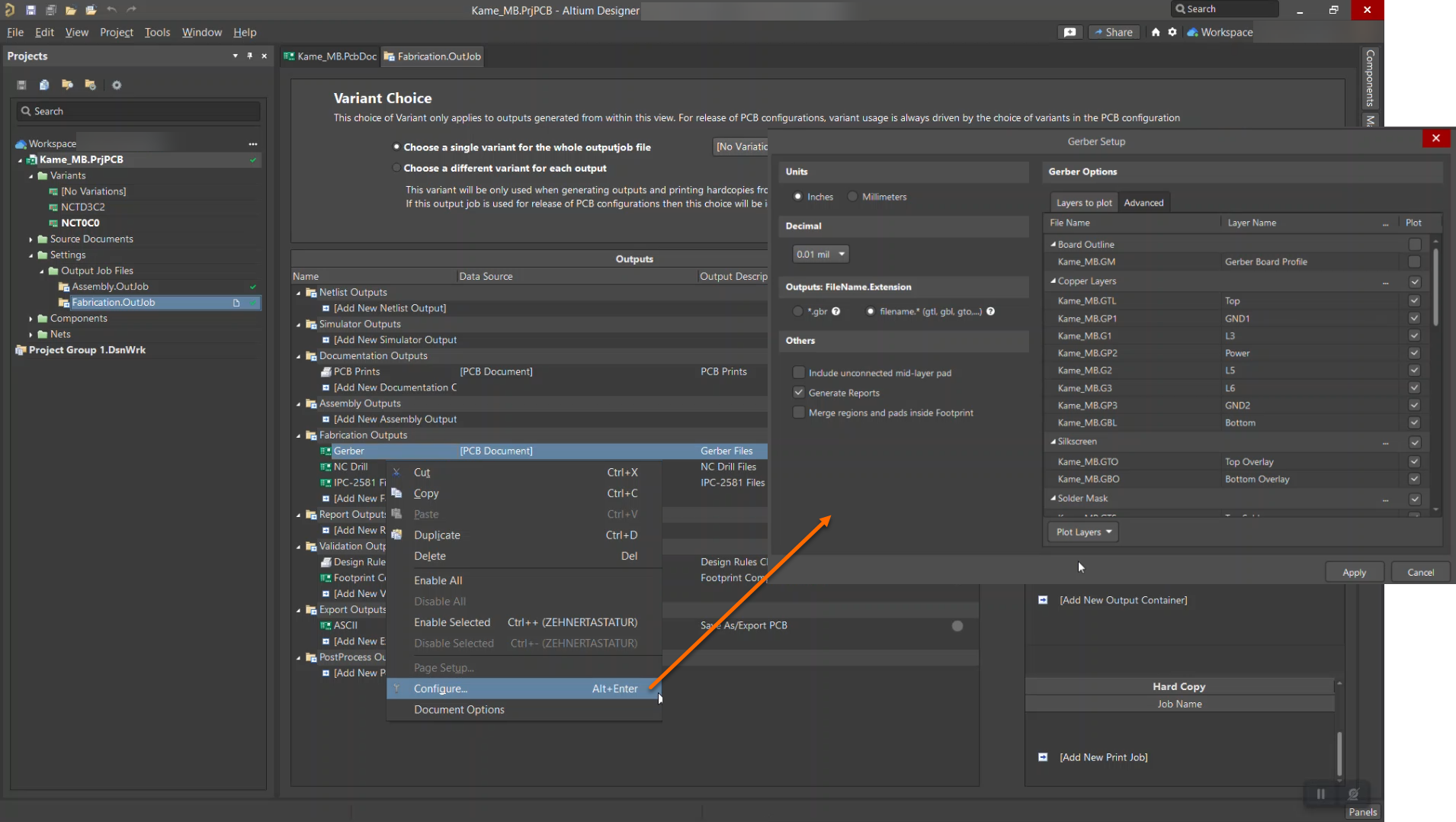
- Mở dự án trong Altium Designer.
- Mở tệp
*.OutJob - Thêm đầu ra
Gerber Files hoặc đầu raGerber X2 Files . - Nhấp chuột phải vào đầu ra và chọn
Configure . - Trong hộp thoại
Gerber Setup , bật các lớp cần thiết, chẳng hạn như:- Lớp trên
- Lớp dưới
- Lớp in ký hiệu mặt trên
- Lớp in ký hiệu mặt dưới
- Lớp mặt nạ hàn mặt trên
- Lớp mặt nạ hàn mặt dưới
- Lớp mặt nạ kem hàn mặt trên
- Lớp mặt nạ kem hàn mặt dưới
- Chọn
Apply . - Lưu Output Job và ghi nhận các thay đổi vào Workspace.
- Chờ chế độ hiển thị trực quan của Workspace cập nhật.
- Tải lại gói Gerber và xác minh rằng đầu ra được tạo tuân theo định nghĩa lớp đã cấu hình.
Lưu ý bổ sung
- Các tệp Output Job cung cấp một phương thức có thể kiểm soát và tái sử dụng để xác định các đầu ra sản xuất. Các thiết lập riêng cho từng đầu ra, lựa chọn lớp, quy ước đặt tên và tham số tạo dữ liệu được lưu trong Output Job, giúp quá trình tạo đầu ra dễ dự đoán và lặp lại nhất quán hơn giữa các dự án.
- Gói sản xuất được tạo thông qua
Project Release cung cấp dữ liệu được kiểm soát phiên bản, các đầu ra sản xuất cố định, dữ liệu chế tạo có thể kiểm tra và khả năng tải xuống lặp lại cho các đợt sản xuất sau này. Quy trình phát hành cũng lưu một bản chụp nguồn thiết kế cùng với các sản phẩm bàn giao phục vụ sản xuất đã tạo, giúp giảm nguy cơ thiếu rõ ràng khi tạo đầu ra trực tiếp từ dữ liệu dự án đang thực hiện (WIP).
 Bản địa hóa bằng AI