
KB: Lỗi Git "Không thể ghi tiêu đề khối" khi lưu vào không gian làm việc
 A365
Chi tiết giải pháp
Thông báo lỗi và tác động
Khi commit một dự án lên không gian làm việc, thông báo lỗi sau có thể xuất hiện:
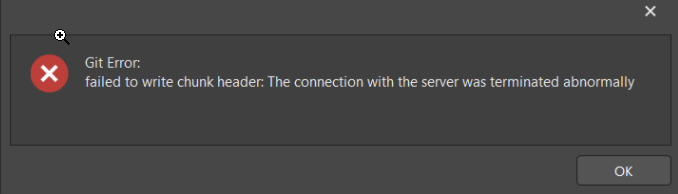
Lỗi này khiến các thay đổi không thể được lưu vào không gian làm việc.
Nguyên nhân gốc rễ của lỗi
Sự cố này thường xảy ra do một trong các nguyên nhân sau:
- Một thư mục .git cấp cao nhất tồn tại trong thư mục cha bên ngoài thư mục dự án thực tế.
- Cấu hình proxy WinHTTP lỗi thời hoặc ẩn đang cản trở các thao tác Git.
Các giải pháp hiện có
- Đặt lại WinHTTP
- Thư mục Git trong thư mục cha
- Checkout lại từ đầu
Đặt lại WinHTTP
Lỗi này có thể do cấu hình proxy ẩn hoặc lỗi thời trong phần cài đặt WinHTTP của hệ thống gây ra. Để kiểm tra và đặt lại proxy:
- Mở Command Prompt với quyền quản trị viên.
- Nhập netsh rồi nhấn Enter.
- Tại dấu nhắc
netsh> - Nếu có proxy được liệt kê, hãy nhập netsh winhttp reset proxy để xóa cấu hình đó.
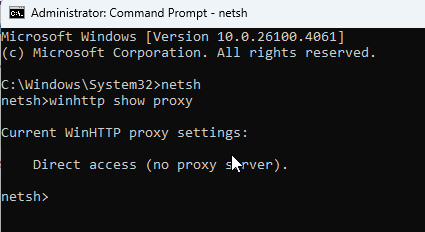
Thư mục Git trong thư mục cha
Kiểm tra xem có thư mục .gitC:\Documents\Altium\Project_A
Thư mục .gitProject_A.gitDocumentsAltiumC:\
Checkout lại từ đầu
Nếu sự cố vẫn tiếp diễn, hãy checkout lại dự án từ đầu:
- Vào Tệp » Mở dự án.
- Chọn Không gian làm việc.
- Chọn dự án rồi nhấp vào menu thả xuống bên cạnh nút Mở.
- Chọn đường dẫn checkout tùy chỉnh rồi chọn Tạo bản sao thứ hai.
- Sao chép các tệp đã sửa đổi từ thư mục gốc sang thư mục checkout mới, thay thế các tệp hiện có.
- Mở dự án từ thư mục mới trong Altium Designer.
- Commit và đẩy từng tệp một.
Tham khảo Mở dự án trong Altium Designer để biết thêm chi tiết.
Bật tự động tải lại
Đảm bảo đã bật Tự động tải lại cho các tệp đã sửa đổi:
- Vào Tùy chọn » Hệ thống » Chung.
- Bật Tải lại tài liệu được sửa đổi bên ngoài Altium Designer.
Hỗ trợ từ đội ngũ CNTT
Nếu không có bước nào ở trên giải quyết được sự cố, hãy liên hệ với đội ngũ CNTT để kiểm tra khả năng proxy hoặc phần mềm diệt vi-rút đang gây cản trở.
 Bản địa hóa bằng AI