
KB: Thêm lại dự án vào hệ thống quản lý phiên bản Altium 365 một cách sạch sẽ
 A365
Chi tiết giải pháp
Hộp thoại Make Available Online được dùng để đăng ký một dự án cục bộ chưa được quản lý với Workspace Altium 365 mà bạn đang kết nối. Để truy cập hộp thoại này, nhấp chuột phải vào một dự án chưa được quản lý trong bảng Projects, sau đó chọn lệnh Make Project Available Online từ menu ngữ cảnh. Cần đánh dấu tùy chọn Version Control trong hộp thoại để đưa dự án vào hệ thống quản lý phiên bản (VCS) tích hợp sẵn (git).
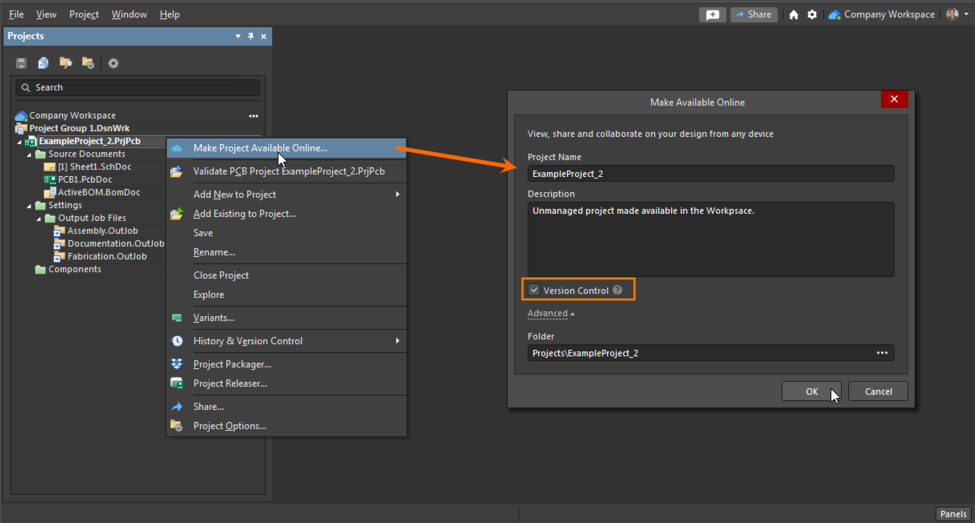
Đưa một dự án hiện có lên Workspace
Ngay khi dự án được đăng ký trong workspace Altium 365, hộp thoại Make Available Online sẽ không còn khả dụng. Hộp thoại này vẫn không khả dụng ngay cả khi bạn xóa dự án khỏi workspace Altium 365. Trước tiên, chúng ta phải xóa các liên kết có trong phiên bản cục bộ của dự án.
Để thêm lại dự án vào workspace Altium 365, hãy thực hiện các bước sau:
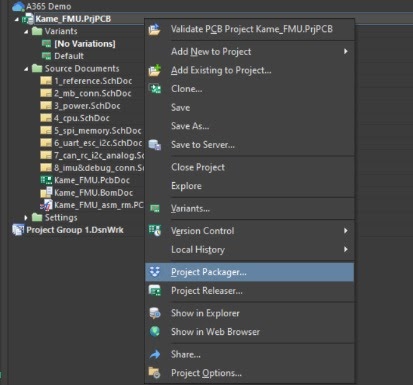
- Nhấp chuột phải vào một dự án trong bảng Projects ► chọn Project Packager
- Bạn có thể giữ nguyên hầu hết các thiết lập mặc định hoặc tùy chỉnh theo nhu cầu. Tuy nhiên, hãy đảm bảo chọn "Unlink project from the server during packaging" (Hủy liên kết dự án với máy chủ trong quá trình đóng gói), vì đây là bước bắt buộc để xóa đúng cách mọi liên kết máy chủ tới các workspace hiện có
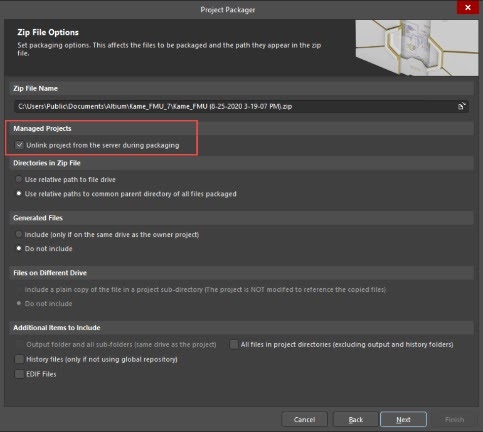
Project Packager sẽ tạo một tệp zip chứa bản lưu trữ dự án mới không còn bất kỳ liên kết nào tới máy chủ. Theo mặc định, tệp sẽ được lưu trong thư mục dự án cục bộ. Lưu ý rằng bạn cũng có thể tùy chỉnh đường dẫn và chuyển tệp sang một vị trí khác để quản lý dự án tốt hơn.
Lúc này, bạn có thể giải nén bản lưu trữ dự án mới và mở thiết kế trong Altium Designer. Tại đây, lệnh “Make Project Available Online” sẽ khả dụng để thêm lại dự án vào hệ thống git VCS tích hợp sẵn của Altium 365.
Di chuyển trực tiếp từ VCS bên ngoài sang git VCS tích hợp sẵn của A365:
Nếu trước đây dự án không được quản lý bằng git VCS tích hợp sẵn của Altium 365 mà bằng một VCS bên ngoài khác, như git hoặc SVN, thì có một tùy chọn tương tự là 'Migrate to Altium 365 Versioned Storage' (Di chuyển sang kho lưu trữ có quản lý phiên bản của Altium 365)
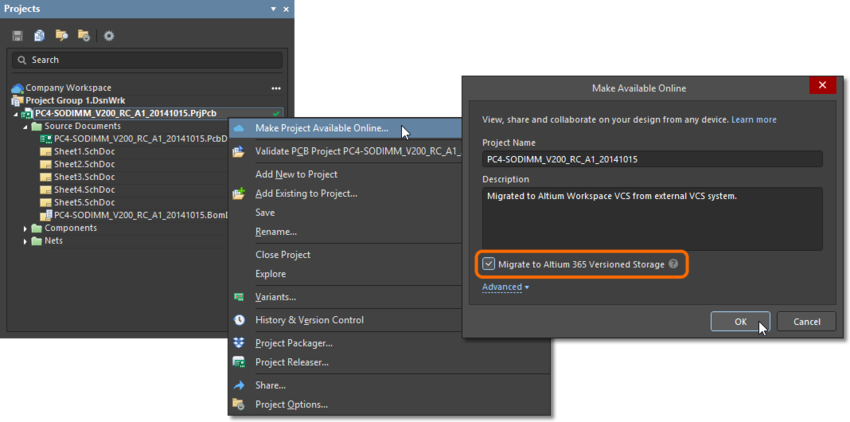
Nếu dự án đã được tạo bản sao trên workspace A365 (không đánh dấu tùy chọn Version Control), bạn cũng có thể truy cập tùy chọn 'Migrate to Altium 365 Versioned Storage' từ Project History, từ thẻ General trong Project » Project Options, hoặc bằng cách nhấp chuột phải vào History & Version Control trong bảng Projects.
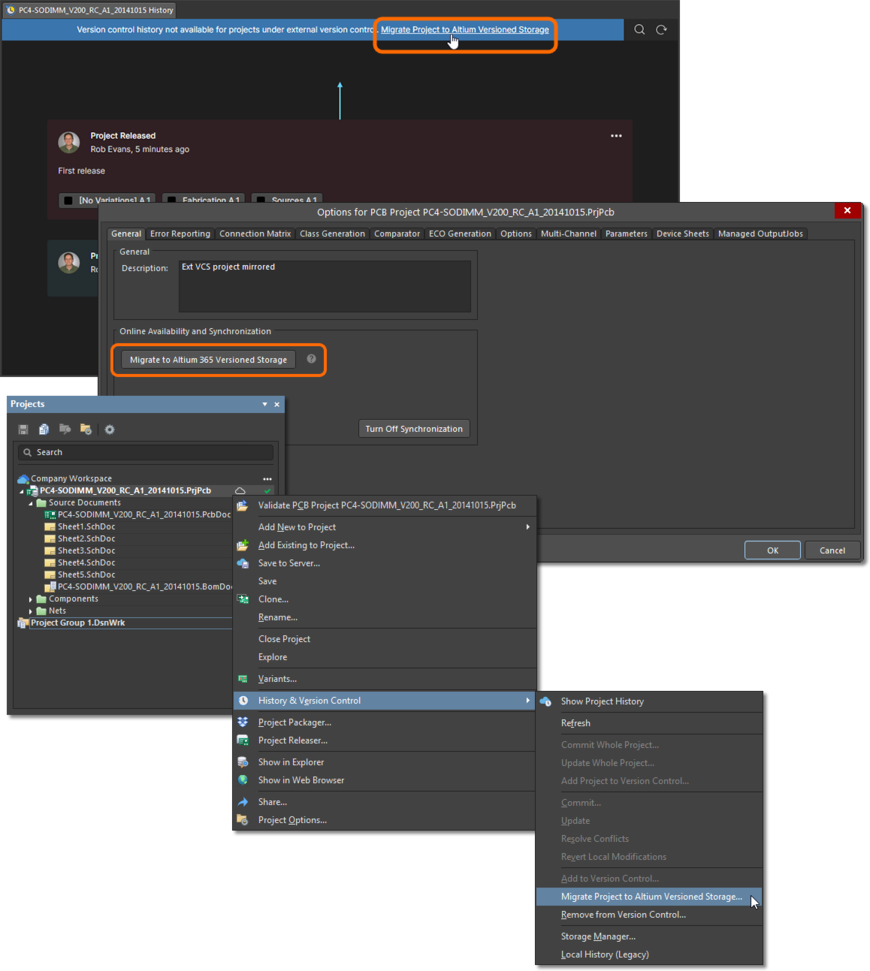
Chuyển từ VCS bên ngoài sang VCS gốc của Workspace
Sau khi được quản lý phiên bản bằng VCS tích hợp sẵn của A365, biểu tượng trạng thái sẽ hiển thị bên cạnh tất cả các tệp trong bảng Projects:
Các biểu tượng trạng thái quản lý phiên bản
 Bản địa hóa bằng AI