KB: Không hiển thị bảng Requirements trong Altium Designer

A365 A365
Bảng Requirements có thể không xuất hiện trong menu Panels của Altium Designer khi tính năng Requirements chưa được bật đầy đủ ở cả cấp hệ thống và cấp không gian làm việc. Tình trạng này thường xảy ra nếu thiết lập nâng cao EDMS.Requirements bị tắt hoặc Altium 365 Requirements Portal chưa được kích hoạt trong không gian làm việc. Vì tính năng Requirements hiện đang ở giai đoạn Beta công khai, cả hai điều kiện tiên quyết này đều phải được đáp ứng thì bảng mới hiển thị. Khi được cấu hình đúng, bảng vẫn xuất hiện ngay cả khi dự án đang hoạt động chưa được liên kết với một dự án yêu cầu; trong trường hợp đó, bảng sẽ hiển thị thông báo cho biết dự án không hỗ trợ các yêu cầu. Việc liên kết dự án và đặt các yêu cầu chỉ ảnh hưởng đến nội dung của bảng, chứ không ảnh hưởng đến khả năng hiển thị của bảng.

Chi tiết giải pháp

Không thấy bảng Requirements trong giao diện

Bảng Requirements có thể không xuất hiện trong menu Panels của Altium Designer. Tình trạng này có thể vẫn tiếp diễn ngay cả sau khi khởi động lại ứng dụng hoặc thử truy cập các chức năng liên quan đến yêu cầu, khiến người dùng khó xác định liệu tính năng này có khả dụng hoặc đã được cấu hình đúng hay chưa.

Chưa bật các điều kiện tiên quyết của hệ thống hoặc không gian làm việc

Bảng Requirements phụ thuộc vào hai điều kiện tiên quyết chính:

  • Tùy chọn EDMS.Requirements phải được bật trong phần Cài đặt nâng cao.
  • Altium 365 Requirements Portal phải được kích hoạt và có thể truy cập trong không gian làm việc.

Nếu thiếu một trong hai điều kiện tiên quyết này, bảng sẽ bị ẩn. Liên kết dự án Altium với dự án yêu cầu và đặt các yêu cầu là những bước bổ sung, chỉ cần thiết để đưa dữ liệu vào bảng.

Bật các tính năng yêu cầu ở mọi cấp

  • Bật cài đặt nâng cao EDMS.Requirements trong Altium Designer.
  • Xác minh rằng Cổng thông tin yêu cầu Altium 365 đã được kích hoạt và có thể truy cập trong không gian làm việc.

Các bước bật và xác minh khả năng hiển thị của bảng

  1. Trong Altium Designer, mở Tools » Preferences » System » General » Advanced Settings.
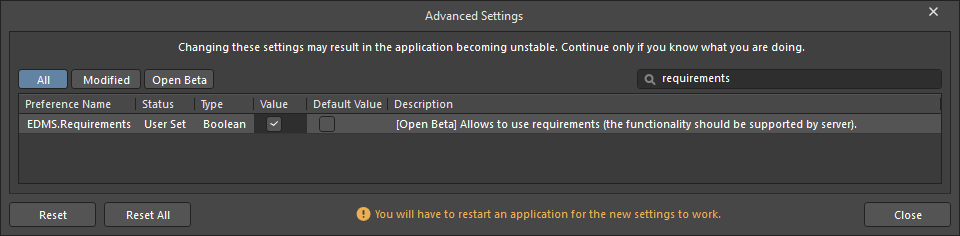
  2. Tìm Requirements và bật EDMS.Requirements.

Altium Designer Advanced Settings dialog filtered for requirements, showing EDMS.Requirements Open Beta set to enabled, with a warning that a restart is required for the change to take effect.

  1. Đóng các hộp thoại Cài đặt nâng cao và Tùy chọn, rồi khởi động lại Altium Designer.
  2. Trong giao diện web Altium 365, xác minh rằng Cổng thông tin yêu cầu đã được kích hoạt và có thể truy cập.
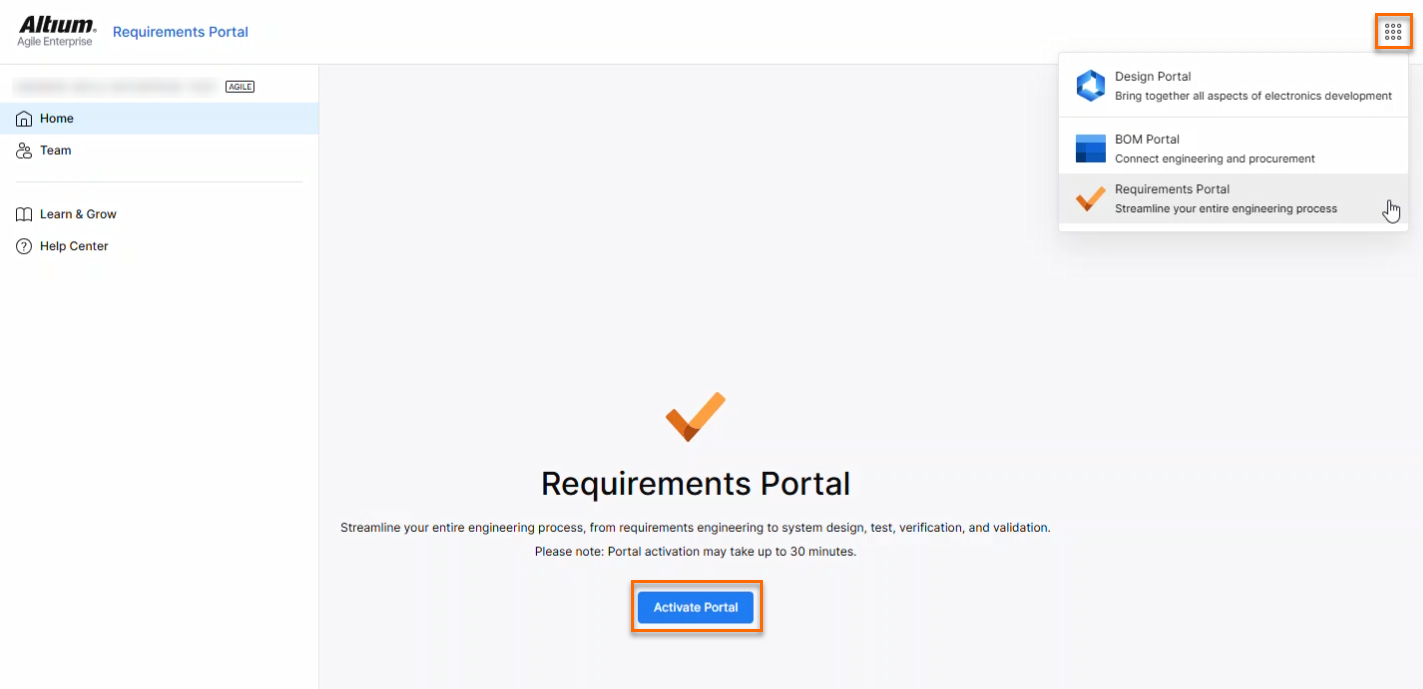
Altium Requirements Portal web page prompting activation, showing an Activate Portal button and an app menu listing Design Portal, BOM Portal, and Requirements Portal.

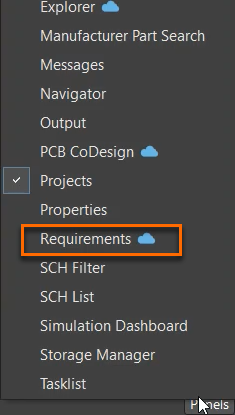
  1. Quay lại Altium Designer và mở Panels » Requirements.

Altium Designer Panels menu listing tools such as Explorer, Projects, and Requirements, with the Requirements panel selected.   

Lưu ý bổ sung

Version information:

  • Cài đặt nâng cao EDMS.Requirements có sẵn từ Altium Designer 24.10 dưới dạng tính năng Beta mở.
  • Bạn nên sử dụng phiên bản mới nhất hiện có để có đầy đủ chức năng và độ ổn định tốt nhất.

Expected behavior:

  • Bảng Requirements phải hiển thị ngay cả khi dự án chưa được liên kết.
  • Trong trường hợp này, bảng hiển thị thông báo: “Dự án không hỗ trợ yêu cầu.”
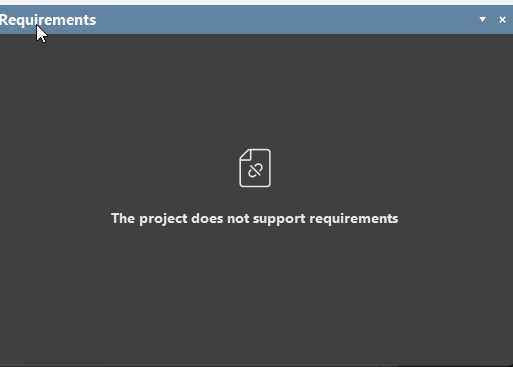
Altium Designer Requirements panel showing message “The project does not support requirements,” indicating requirements management is not enabled for the current project.

Không cần liên kết dự án Altium với dự án trên Cổng thông tin yêu cầu để hiển thị bảng; việc liên kết chỉ cần thiết để đưa dữ liệu vào bảng.

Các mục kiểm tra bổ sung để đảm bảo đầy đủ chức năng bao gồm:

  • Liên kết dự án Altium với một dự án yêu cầu
  • Đặt các yêu cầu trong tài liệu sơ đồ nguyên lý
  • Làm mới dự án sau khi thay đổi.

Tài liệu tham khảo

AI-LocalizedBản địa hóa bằng AI
Nếu bạn phát hiện vấn đề, hãy chọn văn bản/hình ảnh và nhấnCtrl + Enterđể gửi phản hồi cho chúng tôi.