
KB: Requirements Portal hiển thị lỗi 400 Bad Request
Updated: June 30, 2026
 A365
Người dùng truy cập Requirements Portal đôi khi có thể gặp lỗi “400 Bad Request – Request Header or Cookie Too Large” (Yêu cầu không hợp lệ – Tiêu đề yêu cầu hoặc cookie quá lớn), khiến họ không thể sử dụng cổng thông tin bình thường. Sự cố này thường liên quan đến việc dữ liệu bộ nhớ đệm và cookie của trình duyệt quá nhiều hoặc bị hỏng. Việc xóa dữ liệu duyệt web và khởi động lại trình duyệt thường sẽ khắc phục được sự cố, giúp người dùng truy cập lại cổng thông tin bình thường.
Chi tiết giải pháp
Lỗi ngăn truy cập Requirements Portal
Khi cố gắng truy cập Requirements Portal, người dùng có thể thấy thông báo lỗi “400 Bad Request – Request Header or Cookie Too Large.
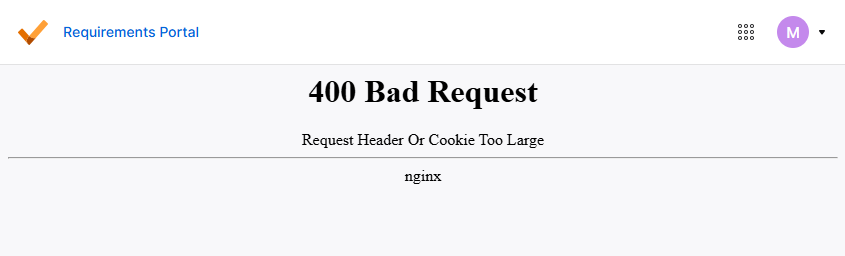
Tích tụ quá nhiều dữ liệu trình duyệt hoặc dữ liệu bị hỏng
Sự cố này thường do trình duyệt lưu trữ quá nhiều dữ liệu bộ nhớ đệm và cookie, hoặc các dữ liệu này bị hỏng. Theo thời gian, dữ liệu tích tụ có thể vượt quá giới hạn kích thước hoặc trở nên không nhất quán, dẫn đến lỗi tiêu đề yêu cầu khi truy cập cổng thông tin.
Các biện pháp được khuyến nghị để khôi phục khả năng truy cập cổng thông tin
- Xóa bộ nhớ đệm và cookie của trình duyệt
- Khởi động lại trình duyệt sau khi xóa dữ liệu
- Thử truy cập trong cửa sổ riêng tư/ẩn danh để xác nhận sự cố
- Thử truy cập cổng thông tin bằng trình duyệt khác
Các bước xóa bộ nhớ đệm và cookie trong trình duyệt
- Mở trình duyệt đang gặp sự cố.
- Nhấp vào
Ellipsis icon (ba dấu chấm) ở góc trên bên phải. - Chọn
Deleting Browsing Data . - Chọn xóa
cache vàcookies . - Xác nhận thao tác và hoàn tất việc xóa dữ liệu.
- Khởi động lại trình duyệt.
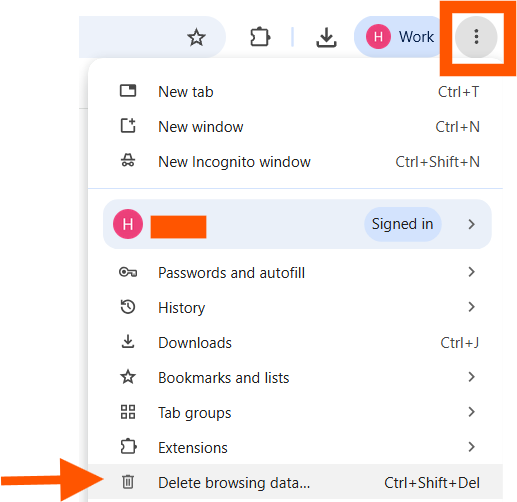 | 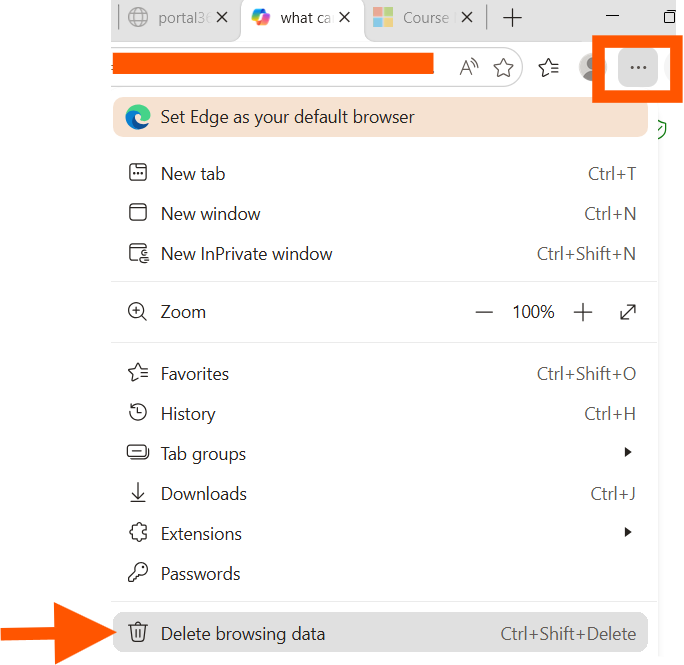 |
| Google Chrome | Microsoft Edge |
 Bản địa hóa bằng AI