
KB: Khắc phục lỗi tạo HRID do giới hạn của quy tắc đặt tên
 A365
Chi tiết giải pháp
Khi phát hành linh kiện lên Altium 365 Workspace hoặc Altium On-Prem Enterprise Server, hoặc nhập linh kiện qua Library Importer, người dùng có thể gặp các lỗi sau:
- “Không thể lấy HRID mới từ máy chủ.”
- “Không thể tạo đủ số lượng HRID được yêu cầu, đã đạt giới hạn của quy tắc đặt tên.”
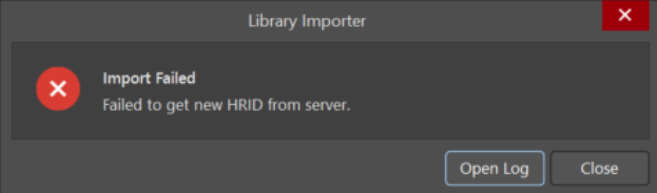
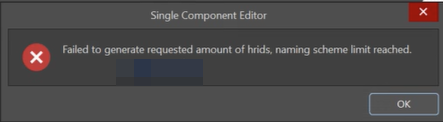
Các lỗi này thường liên quan đến quá trình tạo HRID, được chi phối bởi Quy tắc đặt tên mục (Item Naming Scheme) được cấu hình trong Workspace hoặc máy chủ của bạn.
HRID được xác định bởi Quy tắc đặt tên mục được thiết lập cho thư mục linh kiện hoặc mẫu linh kiện. Theo quy tắc này, mỗi linh kiện mới được tạo một ID duy nhất. Phần biến nằm trong dấu ngoặc nhọn (ví dụ: `CMP-001-{0000}`) xác định số lượng ID tối đa có thể tạo. Nếu quá trình tạo HRID thất bại, nguyên nhân có thể là do đã đạt giới hạn này.
Solution Steps
- Đi đến phần thiết lập Quy tắc đặt tên mục cho linh kiện trong Workspace hoặc máy chủ của bạn.
- Ví dụ: `CMP-{000}`
- Kiểm tra xem dải số hoặc các tổ hợp tiền tố đã được sử dụng hết hay chưa.
- Tăng số lượng chữ số (ví dụ: từ `CMP-{000}` lên `CMP-{00000}`)
- Thêm tiền tố hoặc sử dụng các tổ hợp chữ và số để mở rộng dải ID trên các thư mục (ví dụ: CMP-001-{000}, CMP-002-{000}, ...)
1. Mở Panels » Explorer
2. Chọn một thư mục linh kiện
3. Nhấp chuột phải vào thư mục » Properties
4. Điều chỉnh Quy tắc đặt tên mục
5. Thử phát hành lại linh kiện
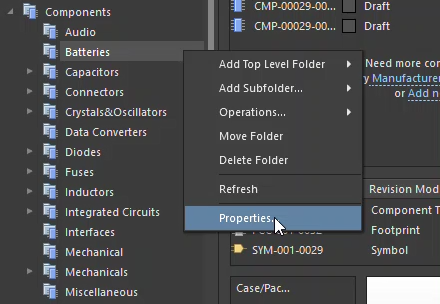
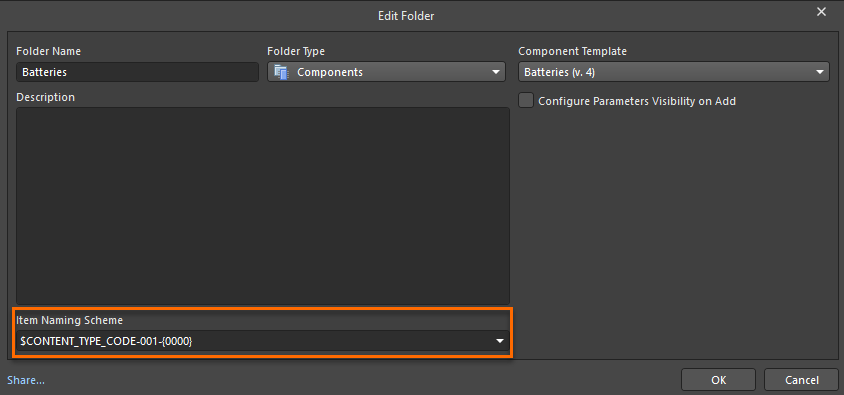
1. Mở Panels » Explorer
2. Đi đến thư mục Models
3. Nhấp chuột phải vào thư mục Symbol » Properties
4. Điều chỉnh Quy tắc đặt tên mục
5. Lặp lại quy trình cho thư mục Footprint
6. Thử phát hành lại linh kiện
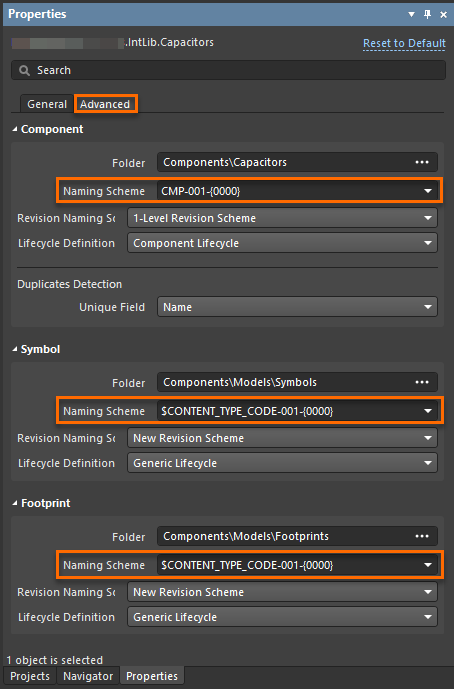
1. Mở bảng Properties của Library Importer
2. Nhấp vào Advanced Settings
3. Xem lại và điều chỉnh Quy tắc đặt tên mục cho cả linh kiện và mô hình
4. Thử nhập lại thư viện
 Bản địa hóa bằng AI