
KB: Tải tệp Gerber lên không thành công - Chưa gán loại nội dung cho tệp chế tạo
Updated: February 13, 2026
 A365
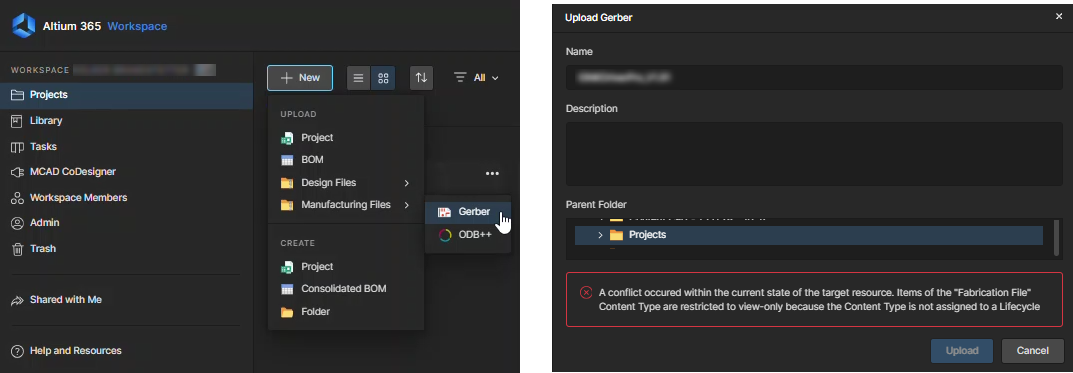
Khi cố gắng tải gói Gerber lên một dự án trong không gian làm việc Altium 365, người dùng có thể nhận được thông báo lỗi: “Đã xảy ra xung đột với trạng thái hiện tại của tài nguyên đích. Các mục thuộc Loại nội dung ‘Tệp chế tạo’ bị giới hạn ở chế độ chỉ xem vì Loại nội dung này chưa được gán cho Vòng đời.” Nguyên nhân là do Loại nội dung Tệp chế tạo chưa được gán đúng cho định nghĩa Vòng đời cần thiết. Không thể kiểm tra hoặc điều chỉnh việc gán Loại nội dung cho Tệp chế tạo trực tiếp trong Altium 365 vì Loại nội dung này không hiển thị ở đó; thay vào đó, bạn phải kiểm tra và cấu hình trong Altium Designer.
Chi tiết giải pháp
Lỗi tải tệp Gerber lên Altium 365
Khi tải gói Gerber lên một dự án trong không gian làm việc Altium 365, quá trình tải lên thất bại và xuất hiện lỗi sau:
“Đã xảy ra xung đột với trạng thái hiện tại của tài nguyên đích. Các mục thuộc Loại nội dung ‘Fabrication File’
bị giới hạn ở chế độ chỉ xem vì Loại nội dung này chưa được gán cho một Vòng đời.”
Nguyên nhân gốc rễ: Loại nội dung Fabrication File chưa được gán đúng cách
Sự cố này xảy ra vì Loại nội dung
- Các mục thuộc Loại nội dung
Fabrication File được coi làview-only . - Altium 365 chặn việc tải lên các tệp Gerber thuộc loại này và trả về lỗi
409 conflict . - Không thể khắc phục sự cố này chỉ từ Altium 365 vì Loại nội dung
Fabrication File not visible trong giao diện Altium 365 và phải được quản lý từ Altium Designer.
Hướng dẫn từng bước: Gán Loại nội dung Fabrication File
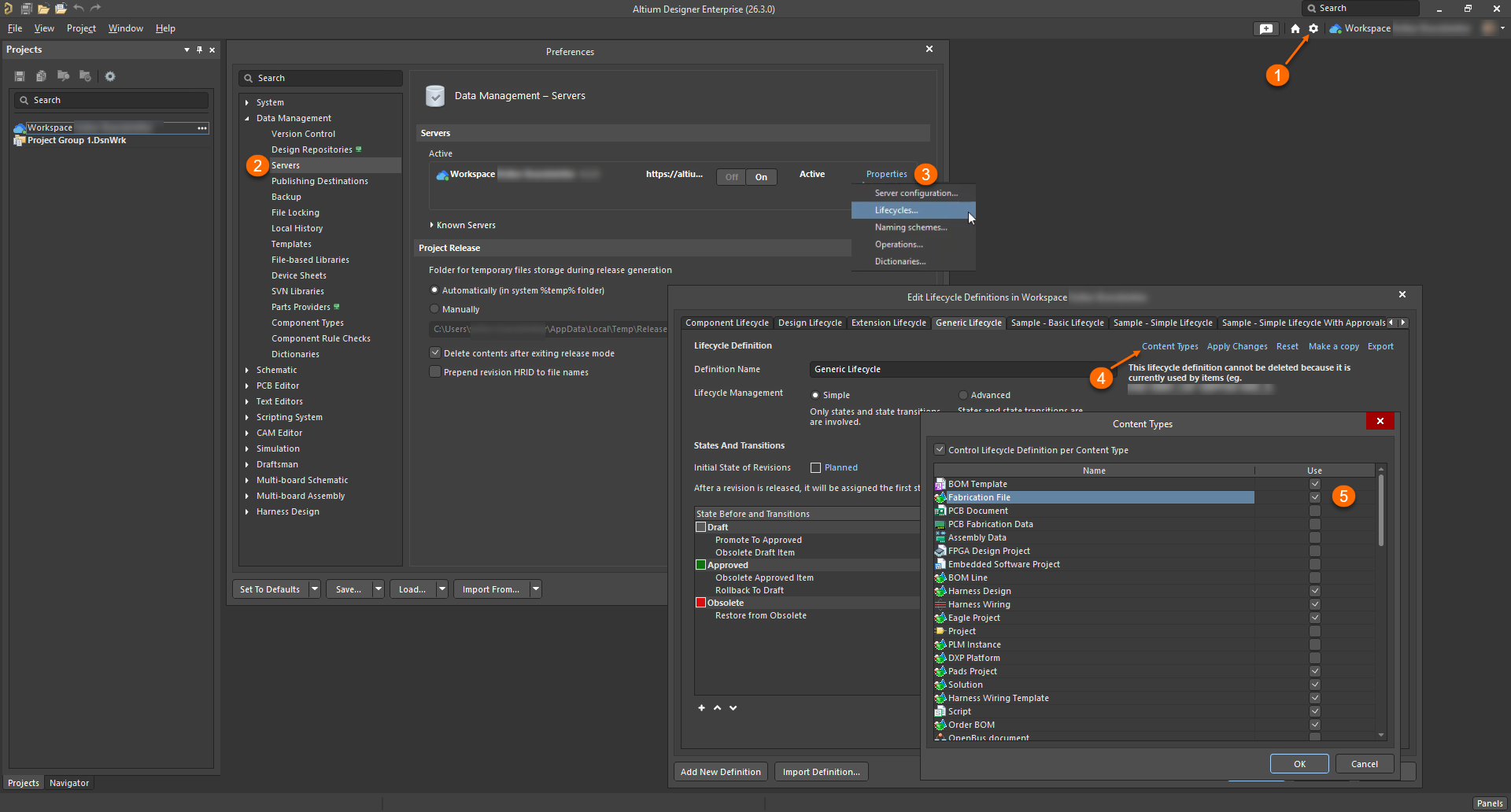
Open Preferences - Trong Altium Designer, mở
Preferences . - Đi đến
Data Management » Servers .
- Trong Altium Designer, mở
Select the Workspace server - Trong danh sách
Server , tìm mụcWorkspace của bạn.
- Trong danh sách
Open Workspace Properties - Nhấp vào nút
Properties của Không gian làm việc. - Từ menu ngữ cảnh, chọn
Lifecycles... .
- Nhấp vào nút
Open Content Types - Trong hộp thoại
Edit Lifecycle Definitions in Workspace :- Chọn Định nghĩa Vòng đời phù hợp (được hiển thị là
Generic Lifecycle trong ảnh chụp màn hình). - Nhấp vào
Content Types .
- Chọn Định nghĩa Vòng đời phù hợp (được hiển thị là
- Trong hộp thoại
Assign the Fabrication File Content Type - Trong hộp thoại
Content Types :- Tìm
Fabrication File trong danh sách. - Bật (đánh dấu chọn)
Fabrication File cho loại nội dung này.
- Tìm
- Nhấp vào
OK để xác nhận.
- Trong hộp thoại
Thử tải lại Gerber lên Altium 365
Loại nội dung
- Quay lại Altium 365 và thử tải lại
Gerber package lên dự án. - Nếu Loại nội dung được gán đúng, lỗi xung đột sẽ không còn xuất hiện và quá trình tải lên sẽ hoàn tất thành công.
 Bản địa hóa bằng AI