
KB: Bảng Ansys CoDesigner không hiển thị trong Altium Designer
Updated: February 27, 2026
 Altium Designer
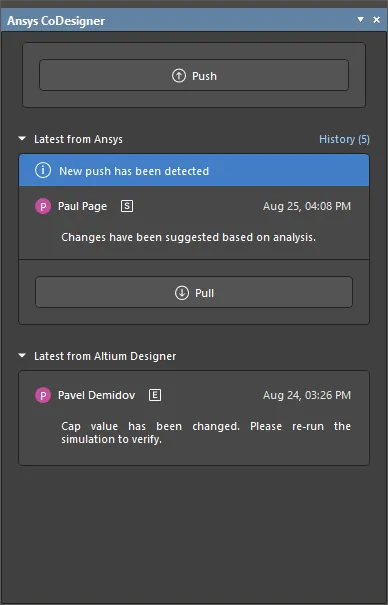
Bảng Ansys CoDesigner có thể không xuất hiện trong Altium Designer ngay cả sau khi đã cài đặt tiện ích mở rộng do quá trình cài đặt chưa hoàn tất, người dùng chưa đăng nhập AltiumLive, chưa được cấp giấy phép bổ sung CoDesigner hoặc các gói tiện ích mở rộng ngoại tuyến không tương thích. Để khắc phục sự cố này, hãy kiểm tra để bảo đảm người dùng đã đăng nhập AltiumLive, xác nhận tiện ích mở rộng Ansys CoDesigner đã được cài đặt đúng cách, bảo đảm giấy phép bổ sung CoDesigner đã được cấp (kể cả trong môi trường Enterprise Server) và cài đặt lại tiện ích mở rộng bằng Global Installation Service nếu các gói ngoại tuyến gây ra tình trạng không khớp phiên bản. Sau khi khắc phục các vấn đề này và khởi động lại Altium Designer, bảng Ansys CoDesigner thường sẽ xuất hiện trong trình chỉnh sửa PCB.
Chi tiết giải pháp
Tiện ích mở rộng Ansys CoDesigner đã được cài đặt từ Extensions & Updates, nhưng bảng Ansys CoDesigner không xuất hiện trong trình chỉnh sửa PCB.
Nguyên nhân bảng không xuất hiện
Sự cố này thường xảy ra khi quá trình cài đặt chưa hoàn tất, người dùng chưa đăng nhập vào tài khoản AltiumLive, giấy phép bổ trợ CoDesigner chưa được phân bổ hoặc gói tiện ích mở rộng ngoại tuyến gây ra tình trạng không tương thích phiên bản.
Tổng quan về cách khắc phục
- Kiểm tra việc cài đặt tiện ích mở rộng Ansys CoDesigner.
- Xác nhận người dùng đã đăng nhập vào AltiumLive.
- Kiểm tra xem giấy phép bổ trợ CoDesigner đã được phân bổ hay chưa.
- Đối với môi trường Enterprise Server, đảm bảo giấy phép đã được thêm vào nhóm giấy phép trên máy chủ và được gán cho người dùng.
- Cài đặt lại tiện ích mở rộng thông qua Global Installation Service để khắc phục xung đột phiên bản.
Hướng dẫn từng bước
-
- Mở Altium Designer và xác nhận bạn đã đăng nhập vào tài khoản AltiumLive của mình.
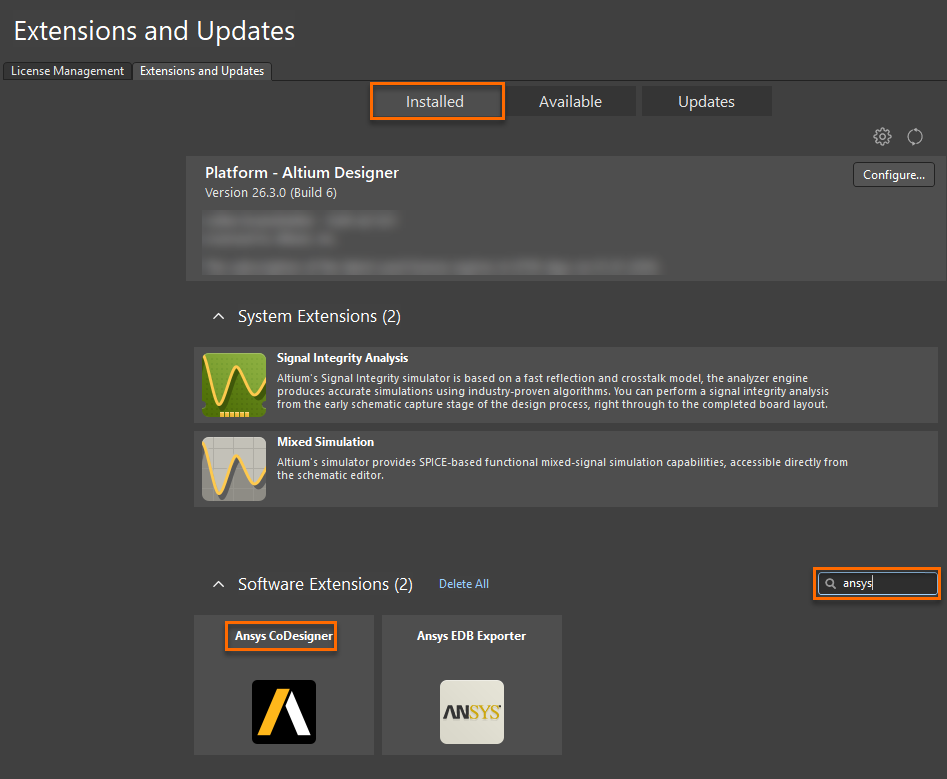
- Mở
Extensions & Updates từ menu hồ sơ người dùng. - Trong tab
Installed , kiểm tra xem Ansys CoDesigner có trong danh sách hay không. - Nếu không có trong danh sách, hãy cài đặt từ tab
Available . - Khởi động lại Altium Designer.
-
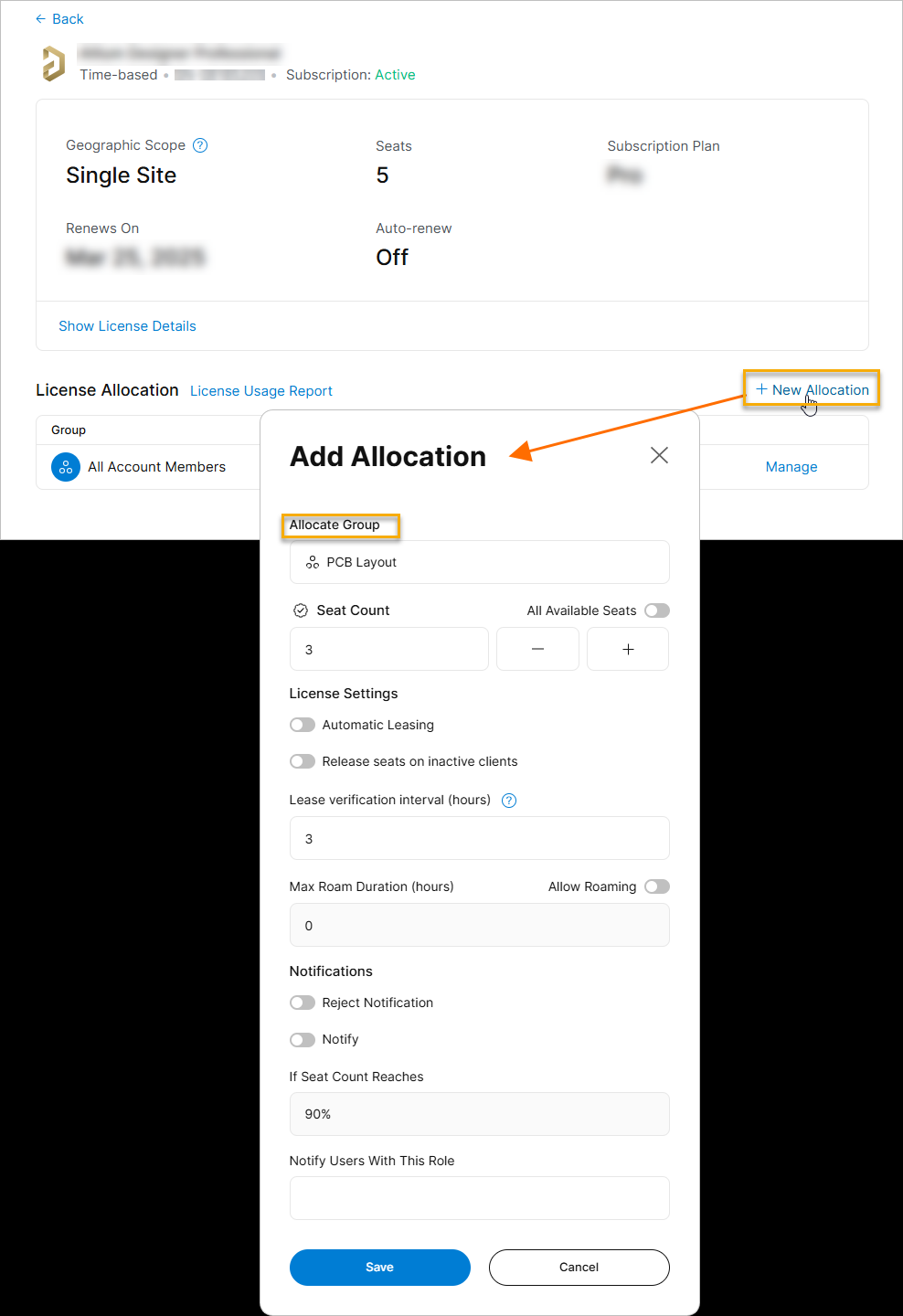
- Mở bảng điều khiển cấp phép và kiểm tra xem giấy phép bổ trợ Ansys CoDesigner có sẵn hay không "
Altium 365 CoSimulate Addon (Ansys) ". - Đảm bảo giấy phép được phân bổ cho cùng tài khoản AltiumLive đang dùng trong Altium Designer.
- Nếu thiếu giấy phép, hãy liên hệ với người quản lý tài khoản Altium của bạn
- Mở bảng điều khiển cấp phép và kiểm tra xem giấy phép bổ trợ Ansys CoDesigner có sẵn hay không "
Phân bổ giấy phép trên bảng điều khiển AltiumLive - Ảnh chụp màn hình minh họa (để tham khảo):
3. For Enterprise Server Users
-
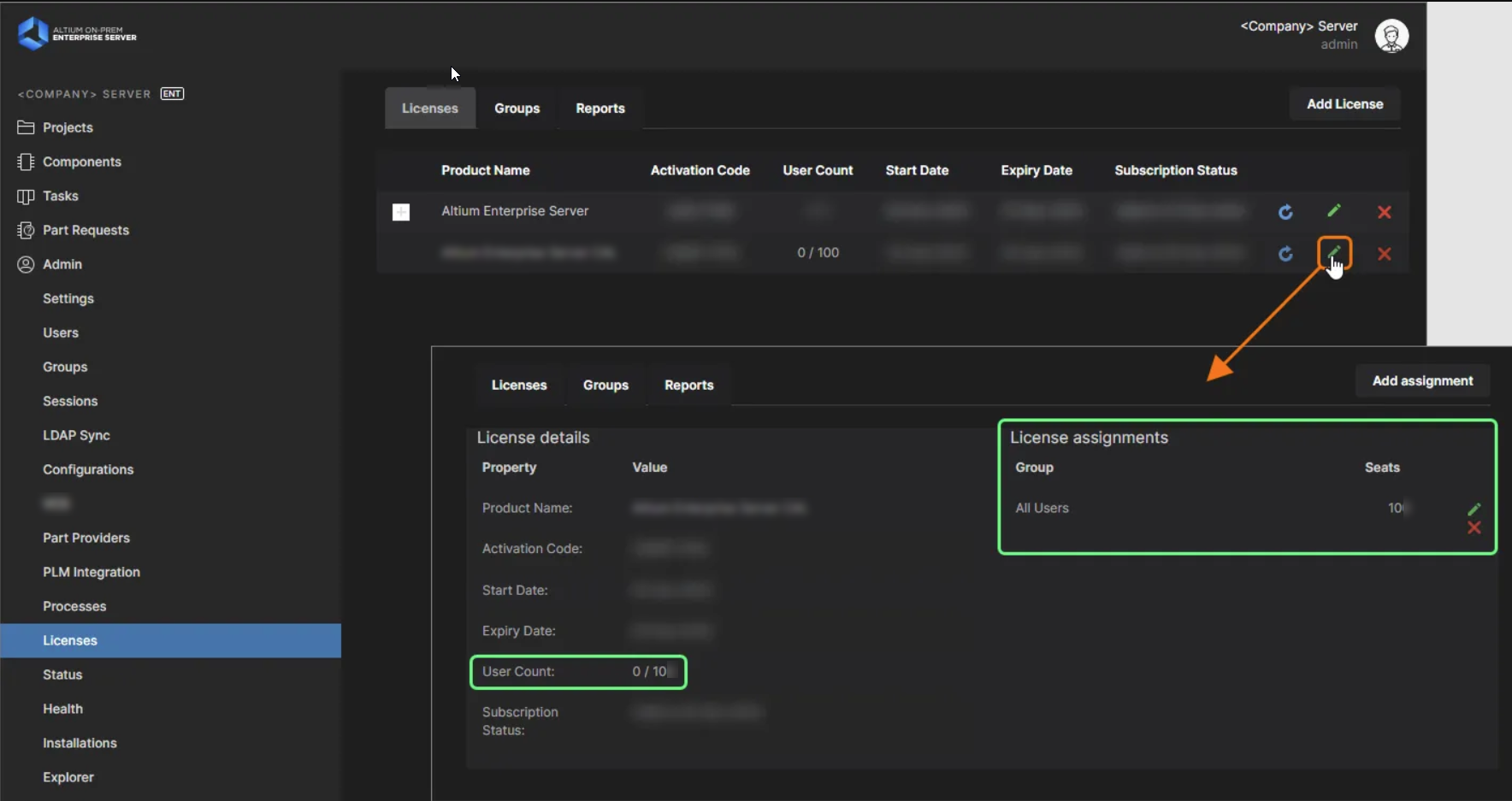
- Thêm giấy phép bổ trợ CoDesigner vào nhóm giấy phép trên máy chủ.
- Gán giấy phép cho những người dùng hoặc nhóm cần sử dụng.
- Đảm bảo máy khách được kết nối với đúng máy chủ cấp phép.
Phân bổ giấy phép trên máy chủ tại chỗ - Ảnh chụp màn hình minh họa (để tham khảo):
-
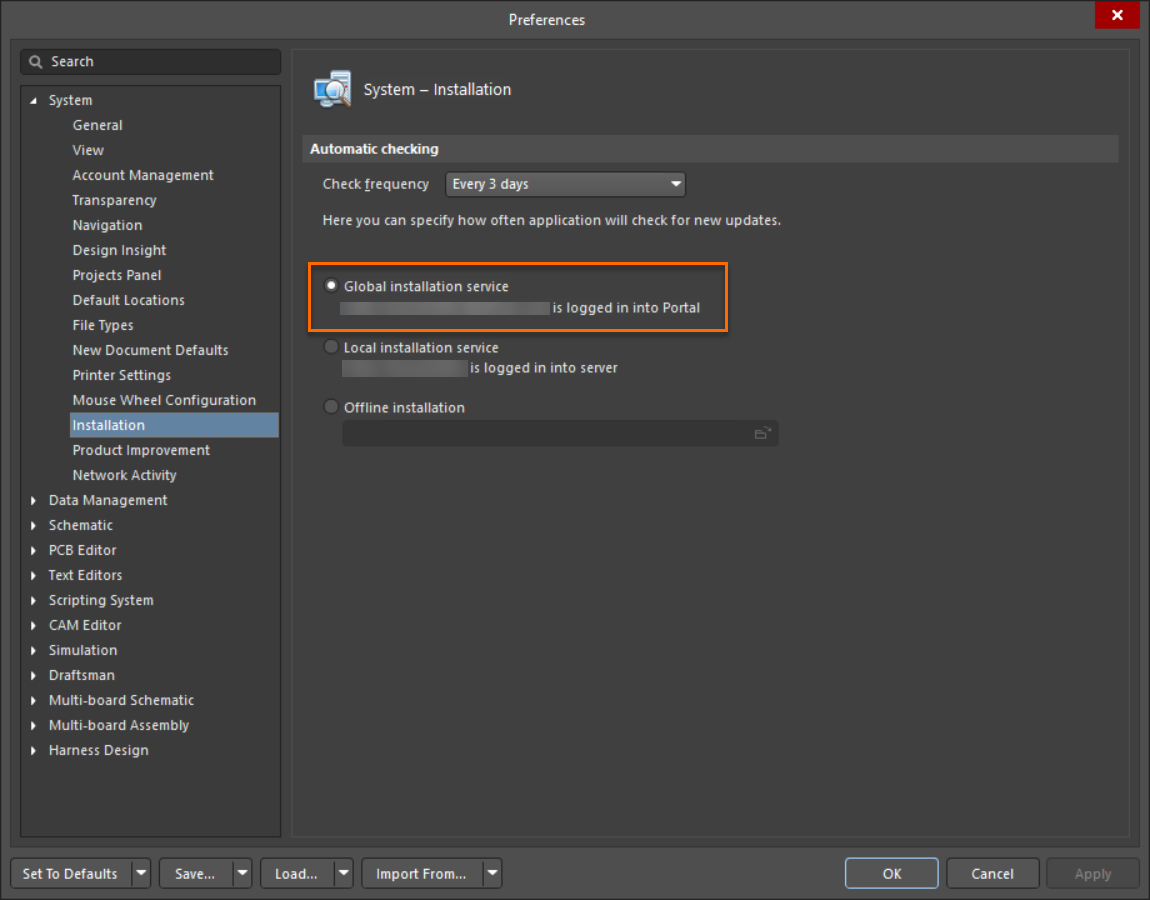
- Điều hướng đến
Tools » Preferences » System » Installation . - Đặt nguồn cài đặt thành
Global Installation Service . - Mở
Extensions & Updates , gỡ cài đặt tiện ích mở rộng CoDesigner rồi cài đặt lại. - Khởi động lại Altium Designer.
- Mở trình chỉnh sửa PCB và kiểm tra menu
Panels để tìm bảng Ansys CoDesigner.
- Điều hướng đến
Lưu ý bổ sung
- Bạn cần đăng nhập vào AltiumLive để bảng xuất hiện.
- Sử dụng Global Installation Service giúp đảm bảo phiên bản tiện ích mở rộng tương thích với bản dựng Altium Designer đã cài đặt.
- Cần khởi động lại Altium Designer sau bất kỳ thay đổi nào về giấy phép hoặc tiện ích mở rộng.
 Bản địa hóa bằng AI