
KB: Tránh vi phạm khoảng hở linh kiện khi sử dụng các khối 3D tự do
 Altium Designer
Chi tiết giải pháp
Các khối 3D được bố trí có chủ đích gây ra vi phạm khoảng hở
Một số thiết kế PCB có các khối 3D tự do được đặt trực tiếp trên PCB để làm tham chiếu cơ khí hoặc quang học, chẳng hạn như trụ đỡ đầu nối hoặc đường truyền ánh sáng LED. Các khối 3D tự do này được bố trí chồng lấn có chủ đích với các linh kiện hiện có trên PCB. Mặc dù khoảng hở thực tế vẫn đủ, Altium Designer vẫn báo vi phạm khoảng hở linh kiện do đường bao linh kiện hoặc các đối tượng 3D chồng lấn nhau. Mục tiêu là ngăn các vi phạm này mà không sửa đổi footprint linh kiện hoặc xóa các khối 3D tự do.
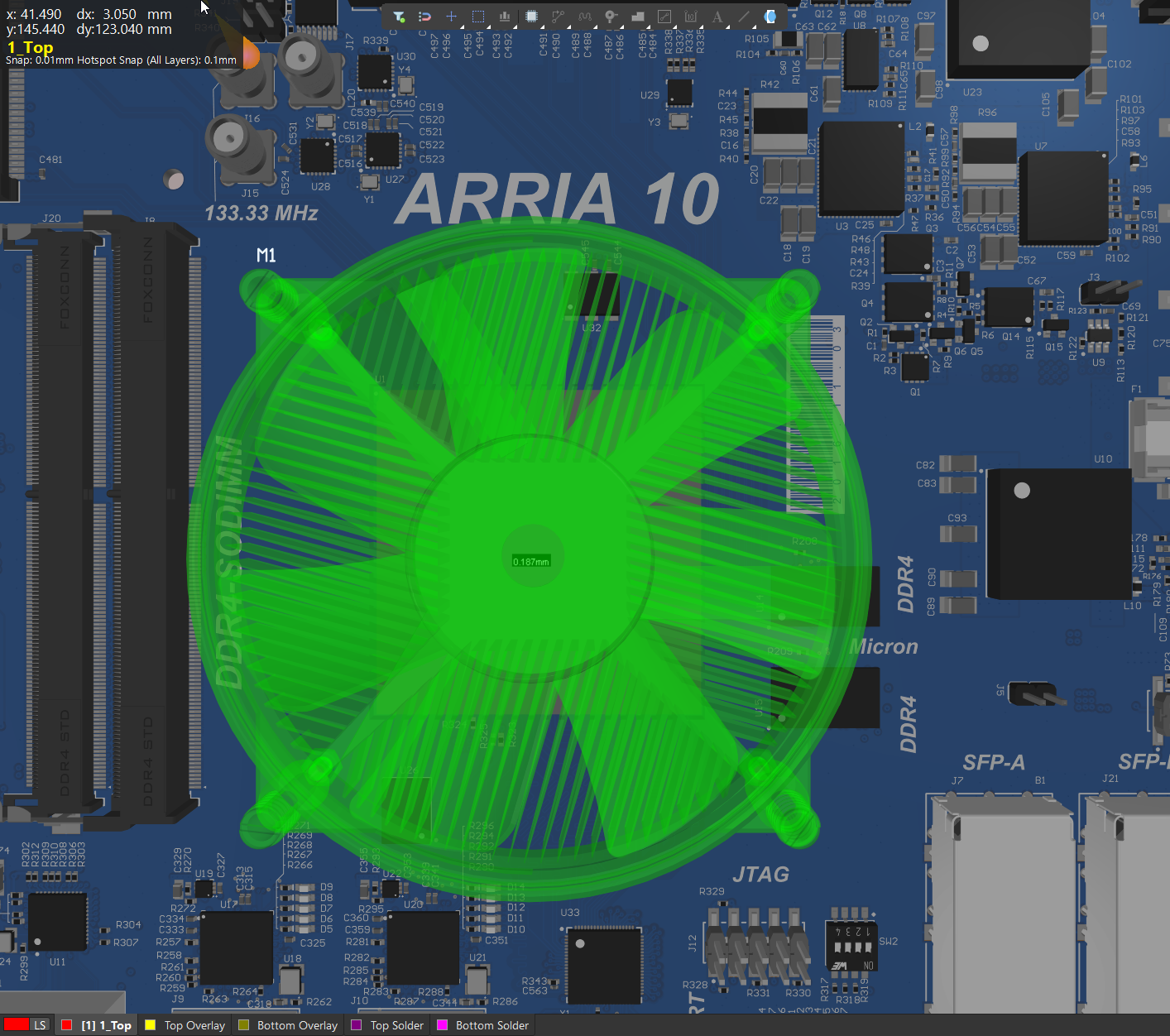
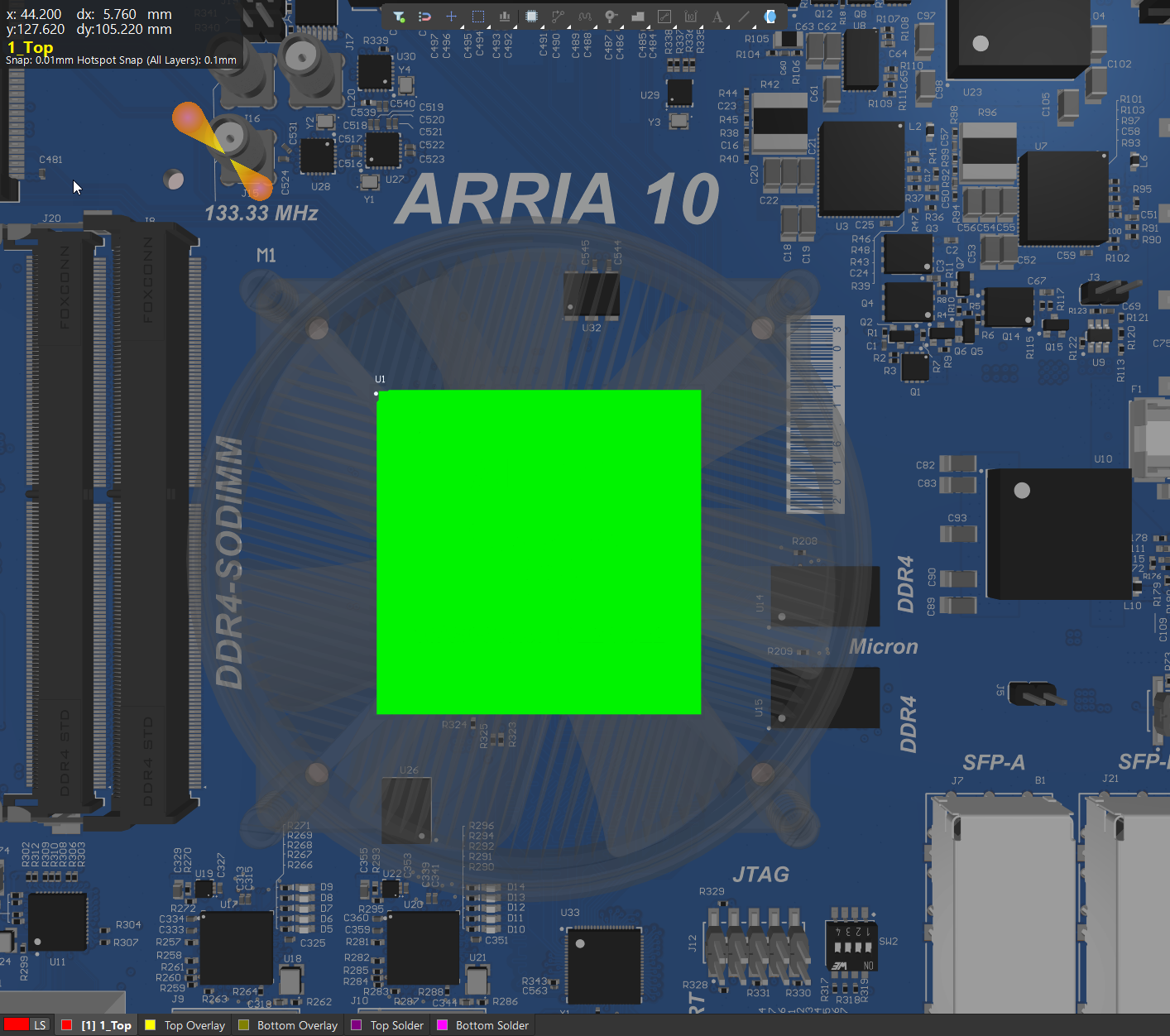
Example of a Free 3D body intentionally overlapping a PCB component
Kiểm tra khoảng hở phát hiện hình học 3D chồng lấn
Các quy tắc khoảng hở linh kiện đánh giá đường bao và mô hình 3D của các linh kiện và đối tượng được chọn để kiểm tra khoảng hở. Khi các đường bao hoặc khối 3D tự do chồng lấn nhau, dù có chủ đích, bộ kiểm tra khoảng hở vẫn có thể ghi nhận vi phạm. Kể từ Altium Designer 24.9, các linh kiện chồng lấn cần có negative clearance value để tắt một cách tường minh việc kiểm tra khoảng hở cho các đối tượng được chỉ định.
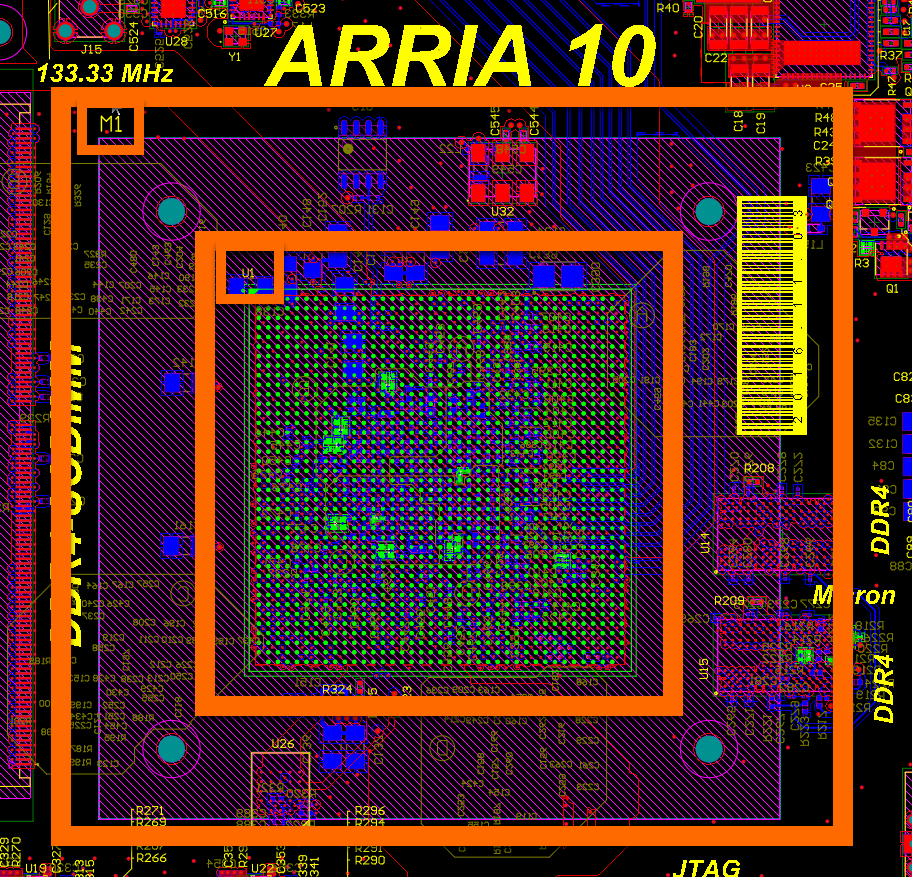
Component Clearance violation caused by overlapping outlines or 3D bodies
Chọn cách xử lý các vùng chồng lấn có chủ đích
- Định nghĩa quy tắc khoảng hở linh kiện giữa các linh kiện cụ thể và sử dụng giá trị khoảng hở âm.
- Sử dụng truy vấn tùy chỉnh để chọn một khối 3D tự do và xác định mức chồng lấn được phép của khối đó với một linh kiện hoặc footprint cụ thể.
- Miễn trừ từng vi phạm khoảng hở linh kiện khi việc chồng lấn là có chủ đích và ghi rõ lý do miễn trừ.
Cấu hình quy tắc hoặc miễn trừ các vi phạm dự kiến
Option 1: Allow Overlap Between Two Components
- Mở Design » Rules » Placement » Component Clearance.
- Đặt phạm vi đối tượng thứ nhất theo ký hiệu định danh của linh kiện thứ nhất, ví dụ: M1.
- Đặt phạm vi đối tượng thứ hai theo ký hiệu định danh của linh kiện thứ hai, ví dụ: U1.
- Đặt Horizontal Clearance và Vertical Clearance thành giá trị âm, ví dụ: -1mm.
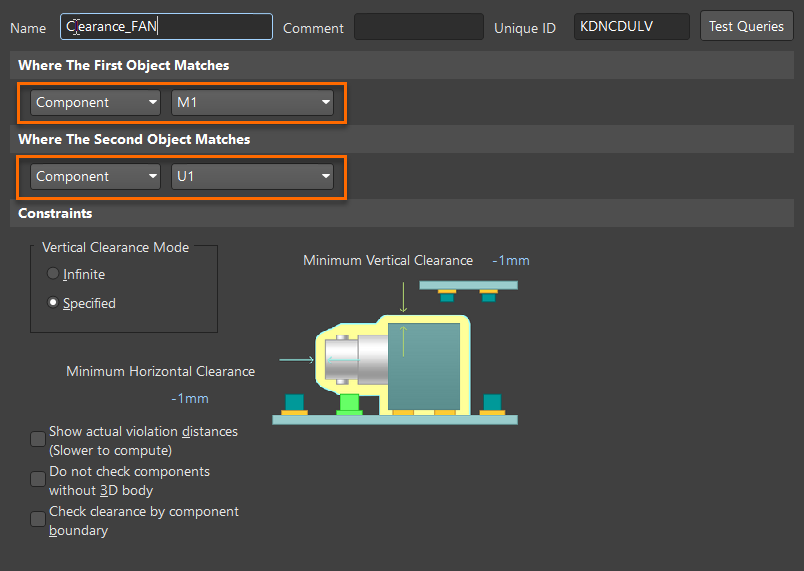
Component Clearance rule targeting two component designators with negative clearance
Option 2: Target Free 3D Bodies Using a Custom Query
- Chọn khối 3D tự do trên PCB.
- Nhấp chuột phải và chọn Find Similar Objects.
- Trong hộp thoại Find Similar Objects, đặt 3D Body và Identifier tương ứng thành Same.
- Bật Create Expression và nhấp vào OK.
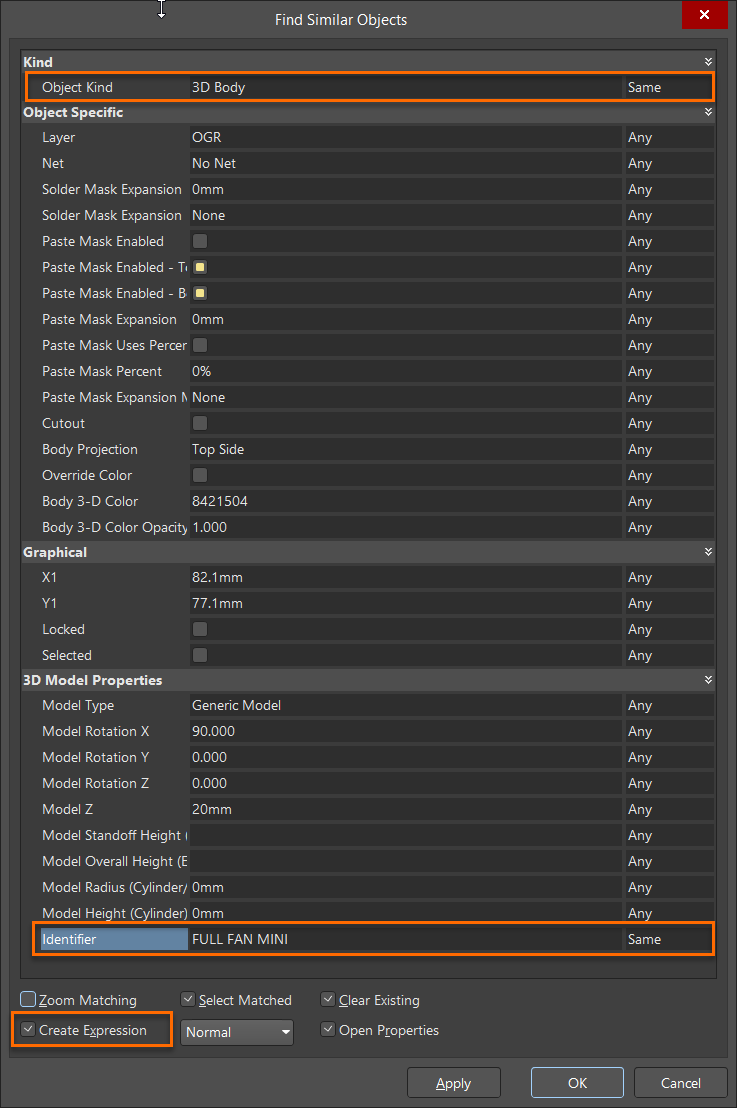
Find Similar Objects dialog targeting the Free 3D body
- Mở bảng PCB Filter và sao chép biểu thức truy vấn được tạo.

PBC Filter panel showing the generated query expression
- Mở Design » Rules » Placement » Component Clearance.
- Đặt phạm vi đối tượng thứ nhất thành Custom Query và dán biểu thức đã sao chép.
- Đặt phạm vi đối tượng thứ hai theo ký hiệu định danh hoặc footprint của linh kiện đích.
- Đặt khoảng hở thành giá trị âm.
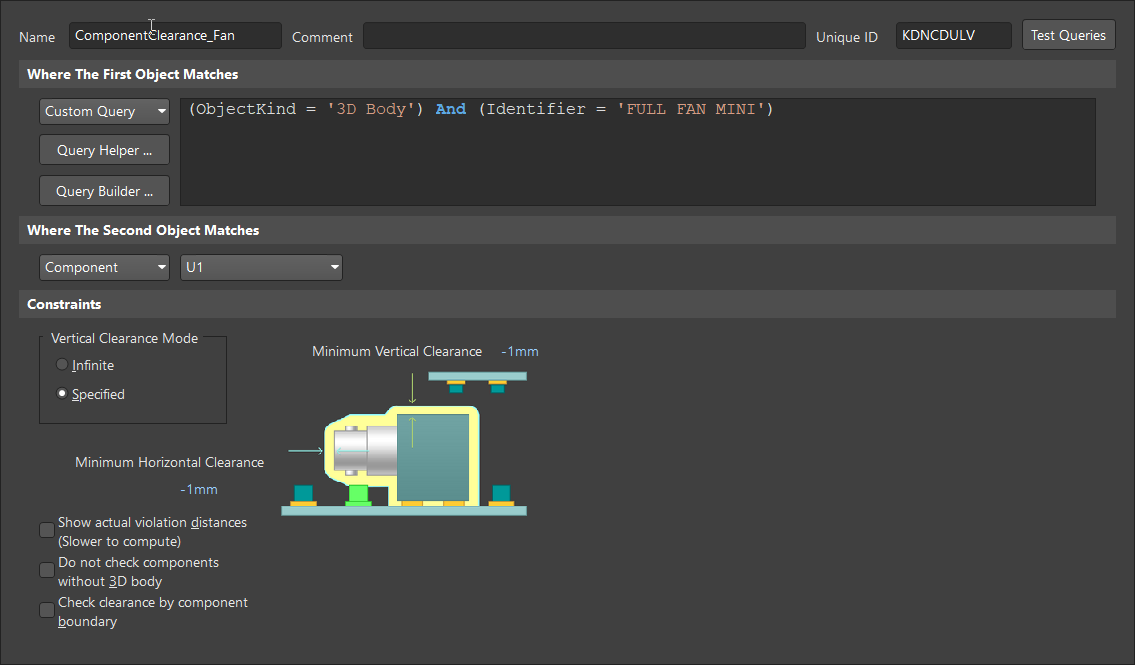
Component Clearance rule using a Custom Query
Option 3: Waive Intentional Violations
- Mở bảng PCB Rules and Violations.
- Chọn quy tắc Component Clearance và chạy kiểm tra.
- Xác định các vi phạm liên quan đến vùng chồng lấn có chủ đích.
- Nhấp chuột phải vào các vi phạm và chọn Waive.
- Thêm ghi chú nêu rõ rằng việc chồng lấn là có chủ đích và đã được phê duyệt.
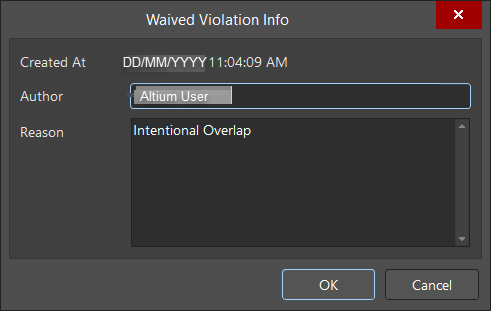
Waiving a Component Clearance violation with an intentional-overlap note
Lưu ý bổ sung
- Các đường bao chồng lấn có thể gây ra vi phạm ngay cả khi khoảng hở vật lý vẫn đủ.
- Kể từ Altium Designer 24.9 onward, cần sử dụng giá trị khoảng hở âm để tắt kiểm tra khoảng hở cho các linh kiện chồng lấn có chủ đích.
- Trong các phiên bản trước Altium Designer 24.9, chỉ cần giá trị khoảng hở bằng 0.
- Các vi phạm được miễn trừ nên kèm theo ghi chú giải thích rõ lý do để hỗ trợ quá trình rà soát và kiểm toán.
- Có thể sử dụng các khối 3D tự do làm tham chiếu cơ khí hoặc quang học khi chúng được loại trừ một cách tường minh khỏi các phép kiểm tra khoảng hở.
 Bản địa hóa bằng AI