
KB: Không thể kết nối với Altium Infrastructure Server (AIS) để sử dụng giấy phép riêng tư
 Altium Designer
Chi tiết giải pháp
Nếu bạn vừa cài đặt Altium Infrastructure Server (AIS), nguyên nhân phổ biến nhất khiến kết nối thất bại là do các giấy phép dành cho phần mềm máy chủ này đi kèm gói cài đặt chưa được cài đặt.
Sử dụng trình duyệt trên máy chủ (Chrome hoạt động tốt nhất) từ bảng điều khiển của máy chủ (có thể sử dụng Remote Desktop): Truy cập http://localhost:9780. Tại đây, đăng nhập bằng tài khoản quản trị viên. Sau đó, trong
Chỉ Altium Designer phiên bản 16.0 trở lên mới có thể truy cập AIS. Nếu đang sử dụng AD15 trở về trước, bạn sẽ gặp lỗi: "Không thể xác minh trạng thái của máy chủ chính... Máy khách không nhận được phản hồi từ máy chủ...". Nếu cần sử dụng AD15 trở về trước, bạn phải cài đặt Private License Server (PLS) phiên bản cũ của chúng tôi để sử dụng giấy phép riêng. Dưới đây là hướng dẫn cài đặt hai giấy phép đi kèm gói cài đặt (giấy phép Máy chủ và Giấy phép Truy cập Máy khách (CAL) cho 5 người dùng)
Sử dụng trình duyệt trên máy chủ (Chrome hoạt động tốt nhất) từ bảng điều khiển của máy chủ (có thể sử dụng Remote Desktop):
1 Truy cập http://localhost:9780
2 Đăng nhập bằng tài khoản quản trị viên
3 Trong Quản trị
4 Sử dụng Thêm giấy phép
5 Duyệt đến thư mục cài đặt đã giải nén để chọn và cài đặt từng tệp có đuôi ".alf" (Giấy phép Altium Infrastructure Server và Giấy phép CAL của Altium Infrastructure Server) 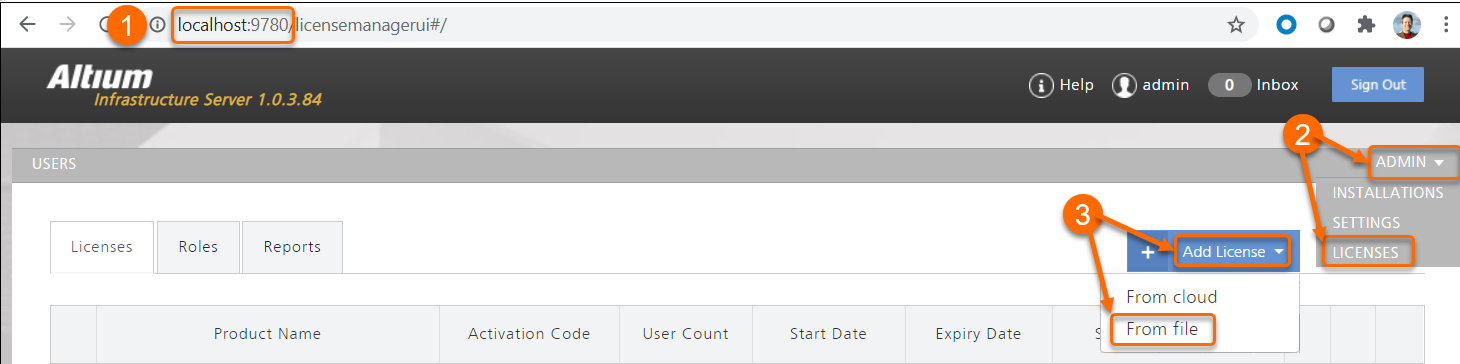
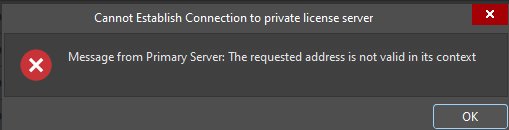
Thông báo từ Máy chủ chính: Địa chỉ được yêu cầu không hợp lệ trong ngữ cảnh này
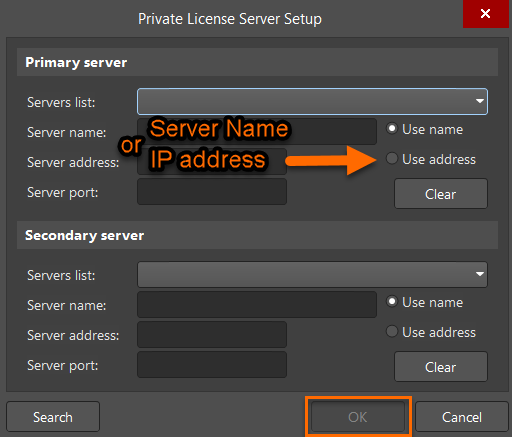
Đảm bảo bạn đang sử dụng đúng tên máy chủ hoặc địa chỉ IP trong hộp thoại Thiết lập Máy chủ Giấy phép Riêng của máy khách và đã chọn đúng nút tùy chọn (cho tên hoặc địa chỉ).
Các phiên bản đầu tiên của AD25 đã được cải tiến về bảo mật. Nếu bạn muốn sử dụng chứng chỉ tự ký như chứng chỉ đi kèm bản cài đặt AIS, giờ đây bạn có thể cho phép sử dụng chứng chỉ tự ký thông qua tùy chọn System.AllowSelfSignedCertificates (Cài đặt nâng cao). Theo mặc định, cài đặt mới này ở trạng thái TẮT. Để thay đổi, hãy đi đến
Bạn nên tạo chứng chỉ riêng (bằng các công cụ tiêu chuẩn/ưa dùng của mình), sau đó cấu hình chứng chỉ này trong IIS. Để biết thêm thông tin, hãy xem Cấu hình chứng chỉ. Xem thêm tại đây: https://learn.microsoft.com/en-us/iis/manage/configuring-security/how-to-set-up-ssl-on-iis
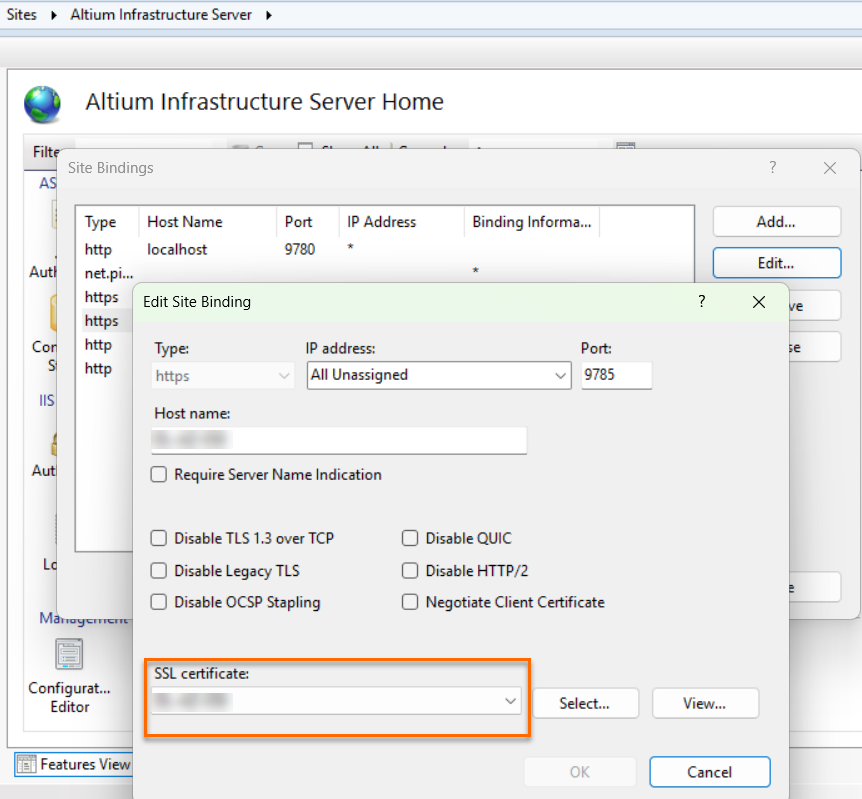
Nếu bạn đã có chứng chỉ riêng, hãy kiểm tra xem chứng chỉ SSL mà IIS đang sử dụng có hợp lệ và chưa hết hạn hay không
Hãy thử cập nhật cấu hình liên kết cho cổng 9785 trong IIS để trỏ đến một chứng chỉ SSL hợp lệ và còn hạn.
 Bản địa hóa bằng AI