
KB: Không thể lưu khối tái sử dụng thiết kế do định nghĩa vòng đời không hợp lệ
 Altium Designer
Chi tiết giải pháp
Lỗi ngăn việc tạo khối tái sử dụng
Người dùng có thể gặp lỗi sau khi cố lưu một khối tái sử dụng thiết kế:
Create item failed. Invalid lifecycle definition for item.
Lỗi này khiến khối tái sử dụng thiết kế không thể được tạo hoặc lưu trong Workspace.
Các loại nội dung bắt buộc chưa được gán định nghĩa vòng đời
Một khối tái sử dụng thiết kế chứa nhiều loại mục, mỗi loại đều cần có định nghĩa vòng đời. Nếu bất kỳ loại nội dung nào trong số này chưa được gán định nghĩa vòng đời, thao tác lưu sẽ thất bại và Workspace sẽ trả về lỗi định nghĩa vòng đời không hợp lệ.
Kiểm tra việc gán vòng đời cho tất cả các mục tái sử dụng
- Xác nhận rằng loại nội dung
Reuse Block đã được gán định nghĩa vòng đời. - Xác nhận rằng loại nội dung
Schematic Snippet đã được gán định nghĩa vòng đời. - Xác nhận rằng loại nội dung
PCB Snippet đã được gán định nghĩa vòng đời.
Các loại mục này thường được gán định nghĩa vòng đời chung. Tuy nhiên, sự cố có thể xảy ra nếu các thiết lập gán vòng đời mặc định đã bị thay đổi.
Gán định nghĩa vòng đời cho các loại nội dung bắt buộc
-
Xác minh rằng bạn có quyền Quản trị viên Workspace. Chỉ quản trị viên mới có thể xem hoặc chỉnh sửa các thiết lập định nghĩa vòng đời.
-
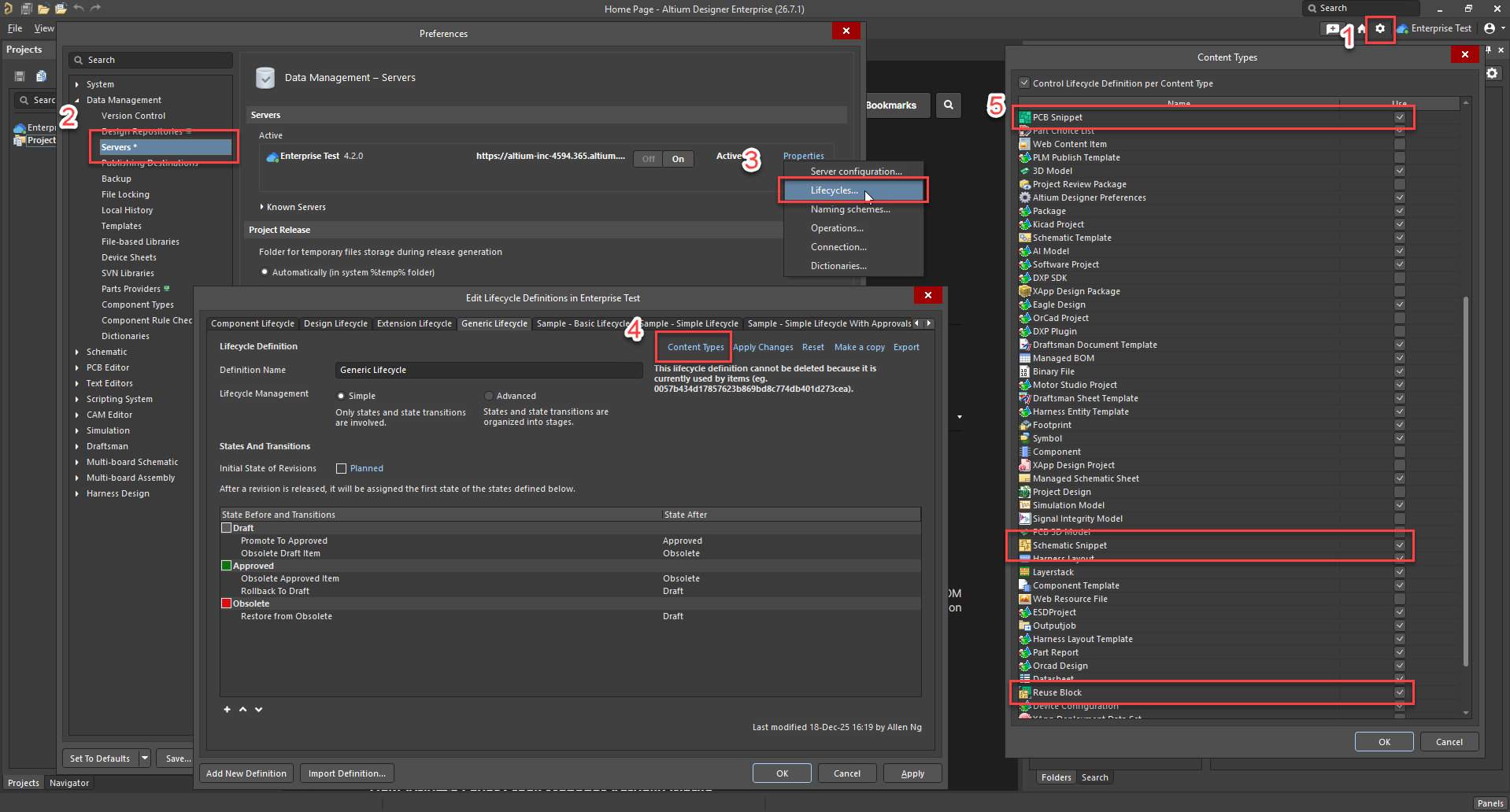
Từ
Altium Designer :- Đi đến
Preferences »Data Management »Servers . - Chọn
Properties cho A365 Workspace đang hoạt động. - Chọn
Lifecycles trong các tùy chọn có sẵn. - Trong cửa sổ
Lifecycle Definitions , kiểm tra từng định nghĩa vòng đời và xác minh rằng các loại nội dung sau đã được bật:Reuse Block Schematic Snippet PCB Snippet
- Đi đến
-
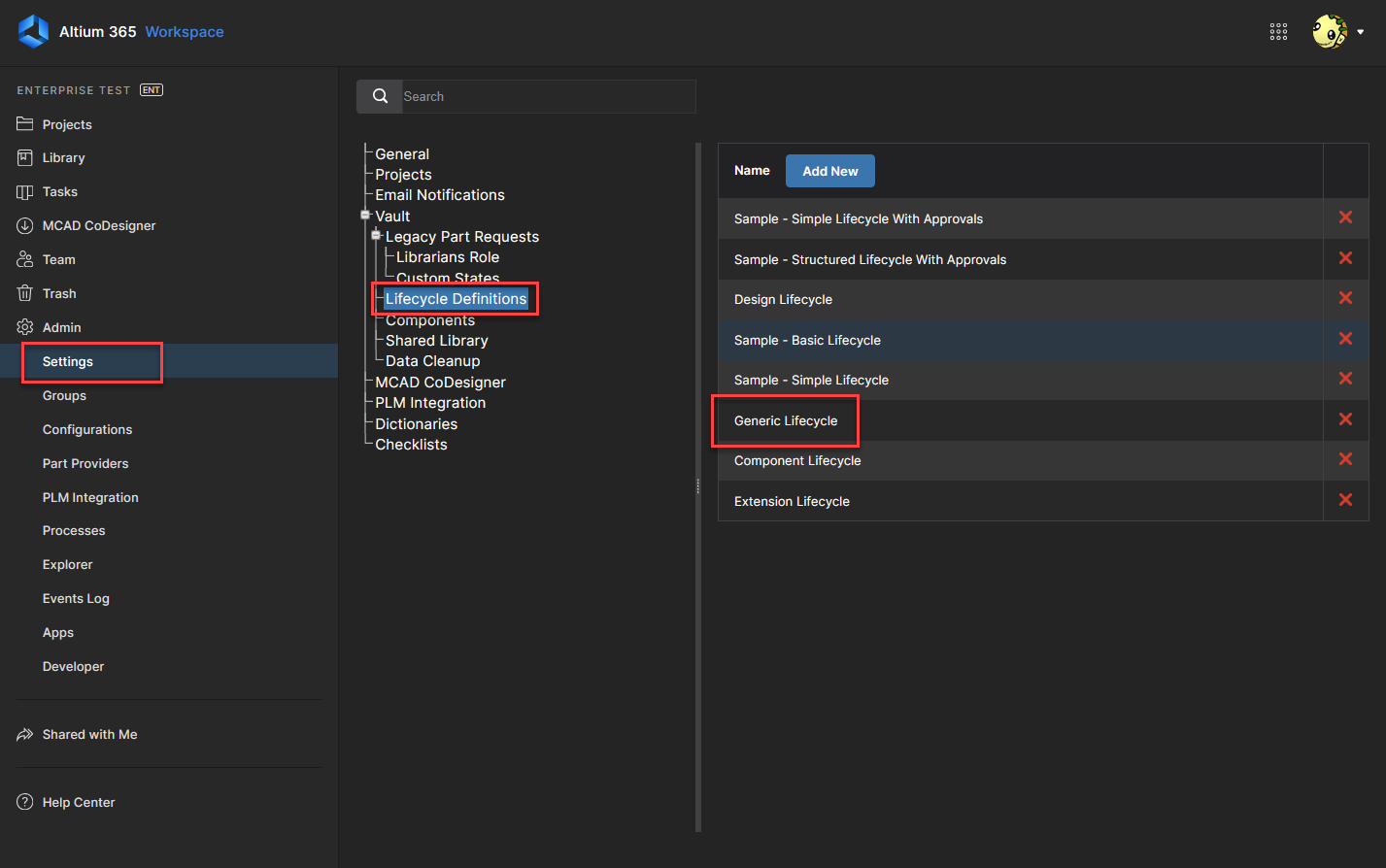
Từ giao diện web A365:
- Đi đến
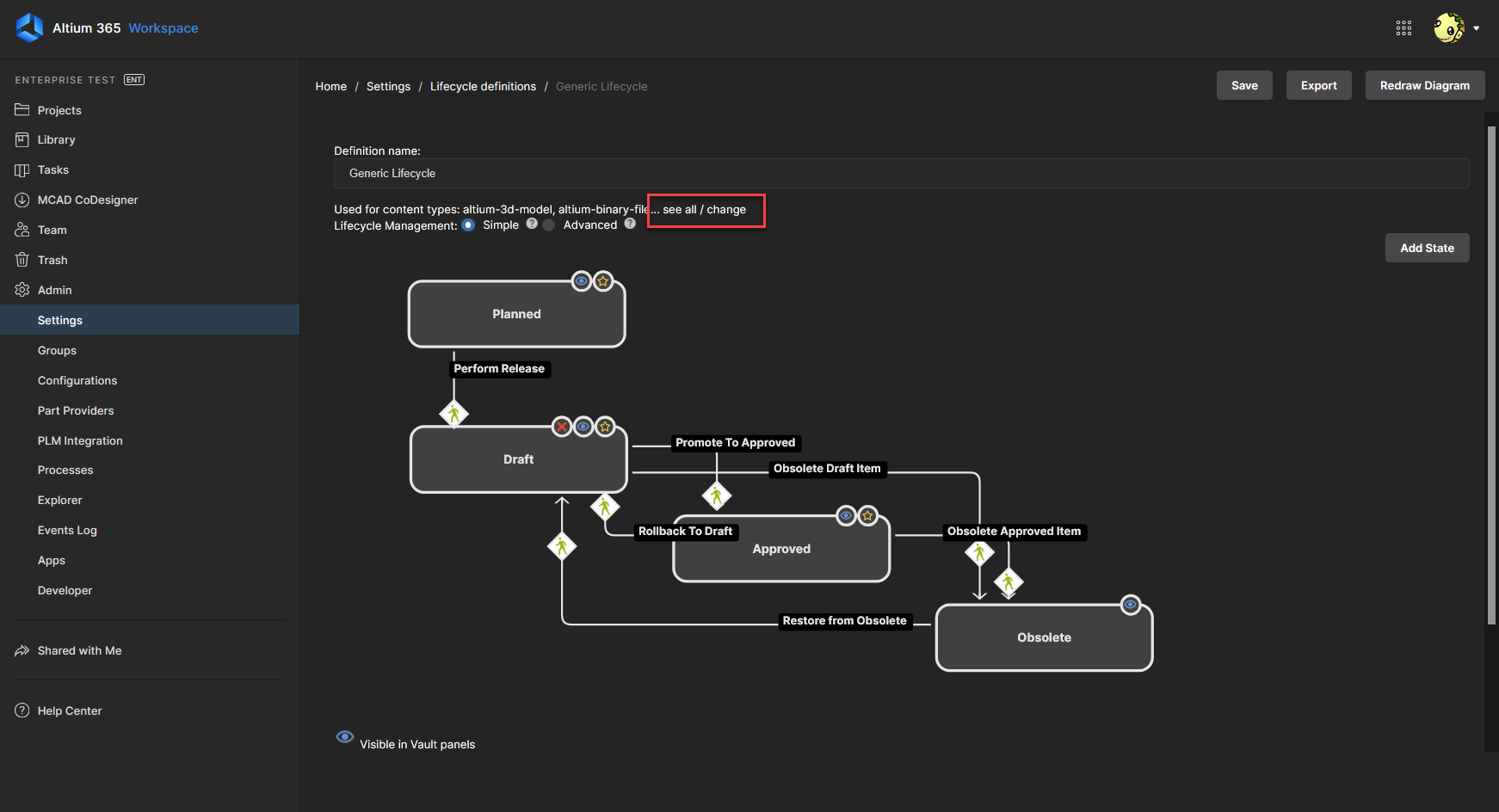
Admin » Settings » Lifecycle Definitions . - Chọn từng định nghĩa vòng đời và kiểm tra các loại nội dung đã được bật.
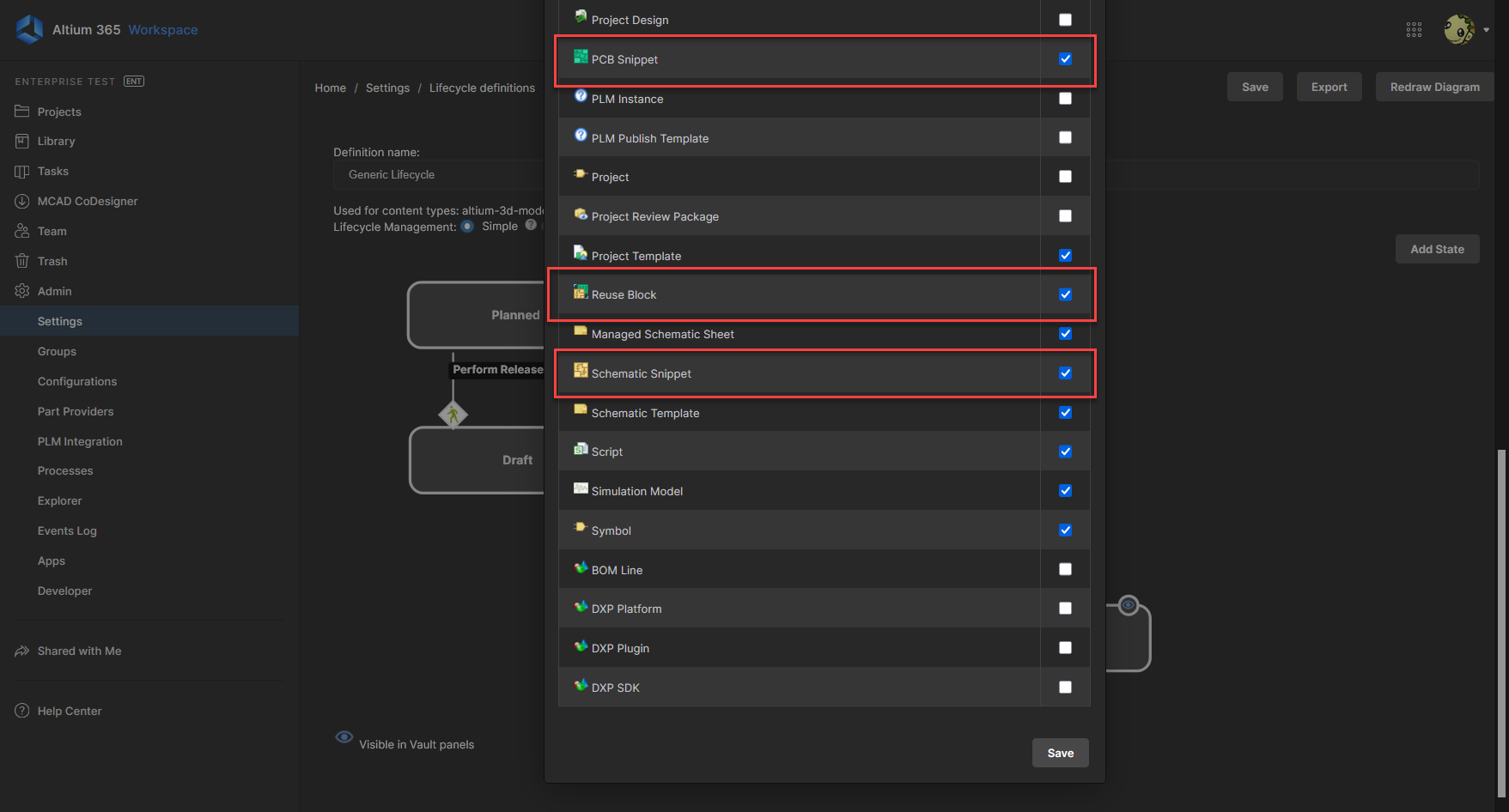
- Xác minh rằng các loại nội dung sau đã được gán định nghĩa vòng đời phù hợp:
- Khối tái sử dụng
- Đoạn sơ đồ nguyên lý
- Đoạn PCB
- Đi đến
-
Nếu có loại nội dung bắt buộc nào chưa có trong bất kỳ định nghĩa vòng đời nào, hãy bật loại nội dung đó trong một định nghĩa vòng đời phù hợp và lưu thay đổi.
-
Thử lưu lại khối tái sử dụng thiết kế.
Lưu ý bổ sung
- Khối tái sử dụng thiết kế bao gồm ba loại mục riêng biệt trong Workspace: Khối tái sử dụng, Đoạn sơ đồ nguyên lý và Đoạn PCB.
- Cả ba loại mục đều cần có định nghĩa vòng đời hợp lệ.
- Sự cố này thường xảy ra sau khi quản trị viên thay đổi các thiết lập gán định nghĩa vòng đời mặc định.
- Các loại nội dung này thường được gán định nghĩa vòng đời chung.
 Bản địa hóa bằng AI