
KB: Kết hợp hai cột khác nhau trong mẫu BOM
 Altium Designer
Chi tiết giải pháp
Người dùng có thể cần kết hợp các giá trị từ nhiều tham số linh kiện—chẳng hạn như Comment và Voltage—vào một cột BOM duy nhất để dễ đọc hoặc đáp ứng yêu cầu định dạng. Các mẫu BOM Excel không cho phép đặt nhiều tham số trong một ô được ánh xạ, do đó không thể gộp trực tiếp các tham số.
Why Excel Does Not Allow Combining Two Parameters in One Cell
Các ô được ánh xạ BOM trong Excel chỉ hỗ trợ một tham số được ánh xạ hoặc một chuỗi cố định. Cơ chế ánh xạ BOM áp dụng quy tắc mỗi ô chỉ chứa một tham số. Việc cố chèn nhiều tham số hoặc kết hợp một tham số với văn bản sẽ gây ra lỗi #Column Name vì cơ chế này không thể diễn giải các phép gán tham số kết hợp hoặc dựa trên công thức trong một ô được ánh xạ.
How to Handle Parameter Combination in a BOM Template
Để tạo một cột đầu ra kết hợp duy nhất mà không vi phạm các quy tắc ánh xạ của Excel:
-
- Xuất từng tham số vào một cột riêng.
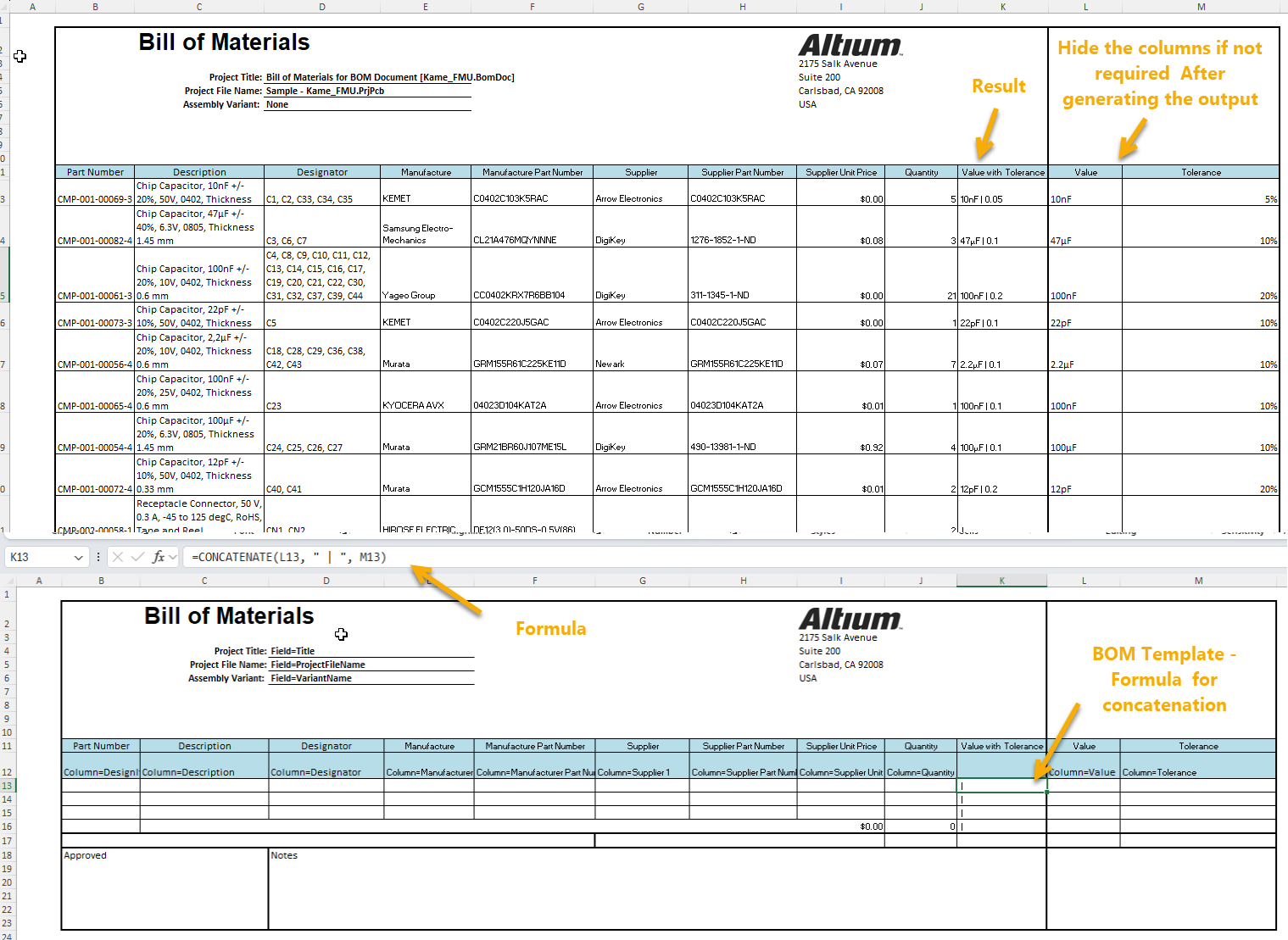
- Chèn một cột đầu ra mới không được ánh xạ trong vùng in.
- Sử dụng công thức nối chuỗi trong Excel để gộp các giá trị vào cột hiển thị mới.
- Nếu muốn, hãy ẩn các cột tham số gốc trong chế độ xem BOM cuối cùng.
Steps to Create a Combined Parameter Output Column
1. Xuất từng tham số cần thiết vào một cột riêng.
-
- Ánh xạ từng tham số (ví dụ: Comment, Voltage) vào các cột riêng biệt như cột H và cột I.
- Đảm bảo các ô được ánh xạ chỉ chứa tên tham số, không có công thức hay văn bản bổ sung
2. Chèn một cột đầu ra mới trong vùng in.
-
- Thêm một cột mới (ví dụ: cột B) để chứa kết quả kết hợp.
- Đặt tiêu đề phù hợp (ví dụ: Kết hợp Comment và Voltage).
- Kiểm tra để đảm bảo cột mới nằm trong vùng in.
3. Áp dụng công thức nối chuỗi.
-
- Tại hàng đầu ra đầu tiên, nhập:
=CONCATENATE(H2, " | ", I2) - Kiểm tra để đảm bảo các tham chiếu ô khớp với vị trí của các cột tham số.
- Tại hàng đầu ra đầu tiên, nhập:
4. Kiểm tra kết quả kết hợp.
-
- Xác nhận rằng cột hiển thị các giá trị đã gộp như mong đợi.
- Ví dụ: 50uF | 25V
- Đảm bảo không xảy ra lỗi #VALUE! hoặc lỗi thiếu dữ liệu.
5. Xuất BOM.
-
- Thực hiện xuất BOM và xác nhận rằng cột kết hợp hiển thị đúng.
- Đảm bảo các cột tham số gốc vẫn được ánh xạ và không bị ảnh hưởng.
6. Ẩn các cột tham số gốc nếu muốn.
-
- Ẩn cột H và I để trình bày đầu ra gọn hơn mà không ảnh hưởng đến công thức.
- Đảm bảo bố cục vẫn được căn chỉnh chính xác.
- Các cột bị ẩn trong mẫu sẽ không được điền dữ liệu trong quá trình tạo giá trị
Additional Notes
- Chỉ các cột không được ánh xạ mới được chứa công thức; các ô tham số được ánh xạ không được chứa biểu thức nối chuỗi.
- Cột kết hợp phải nằm trong vùng in để xuất hiện trong BOM được xuất.
- Việc ẩn cột không ảnh hưởng đến ánh xạ, nhưng việc xóa hoặc thay đổi các cột tham số sẽ làm hỏng các tham chiếu trong công thức.
- Khi sắp xếp lại hoặc cập nhật vị trí tham số, hãy cập nhật công thức tương ứng.
 Bản địa hóa bằng AI