
KB: Tên tham số linh kiện xuất hiện cùng với giá trị trong Altium Designer
 Altium Designer
Chi tiết giải pháp
Tên tham số vẫn hiển thị khi đã tắt
Tên tham số có thể vẫn hiển thị trên sơ đồ nguyên lý mặc dù tùy chọn hiển thị tên tham số đã bị tắt trong bảng Properties. Sự cố này cũng có thể ảnh hưởng đến các linh kiện mới được đặt ngay cả khi thư viện nguồn đã được cấu hình đúng.
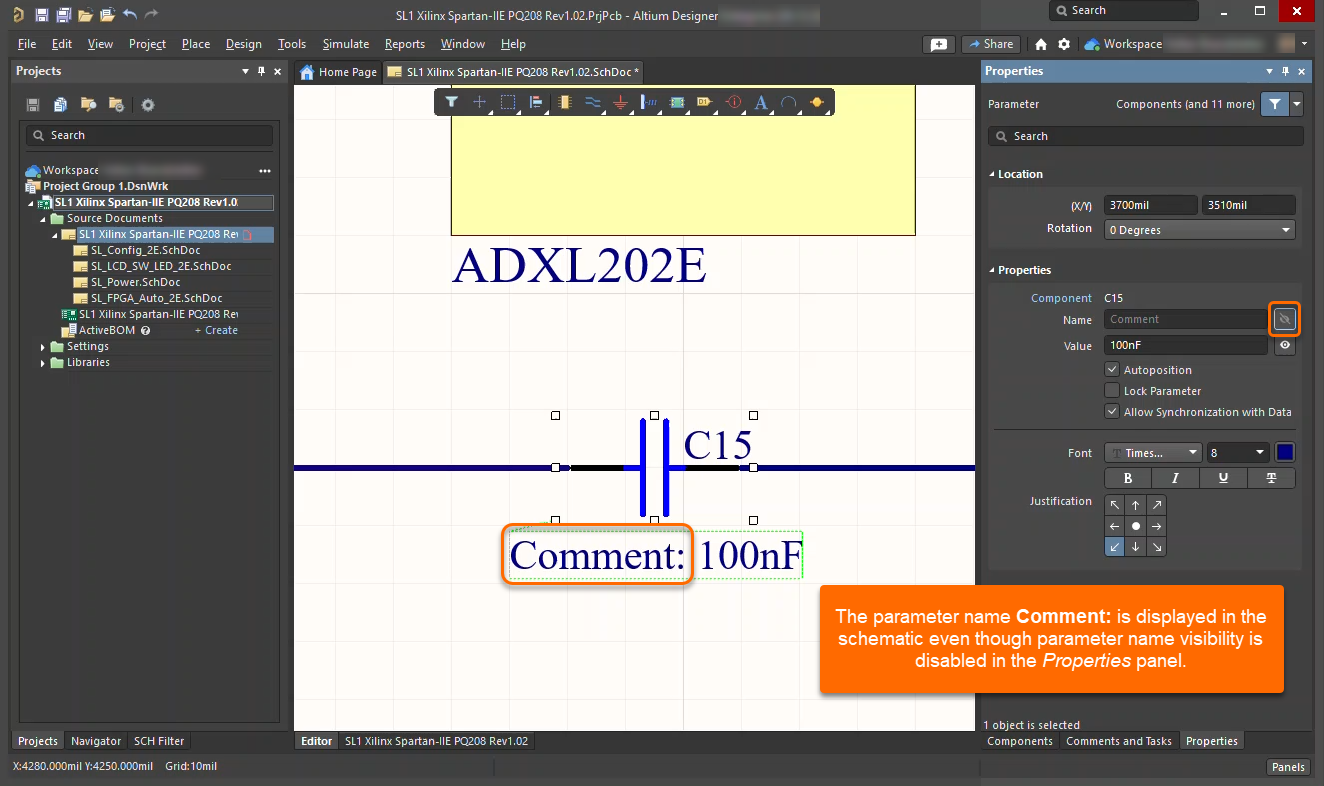
Tùy chọn thiết lập có thể ảnh hưởng đến cách hiển thị tham số
Hiện tượng này có thể do các tùy chọn thiết lập của Altium Designer bị hỏng, làm ảnh hưởng đến các cài đặt hiển thị tham số mong muốn.
Chọn cách sửa các tham số
- Đặt lại các tùy chọn thiết lập của Altium Designer để khôi phục cách hoạt động mong muốn cho các linh kiện mới được đặt.
- Sử dụng Find Similar Objects để sửa các linh kiện hiện có mà không cần thay thế chúng.
- Nếu phù hợp để khôi phục linh kiện từ thư viện nguồn, bạn cũng có thể sử dụng Tools » Update from Libraries cùng với Full Replace.
Đặt lại tùy chọn thiết lập và sửa các linh kiện hiện có
Reset Preferences
- Sao lưu các tùy chọn thiết lập hiện tại bằng Save... trong hộp thoại Preferences. Nếu có, hãy ghi lại thông tin cần thiết để kết nối lại với máy chủ giấy phép riêng hoặc máy chủ nội dung được quản lý.
- Đóng Altium Designer.
- Khởi động trình gỡ cài đặt Altium Designer và chọn Remove Preferences.
- Khởi động lại Altium Designer. Nếu được nhắc, không nhập các tùy chọn thiết lập trước đó.
- Đặt một linh kiện và xác minh rằng tên tham số không còn hiển thị.
Để biết thêm chi tiết, xem: KB: Đặt lại cấu hình Altium Designer về mặc định khi cài đặt.
Fix Existing Components
- Chọn một tham số bị ảnh hưởng, nhấp chuột phải rồi chọn Find Similar Objects.
- Đặt thuộc tính tham số thích hợp thành Same và bật Select Matching.
- Trong bảng Properties, tắt tùy chọn hiển thị tên tham số cho các tham số đã chọn.
Để biết thêm chi tiết, xem: Sử dụng các công cụ tìm đối tượng tương tự | Tài liệu Altium Designer
Optional: Full Replace from Library
- Đối với các linh kiện có thư viện nguồn phù hợp, chọn Tools » Update from Libraries.
- Bật Full Replace cho các linh kiện bị ảnh hưởng.
- Kiểm tra sơ đồ nguyên lý và các kết nối linh kiện sau khi thay thế.
Ghi chú bổ sung
Việc đặt lại tùy chọn thiết lập sẽ xóa các tùy chọn thiết lập hiện tại của người dùng và cũng có thể xóa thông tin bộ nhớ đệm của Altium Designer cùng một số thiết lập trong sổ đăng ký. Hãy sao lưu các tùy chọn thiết lập và ghi lại cấu hình máy chủ hoặc giấy phép liên quan trước khi đặt lại. Công cụ tìm đối tượng tương tự là lựa chọn ít tác động hơn khi chỉ cần sửa chế độ hiển thị tên tham số.
Tài liệu tham khảo
- KB: Đặt lại cấu hình Altium Designer về mặc định khi cài đặt
- Sử dụng các công cụ tìm đối tượng tương tự | Tài liệu Altium Designer
- Làm việc nhanh hơn bằng công cụ tìm đối tượng tương tự trong Altium Designer | Video Altium Academy
- Cập nhật linh kiện trên sơ đồ nguyên lý từ thư viện | Tài liệu Altium Designer
 Bản địa hóa bằng AI