
KB: Thiếu giá trị linh kiện trong BOM sau khi chuyển sang Altium 365
 Altium Designer
Chi tiết giải pháp
Giá trị linh kiện bị thay thế bằng mã linh kiện
Trong thư viện tích hợp ban đầu, trường Comment được cấu hình với các giá trị như =resistance cho điện trở và =capacitance cho tụ điện. Điều này cho phép hiển thị giá trị linh kiện thông qua trường Comment trong BOM.
Sau khi nhập các linh kiện vào Altium 365, BOM có thể hiển thị mã linh kiện thay vì giá trị linh kiện thụ động như mong đợi. Do đó, linh kiện được lưu trong Workspace có thể trông khác với phiên bản được lưu trong thư viện tích hợp cá nhân.
Ánh xạ tham số nguồn quyết định giá trị hiển thị
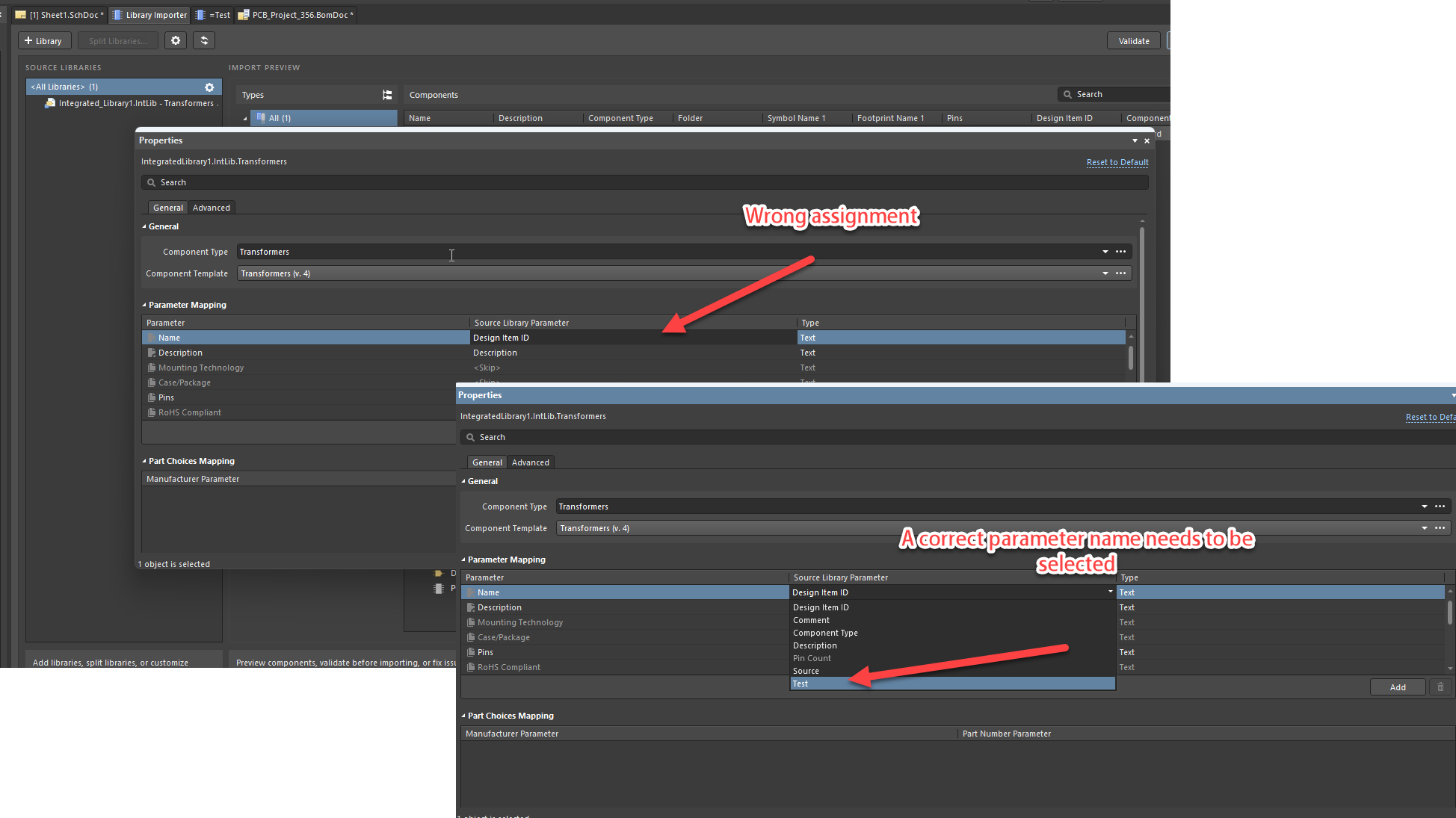
Điều này xảy ra khi cấu hình thư viện không được kiểm tra trước khi nhập thư viện vào Altium 365. Theo mặc định, công cụ nhập có thể sử dụng Design Item ID thay vì tham số thư viện nguồn vốn cung cấp giá trị linh kiện mong muốn.
Đối với các linh kiện được quản lý, Name và Comment là như nhau. Vì vậy, tham số được chọn làm Name của linh kiện trong quá trình nhập cũng quyết định giá trị Comment mà linh kiện được quản lý sử dụng.
Xem lại ánh xạ và xác thực trước khi nhập
- Cấu hình Library Importer sao cho tham số mà trường Comment tham chiếu trước đây được chọn làm Name trong thư viện Altium 365.
- Ở chế độ Advanced, hãy xem lại dữ liệu linh kiện được đề xuất, các tham số và thiết lập nhập trước khi tiến hành di chuyển.
- Chạy Validate trước khi thực hiện nhập và xem lại mọi cảnh báo được báo cáo về ký hiệu hoặc footprint trùng lặp.
- Sau khi di chuyển, hãy xem Library Health trong Workspace Altium 365 và kiểm tra các vấn đề được báo cáo về tình trạng linh kiện.
Warning: Việc nhập hoặc nhập lại nội dung thư viện có thể dẫn đến tình trạng trùng lặp linh kiện hoặc mô hình. Hãy xem lại các cảnh báo xác thực và nhập trước khi tiếp tục, đồng thời kiểm tra Library Health sau khi di chuyển để xác định các vấn đề tiềm ẩn.
Cấu hình và kiểm tra việc nhập thư viện
- Khởi động Library Importer.
- Mở phần thuộc tính của công cụ nhập và sử dụng chế độ Advanced khi thích hợp để xem lại dữ liệu linh kiện được đề xuất cùng các thiết lập nhập.
- Tìm thiết lập Source Library Parameter.
- Chọn tham số thư viện nguồn mà trường Comment trong thư viện tích hợp đã tham chiếu trước đây, ví dụ:
=ParameterName. - Đảm bảo tham số này được cấu hình làm Name trong thư viện Altium 365 thay vì sử dụng Design Item ID.
- Xem lại các ánh xạ tham số được đề xuất và các thiết lập nhập khác.
- Chạy Validate và xem lại mọi cảnh báo liên quan đến ký hiệu, footprint trùng lặp hoặc các vấn đề di chuyển khác.
- Nhập thư viện vào Altium 365 bằng cấu hình đã được kiểm tra.
- Sau khi nhập, mở Library Health trong Workspace Altium 365 và xem lại các vấn đề được báo cáo về tình trạng linh kiện, bao gồm cả các trường hợp có khả năng trùng lặp.
Ghi chú bổ sung
Thư viện tích hợp ban đầu sử dụng trường Comment để tham chiếu các tham số riêng của từng linh kiện, ví dụ: =resistance và =capacitance. Đối với các linh kiện được quản lý, Name và Comment là như nhau, vì vậy cần chọn tham số nguồn cho Name một cách phù hợp trong quá trình di chuyển.
Chạy Validate trước khi nhập cho phép xem lại trước các cảnh báo của Library Importer. Sau khi di chuyển, sử dụng Library Health trong Workspace Altium 365 để xem lại các vấn đề về tình trạng linh kiện.
 Bản địa hóa bằng AI