
KB: Cấu hình hiển thị tham số khi thêm chỉ hiển thị Tên và Chú thích
Updated: May 05, 2026
 Altium Designer
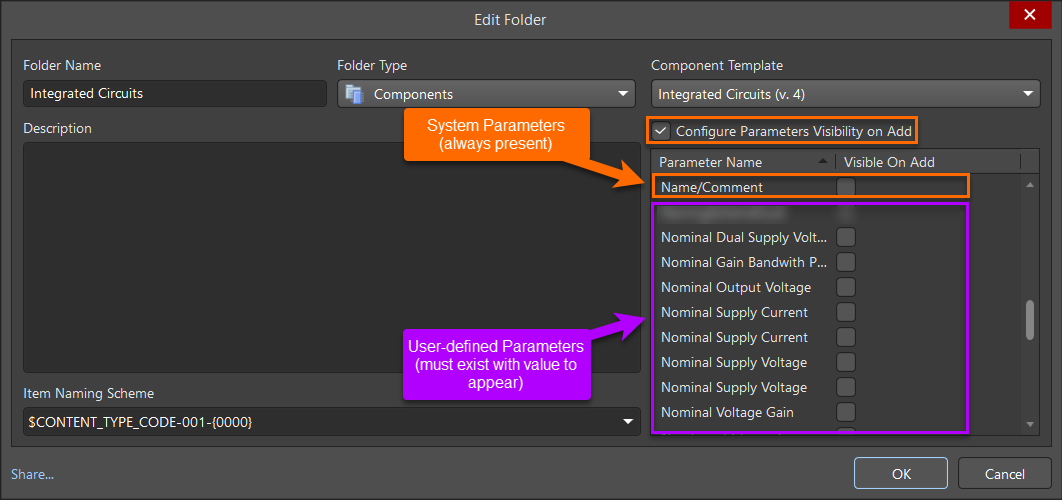
Khi sử dụng tính năng Cấu hình khả năng hiển thị tham số khi thêm (Configure Parameters Visibility on Add) cho các linh kiện được quản lý, bạn có thể chỉ chọn được hai tham số mặc định là Name và Comment. Tình trạng này thường xảy ra trong các Workspace mới được tạo hoặc trong các cấu trúc thư viện đã có mẫu linh kiện được định nghĩa và liên kết với thư mục linh kiện, nhưng chưa có linh kiện nào được tạo hoặc điền dữ liệu. Cấu hình hiển thị dựa trên các tham số đã tồn tại trong các linh kiện được lưu ở thư mục đã chọn. Do đó, các tham số chỉ được định nghĩa trong mẫu linh kiện hoặc chưa được gán giá trị trên ít nhất một linh kiện sẽ không xuất hiện trong danh sách. Để các tham số bổ sung xuất hiện, thư mục linh kiện phải chứa ít nhất một linh kiện đã được điền giá trị cho các tham số đó.
Chi tiết giải pháp
Ban đầu chỉ có các tham số mặc định xuất hiện
Khi mở
Khả năng hiển thị phụ thuộc vào dữ liệu linh kiện hiện có
Cấu hình hiển thị xem xét các tham số đã tồn tại trên những linh kiện được lưu trong thư mục đã chọn.
Đảm bảo các tham số đã được điền giá trị trước khi cấu hình
- Thêm ít nhất một linh kiện vào thư mục linh kiện đích.
- Điền giá trị cho các tham số do người dùng định nghĩa mà bạn muốn có thể cấu hình khi thêm linh kiện.
Tạo linh kiện để các tham số xuất hiện
- Tạo hoặc thêm một linh kiện trong thư mục linh kiện phù hợp.
- Điền giá trị cho các tham số mà bạn muốn có thể cấu hình khi thêm linh kiện.
- Quay lại phần thuộc tính của thư mục.
- Bật
Configure Parameters Visibility on Add . - Xác minh rằng các tham số do người dùng định nghĩa đã được điền giá trị hiện có thể được chọn.
 Bản địa hóa bằng AI