
KB: Nội dung Constraint Manager không hiển thị
Updated: November 04, 2026
 Altium Designer
Trong Altium Designer 25.6 trở về trước, nội dung tab Constraint Manager có thể hiển thị trống khi khung phía trên bị thu gọn hoặc có kích thước quá nhỏ. Kéo đường phân cách bên dưới các tiêu đề tab xuống để khôi phục khung và truy cập các ràng buộc. Kể từ Altium Designer 25.7, kích thước tối thiểu của khung giúp ngăn khung phía trên bị thu gọn hoàn toàn.
Chi tiết giải pháp
Các tab trong Trình quản lý ràng buộc hiển thị trống
Nội dung của từng tab trong Constraint Manager có thể không hiển thị, khiến người dùng không thể xem hoặc chỉnh sửa thông tin ràng buộc.
Khung bị thu gọn khiến nội dung không hiển thị
Trong Altium Designer 25.6 và các phiên bản trước đó, phần trên của cửa sổ Constraint Manager có thể được điều chỉnh xuống chiều cao rất nhỏ hoặc bị thu gọn. Khi không có đủ không gian cho khung này, nội dung các tab sẽ không hiển thị mặc dù Constraint Manager vẫn hoạt động bình thường.
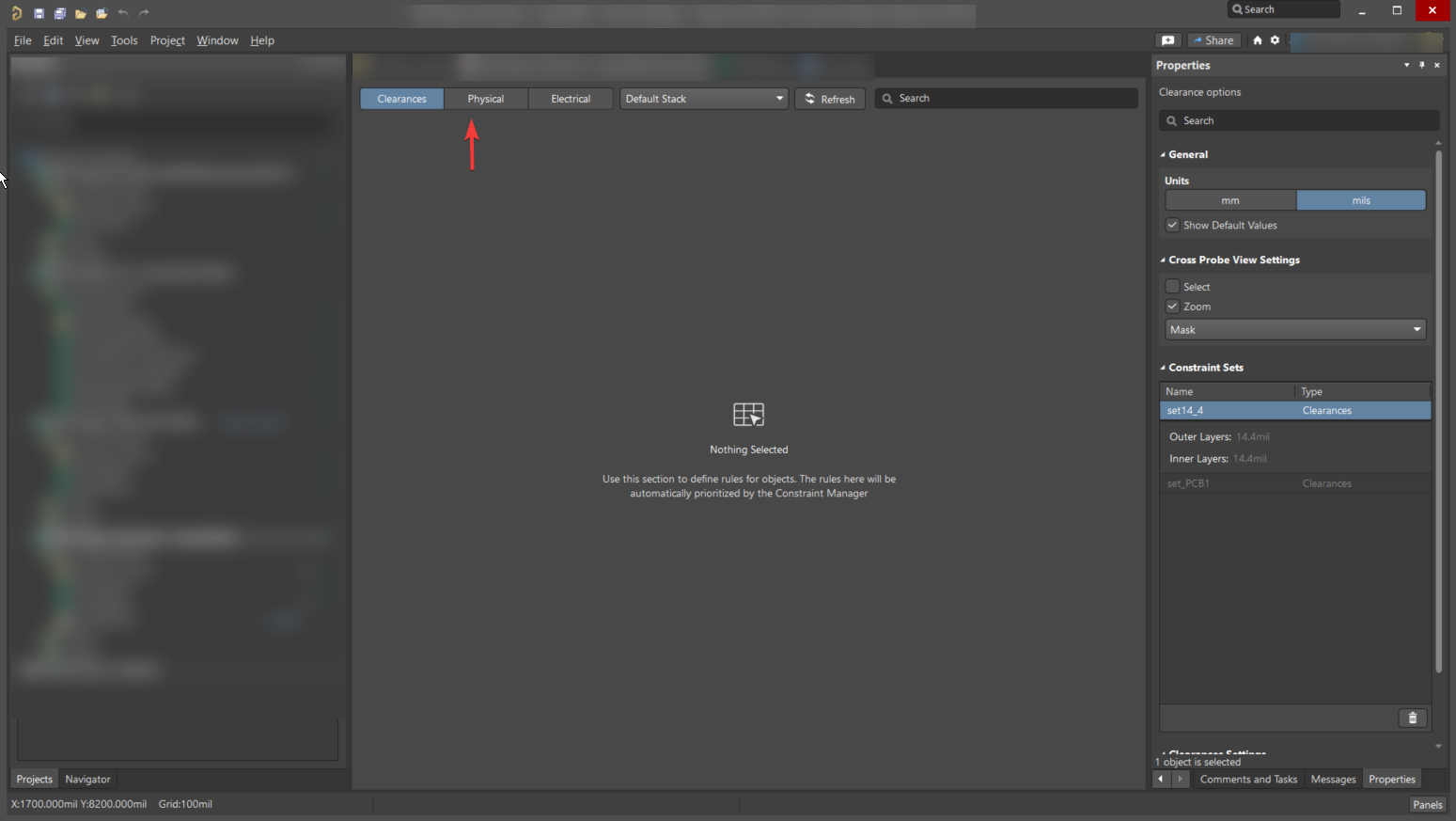
Khôi phục kích thước khung phía trên
Tăng chiều cao của khung phía trên bằng cách điều chỉnh thanh phân chia trong cửa sổ Constraint Manager. Nếu bạn đang sử dụng Altium Designer 25.7 trở lên, sự cố này sẽ không xảy ra vì kích thước khung tối thiểu đã được áp dụng.
Điều chỉnh thanh phân chia trong Trình quản lý ràng buộc
- Mở Constraint Manager.
- Xác định đường phân chia ngay bên dưới các tiêu đề tab.
- Di chuyển con trỏ chuột lên đường phân chia cho đến khi con trỏ thay đổi kích thước xuất hiện.
- Nhấp và kéo đường phân chia xuống dưới để tăng chiều cao của khung phía trên.
- Tiếp tục điều chỉnh kích thước cho đến khi nội dung của tab đang chọn hiển thị.
- Xác nhận rằng giờ đây bạn có thể xem và chỉnh sửa các ràng buộc bình thường.
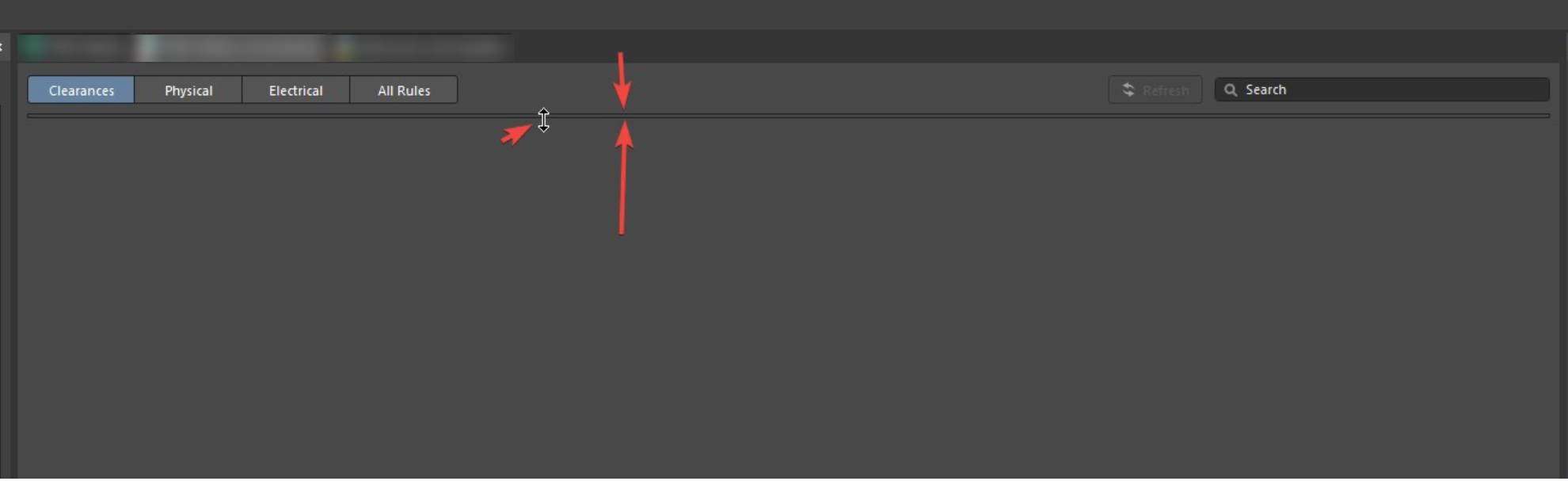
Ghi chú bổ sung
- Hiện tượng này là sự cố về hiển thị hoặc bố cục, không phải sự cố hỏng dữ liệu.
- Nếu khó xác định đường phân chia, hãy từ từ di chuyển con trỏ bên dưới vùng tab cho đến khi chỉ báo thay đổi kích thước xuất hiện.
- Bố cục sau khi điều chỉnh thường được giữ lại cho các phiên làm việc tiếp theo.
- Kể từ Altium Designer 25.7, kích thước cửa sổ tối thiểu giúp ngăn khung phía trên bị thu gọn hoàn toàn, qua đó giảm thiểu sự cố này.
- Trong một số trường hợp, tỷ lệ hiển thị của Windows (cài đặt DPI) hoặc cấu hình nhiều màn hình có thể ảnh hưởng đến cách Constraint Manager hiển thị trên màn hình. Nếu nội dung không hiển thị đúng, hãy kiểm tra cài đặt tỷ lệ hiển thị của Windows và thử chạy ứng dụng trên màn hình sử dụng tỷ lệ 100%, nếu phù hợp.
 Bản địa hóa bằng AI