
KB: Kiểm soát cách hiển thị tham số linh kiện trên sơ đồ nguyên lý
 Altium Designer
Chi tiết giải pháp
- Để cấu hình các tham số Comment/Designator, hãy mở tài liệu thư viện sơ đồ nguyên lý (*.SchLib) đối với linh kiện không được quản lý, hoặc nhấp chuột phải để chỉnh sửa linh kiện được quản lý trong Altium 365 rồi mở trình chỉnh sửa ký hiệu, sau đó vào Tools
- Tổng quát hơn, đối với các tham số khác, khả năng hiển thị được kiểm soát bằng thuộc tính 'Visible On Add' trong Dblib. Tương tự, đối với các tham số của linh kiện được quản lý trong không gian làm việc Altium 365, tại bảng Explorer, nhấp chuột phải vào thư mục linh kiện tương ứng rồi chọn 'Properties...' để mở hộp thoại Edit Folder. Nếu cần kiểm soát thêm, chẳng hạn như vị trí tương đối, bạn có thể thiết lập trong trình chỉnh sửa ký hiệu: tại bảng Properties, thẻ General, mục Parameters, mở menu thả xuống của nút Add, chọn Parameter rồi nhấp vào biểu tượng con mắt để hiển thị chuỗi văn bản tại vị trí mong muốn.
2 Tools » Document Options...
Lưu ý rằng đối với các tham số Comment và Designator do hệ thống định nghĩa, tùy chọn 'Override Library Primitive' trong Preferences, Schematic » Defaults, thuộc mục Primitive List, có thể ghi đè thiết lập tương ứng trong thư viện của bạn cho từng linh kiện.
https://www.altium.com/documentation/altium-designer/schematic-placement-editing-techniques#!comment_properties
https://www.altium.com/documentation/altium-designer/schematic-placement-editing-techniques#!designator_properties
Đối với cả các tham số khác do người dùng định nghĩa trên linh kiện không được quản lý trong schlib, bạn có thể kiểm soát khả năng hiển thị/màu sắc/phông chữ/vị trí trong bảng SCHLIB List, với phạm vi hiển thị của bảng, thể hiện bằng chữ màu xanh ở phía trên cùng, được đặt thành '
Nếu các tham số được định nghĩa bên ngoài trong dblib, khả năng hiển thị của chúng được kiểm soát bằng cột 'Visible On Add'.
Tương tự, đối với các tham số trên linh kiện được quản lý, khả năng hiển thị được kiểm soát theo từng thư mục linh kiện tương ứng trong bảng Explorer, tại hộp thoại Edit Folder được mở bằng cách nhấp chuột phải rồi chọn Properties...:
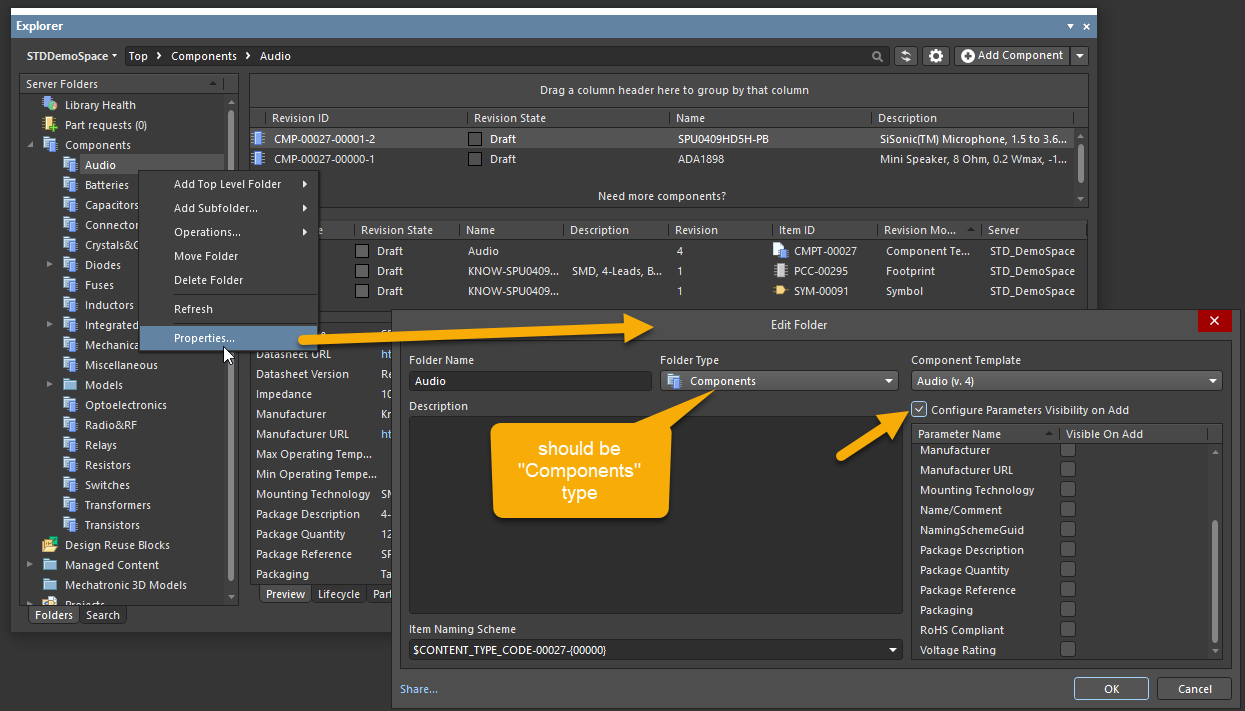
Kiểm soát khả năng hiển thị của tham số khi đặt linh kiện
Trên linh kiện không được quản lý hoặc được quản lý, nếu cần kiểm soát thêm các tham số, chẳng hạn như vị trí tương đối, bạn có thể thiết lập chuỗi văn bản giữ chỗ trong trình chỉnh sửa ký hiệu.
1 Mở tài liệu thư viện sơ đồ nguyên lý (*.SchLib) nếu linh kiện không được quản lý, hoặc nhấp chuột phải vào linh kiện được quản lý trong bảng Explorer hay Components, rồi mở trình chỉnh sửa ký hiệu
2 Trong bảng Properties, thẻ General, mục Parameters, chọn Parameter từ menu thả xuống của nút Add
3 Nhấp vào biểu tượng con mắt để hiển thị chuỗi văn bản tương ứng.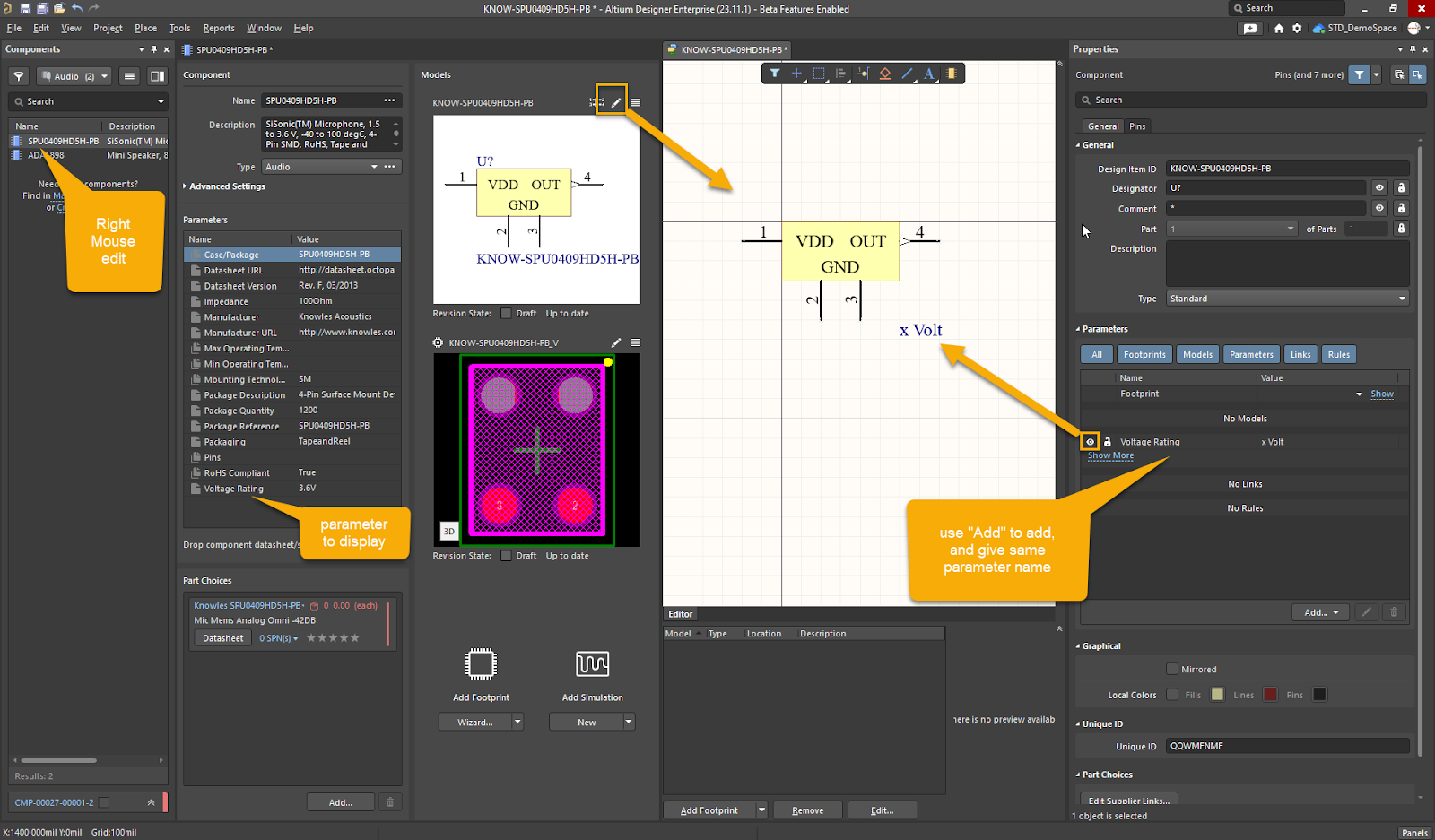
4 Chọn chuỗi văn bản để chỉnh sửa các thuộc tính của chuỗi trong bảng Properties

Giá trị tham số có thể là bất kỳ nội dung nào, nhưng bạn nên đặt một giá trị để dễ xác định vị trí cho tham số. Đừng quên bật hiển thị cho tham số. Bạn có thể thêm bao nhiêu tham số giữ chỗ tùy thích. Khi chọn tham số giữ chỗ trong trình chỉnh sửa, bạn có thể thiết lập thêm phông chữ và cách định vị tự động trong phần thuộc tính.
Khi cập nhật linh kiện từ thư viện/không gian làm việc, cần chú ý đến các thiết lập quy định thuộc tính tham số nào sẽ hoặc không được cập nhật.
- Linh kiện không được quản lý từ thư viện:
Xác định các thao tác cập nhật mặc định
- Linh kiện được quản lý trong không gian làm việc:
Tùy chọn cập nhật
Việc thêm phần giữ chỗ cho tham số vào ký hiệu sẽ hoạt động như mong đợi, dù có bật tùy chọn định vị tự động hay không. Tuy nhiên, thứ tự sẽ ngược với thứ tự tạo các phần giữ chỗ trong ký hiệu.
Ví dụ, nếu chúng ta thêm tham số "package" vào ký hiệu trước rồi bật hiển thị, sau đó thêm các tham số Device rồi bật hiển thị, thì thứ tự tham số sẽ là "package trước" và "device sau". Thứ tự này chủ yếu phụ thuộc vào thứ tự chúng ta bỏ ẩn các tham số trong ký hiệu. Tham khảo ảnh chụp màn hình bên dưới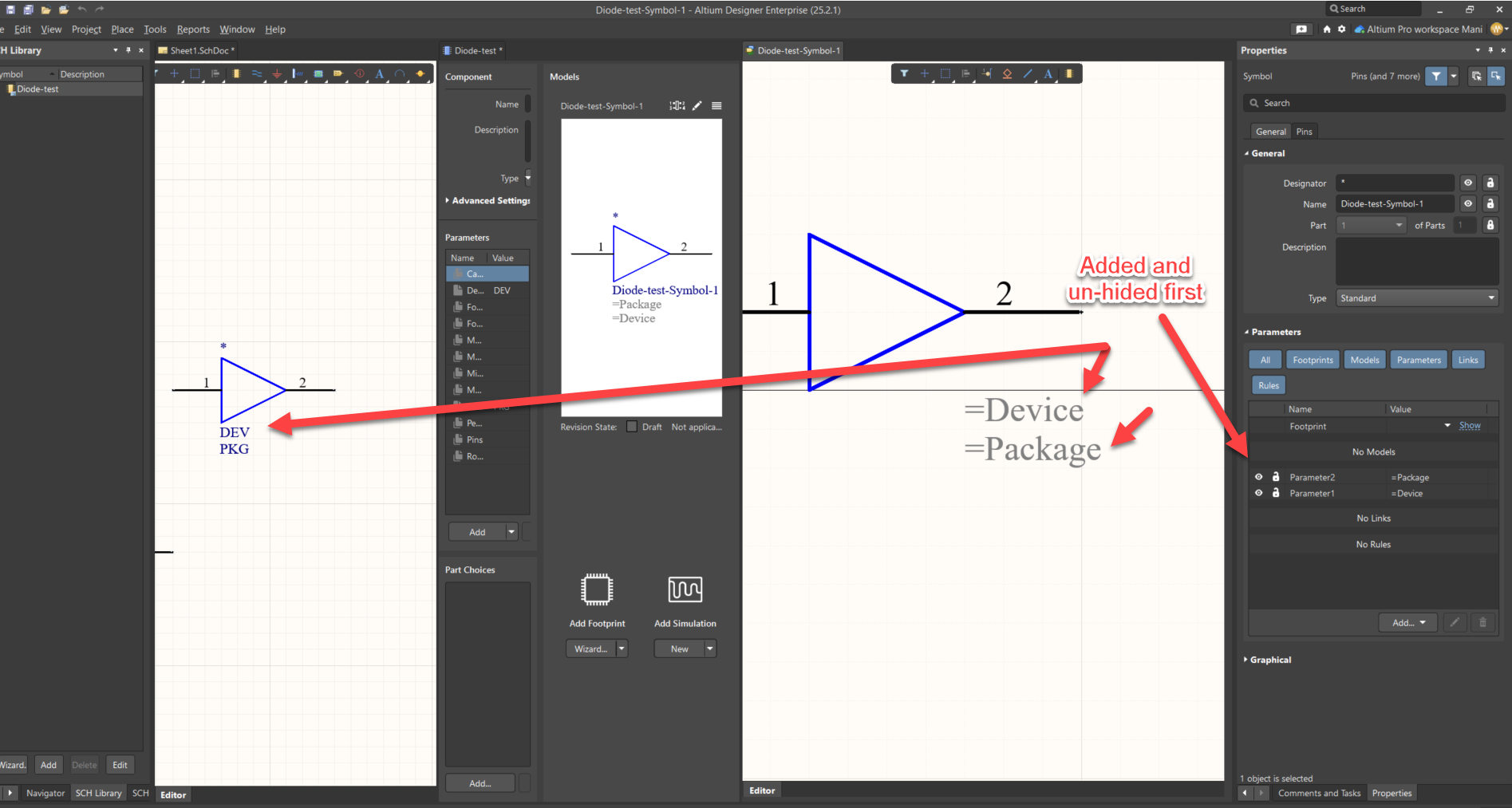
Một chủ đề trên diễn đàn giải thích giải pháp thay thế
https://forum.live.altium.com/#/posts/205750/673745
Các vấn đề/yêu cầu liên quan đang mở trên BC/diễn đàn về thứ tự tham số mà bạn có thể muốn theo dõi:
https://bugcrunch.live.altium.com/#/bug/17639
https://forum.live.altium.com/#posts/205750/673745
https://bugcrunch.live.altium.com/#/idea/4543 (đối với linh kiện nhiều phần)
 Bản địa hóa bằng AI