
KB: Tái tạo tài liệu PCB từ dữ liệu Gerber hoặc ODB++
 Altium Designer
Chi tiết giải pháp
Có dữ liệu đầu ra sản xuất nhưng không có tệp thiết kế gốc
Người dùng có thể cần tái tạo tài liệu PCB khi không còn tệp thiết kế gốc mà chỉ còn dữ liệu đầu ra sản xuất. Dữ liệu này có thể bao gồm dữ liệu ODB++, tệp Gerber, tệp NC Drill, tệp khẩu độ và tệp netlist IPC-D-356. CAMtastic có thể tái dựng phần lớn bố trí và kết nối PCB từ dữ liệu này, nhưng dữ liệu đầu ra sản xuất không lưu giữ đầy đủ thông tin thiết kế gốc. Vì vậy, tài liệu PCB được tạo ra cần được xem là PCB tái dựng, có thể cần kiểm tra xác thực và chỉnh sửa thủ công sau khi xuất.
Ánh xạ lớp và cấu hình khoan quyết định quá trình tái dựng thiết kế
Việc tái dựng thiết kế thành công phụ thuộc vào việc gán đúng loại lớp, sắp xếp đúng thứ tự lớp vật lý, cấu hình đúng phạm vi khoan và trích xuất netlist. Quy trình dựa trên Gerber yêu cầu các tệp NC Drill tương ứng đối với bo mạch có lỗ, via, via mù hoặc via chôn. Quy trình ODB++ có thể đã bao gồm thông tin khoan và netlist, tùy thuộc vào cách tạo bộ dữ liệu. Ánh xạ lớp sai, thiếu tệp khoan, bộ khoan không hợp lệ, thiết lập nhập sai hoặc hình học đường bao bo mạch không đầy đủ có thể dẫn đến kết nối sai, hình dạng bo mạch không chính xác hoặc không thể sử dụng lệnh
Chuẩn bị dữ liệu và kiểm tra kết nối trước khi xuất
- Sử dụng một bộ dữ liệu sản xuất hoàn chỉnh cho quy trình tái dựng thiết kế: dữ liệu ODB++ hoặc các tệp Gerber kèm theo các tệp NC Drill cần thiết.
- Nếu nhập các tệp Gerber và NC Drill, hãy nhập netlist IPC-D-356 khi có để hỗ trợ khôi phục tên net gốc và so sánh kết nối.
- Khi nhập dữ liệu ODB++, chỉ nhập netlist IPC-D-356 nếu bộ dữ liệu ODB++ chưa có thông tin net cần thiết.
- Kiểm tra dữ liệu đã nhập trong CAM Editor trước khi xuất để xác minh việc gán lớp, căn chỉnh dữ liệu khoan, hình học đường bao bo mạch và kết quả trích xuất kết nối.
- Kiểm tra thứ tự lớp logic và vật lý trước khi trích xuất kết nối.
- Cấu hình chính xác phạm vi khoan, đặc biệt đối với via mù và via chôn.
- Thực hiện trích xuất và so sánh netlist như một bước xác thực, ngay cả khi nhập dữ liệu ODB++.
- Kiểm tra ánh xạ phần mở rộng tệp của CAM Editor nếu các tệp Gerber, khoan, khẩu độ, HPGL hoặc netlist mong đợi không được phát hiện khi nhập.
- Kiểm tra thiết lập nhập Gerber và định dạng tọa độ nếu dữ liệu đã nhập có tỷ lệ hoặc vị trí không đúng.
- Trong bước xác thực sau khi xuất, hãy kiểm tra để đảm bảo các lỗ không mạ (NPTH) được giữ nguyên chính xác. Trong một số trường hợp được báo cáo, các lỗ được xác định là NPTH trong CAMtastic có thể xuất hiện dưới dạng lỗ mạ trong PCB được tạo ra và cần chỉnh sửa thủ công.
Tổng quan về tái dựng thiết kế PCB
- Nhập tất cả các lớp chế tạo và tệp khoan vào tài liệu CAMtastic.
- Kiểm tra và sửa lại việc gán loại lớp.
- Cấu hình thứ tự lớp và các cặp lớp khoan.
- Trích xuất netlist để khôi phục kết nối điện.
- Xuất dữ liệu đã tái dựng sang tài liệu PCB.
- Nếu có, hãy sử dụng tệp netlist IPC để khôi phục tên net gốc và phân biệt via với pad tự do.
- Thực hiện dọn dẹp và tái dựng thủ công sau khi xuất khi cần thiết.
Các bước tái dựng thiết kế PCB
-
Create a new CAMtastic document. - Chọn
File » New » CAM Document .
- Chọn
-
Import the available manufacturing dataset. - Đối với quy trình dựa trên Gerber, chọn
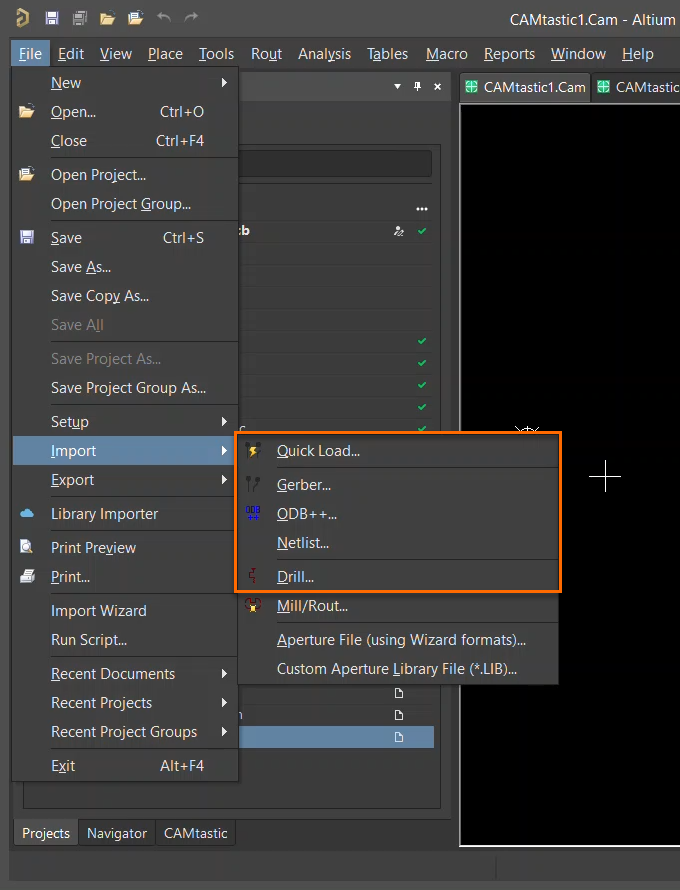
File » Import » Gerber... để nhập các tệp Gerber. - Đối với quy trình dựa trên Gerber, chọn
File » Import » Drill... để nhập các tệp NC Drill tương ứng. - Đối với quy trình ODB++, chọn
File » Import » ODB++... rồi chọn thư mục gốc ODB++. - Nếu nhập các tệp Gerber và NC Drill, hãy nhập netlist IPC-D-356 khi có bằng
File » Import » Netlist... . - Khi nhập dữ liệu ODB++, chỉ nhập netlist IPC-D-356 nếu bộ dữ liệu ODB++ chưa có thông tin net cần thiết.
- Nếu tất cả các tệp sản xuất nằm trong cùng một thư mục, có thể sử dụng
File » Import » Quick Load... làm phương thức nhập thay thế. - Quick Load có thể nhập Gerber, ODB++, netlist IPC-D-356, tệp khẩu độ và dữ liệu CAM liên quan từ một thư mục duy nhất.
- Đối với quy trình dựa trên Gerber, chọn
-
Review import settings if the data does not align correctly. - Nếu dữ liệu Gerber đã nhập có tỷ lệ hoặc vị trí không đúng, hãy kiểm tra thiết lập nhập Gerber trong tùy chọn Import/Export của CAM Editor.
- Kiểm tra để đảm bảo định dạng tọa độ và đơn vị khớp với hệ thống CAD nguồn hoặc thông tin đi kèm gói dữ liệu sản xuất.
- Nếu tệp Gerber không chứa khẩu độ nhúng, hãy nhập tệp khẩu độ tương ứng theo yêu cầu.
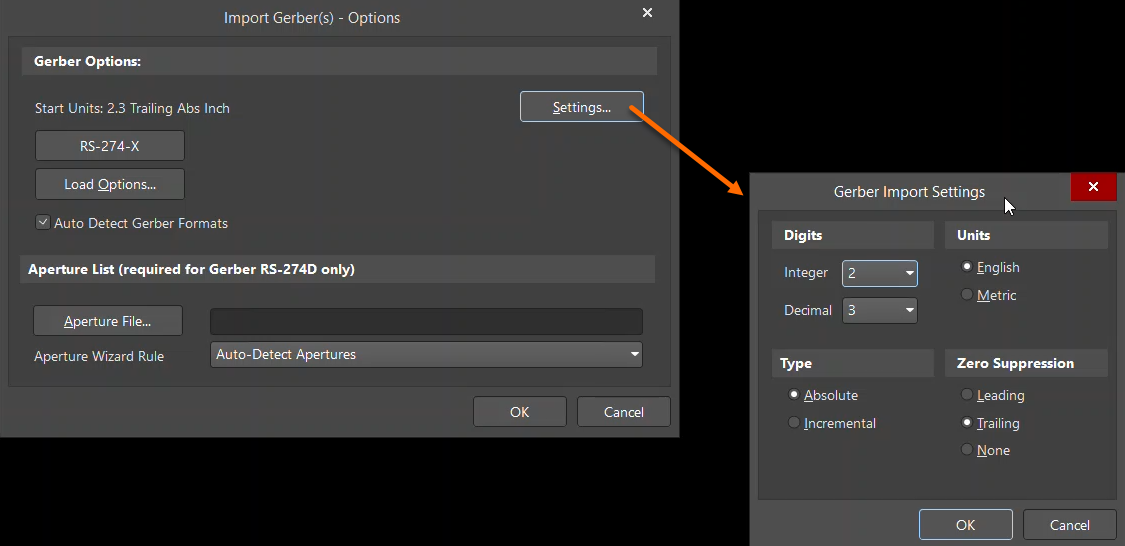
Thiết lập nhập Gerber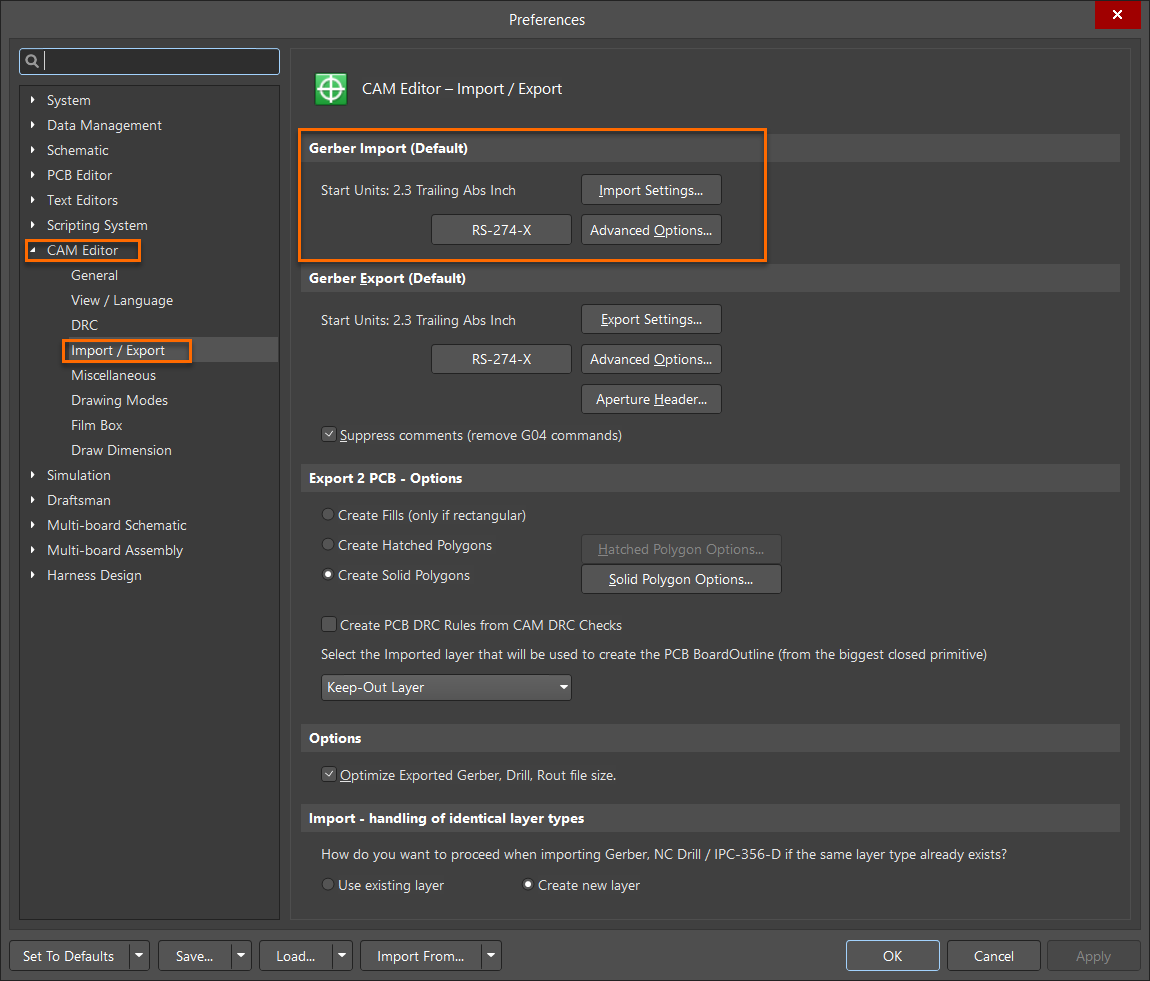
Tùy chọn nhập/xuất của CAM Editor -
Assign and verify layer types. - Mở
Tables » Layers... . - Kiểm tra để đảm bảo mỗi lớp đã nhập đều được gán đúng loại lớp.
- CAMtastic cố gắng tự động gán loại lớp dựa trên các quy tắc phát hiện loại lớp và phần mở rộng tệp đã cấu hình.
- Mở
Tables » Layer Type Detection... nếu cần kiểm tra hoặc điều chỉnh việc gán lớp tự động. File-extension mappings and Layer Type Detection serve different purposes. Ánh xạ phần mở rộng tệp quyết định CAMtastic có nhận diện được loại tệp trong quá trình nhập hay không. Layer Type Detection quyết định cách các tệp đã nhập thành công được gán cho các loại lớp PCB như Top Layer, Bottom Layer, Internal Plane, Border, Drill hoặc Temporary.- Nếu tệp không xuất hiện khi nhập, hãy kiểm tra ánh xạ phần mở rộng tệp trong phần tùy chọn khác của CAM Editor. Nếu tệp được nhập thành công nhưng bị gán sai loại lớp, hãy kiểm tra các quy tắc trong
Tables » Layer Type Detection... . - Đặt các lớp cơ khí thành Temporary.
- Dữ liệu ODB++ không phụ thuộc vào mẫu Layer Type Detection theo cách tương tự vì thông tin nhận dạng lớp được lưu trong tệp ma trận ODB++. Tuy nhiên, luôn kiểm tra kết quả gán lớp sau khi nhập.
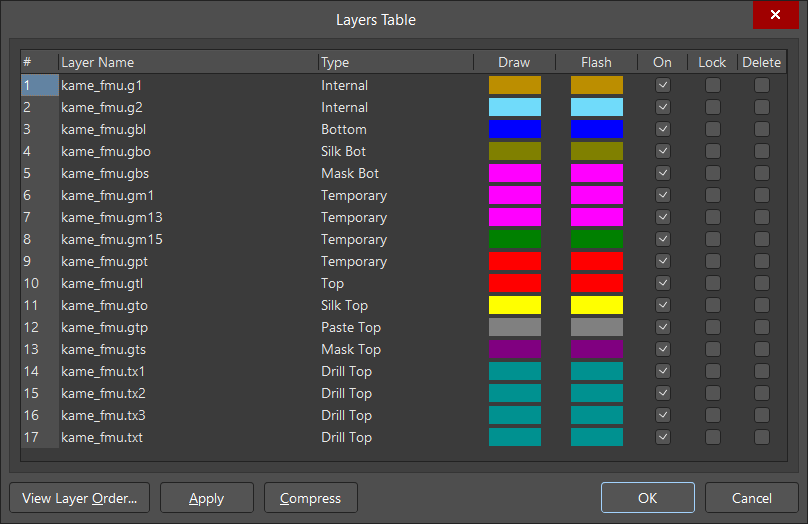
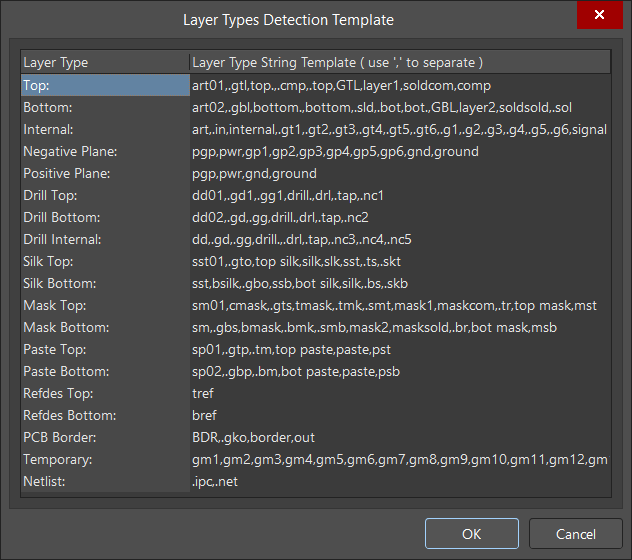
Bảng lớp Mẫu phát hiện loại lớp - Mở
-
Configure the board stackup. - Mở
Tables » Layers Order... . - Xác nhận rằng thứ tự lớp logic và vật lý khớp với cấu trúc xếp lớp thực tế của bo mạch.
- Đảm bảo thứ tự lớp vật lý hợp lệ và không có nhiều lớp được gán cùng một số thứ tự.
- Thứ tự vật lý phải đặt lớp số một ở trên cùng của cấu trúc xếp lớp PCB.
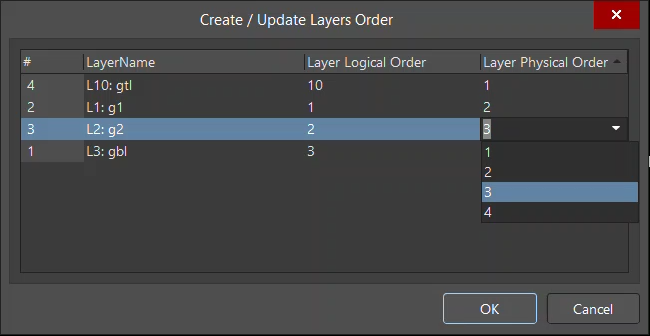
- Mở
-
Configure drill sets. - Mở
Tables » Layers Sets... . - Đối với bo mạch chỉ có lỗ xuyên, một bộ khoan lỗ xuyên duy nhất có thể là đủ.
- Đối với bo mạch có via mù hoặc via chôn, hãy tạo và cấu hình riêng từng phạm vi khoan.
- Liên kết mỗi bộ khoan với tệp NC Drill thích hợp.
- Đối với các lớp khoan mù và khoan chôn, hãy đưa tất cả các lớp được khoan vào tập hợp lớp, không chỉ các lớp bắt đầu và kết thúc ngoài cùng.
- Đối với các lớp khoan xuyên, thông thường chỉ cần lớp bắt đầu và lớp kết thúc là đủ.
- Giữ
CTRL trong khi chọn lớp bắt đầu và lớp kết thúc cho một cặp lớp khoan. - Kiểm tra để đảm bảo mỗi phạm vi khoan dự kiến đều xuất hiện chính xác trong bảng Layers Sets.
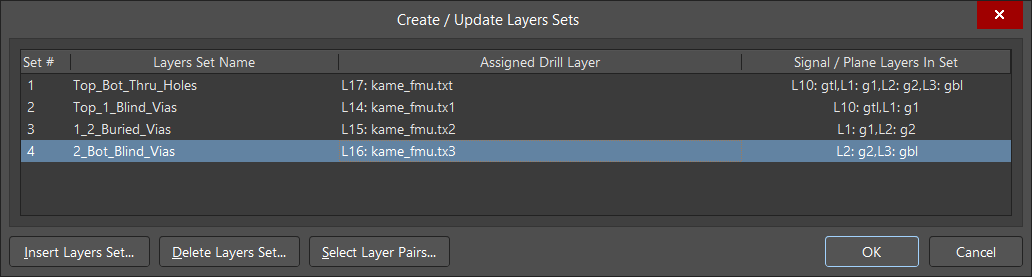
- Mở
-
Extract the netlist. - Chạy
Tools » Netlist » Extract . - Quá trình trích xuất lần theo các kết nối dựa trên cấu trúc xếp lớp và các bộ khoan đã cấu hình.
- Việc trích xuất netlist yêu cầu gán loại lớp cho tất cả các lớp trong bo mạch. Các lớp cơ khí phải được đặt thành Temporary.
- Sau khi trích xuất, kiểm tra tab
Nets trong bảng CAMtastic để xác nhận rằng các net đã được tạo. - Mặc dù ODB++ có thể đã chứa thông tin net, việc trích xuất và so sánh netlist giúp kiểm chứng độc lập các kết nối được tái dựng trước khi xuất PCB.
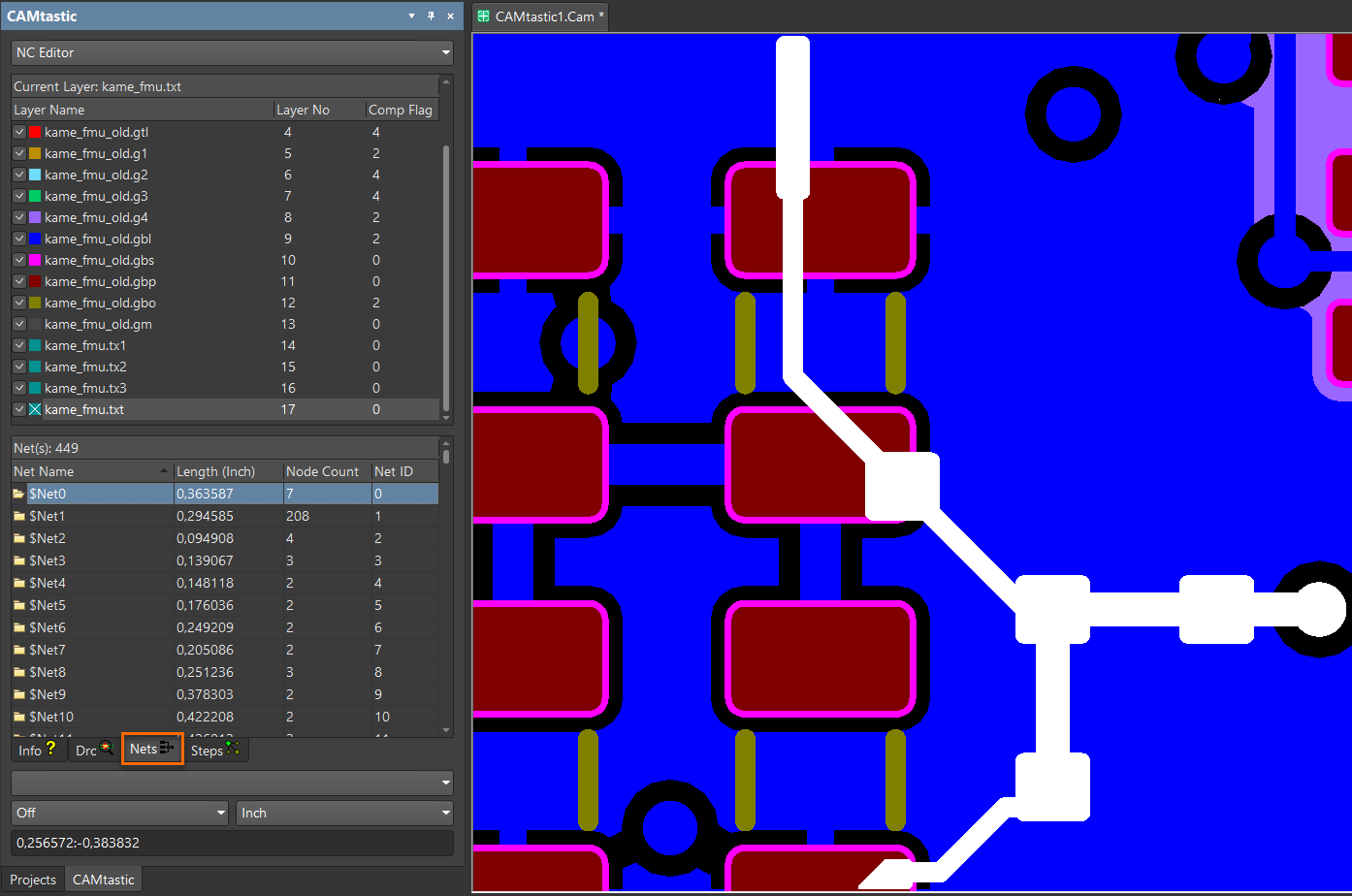
- Chạy
-
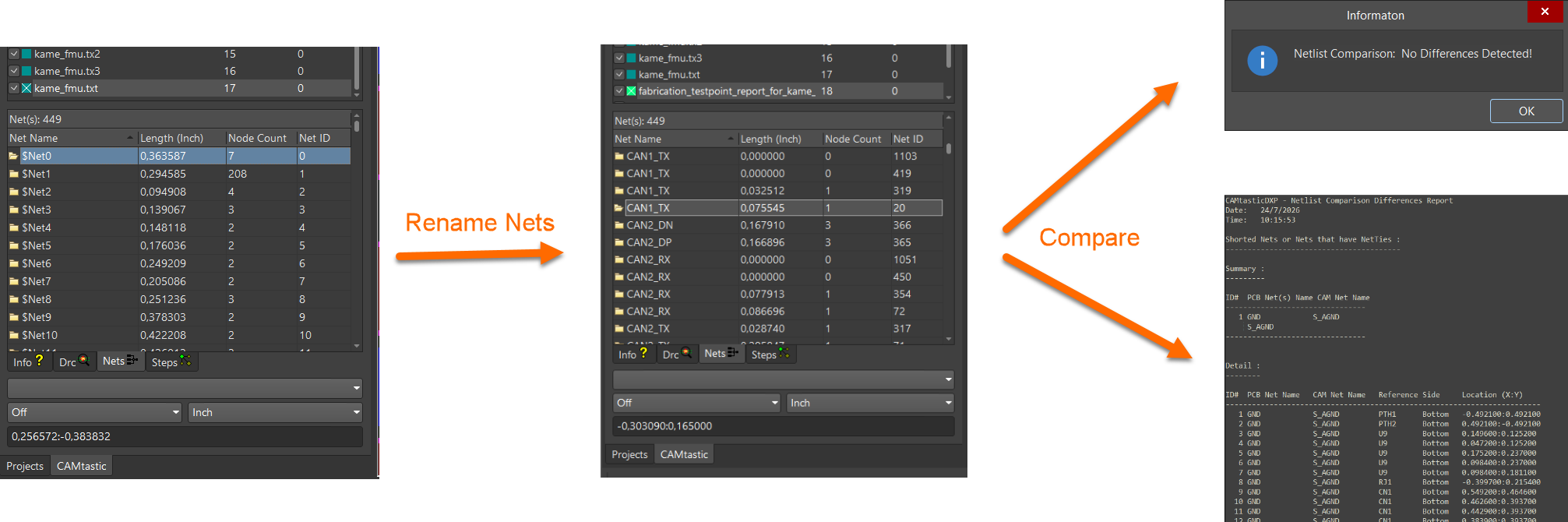
Restore net names and compare connectivity when IPC-D-356 data is available. - Nếu đã nhập netlist IPC-D-356, hãy chạy
Tools » Netlist » Rename Nets để khôi phục tên net gốc từ netlist IPC. - Chạy
Tools » Netlist » Compare để so sánh netlist IPC-D-356 đã nhập với các kết nối đã trích xuất. - So sánh netlist cung cấp thêm một bước xác thực kết nối của via xuyên, via mù và via chôn.
- Dữ liệu netlist IPC-D-356 không bắt buộc khi xuất, nhưng nên sử dụng khi có vì dữ liệu này có thể khôi phục các tên net có ý nghĩa, giúp phân biệt via với pad tự do và cung cấp dữ liệu tham chiếu để so sánh.
- Nếu đã nhập netlist IPC-D-356, hãy chạy
-
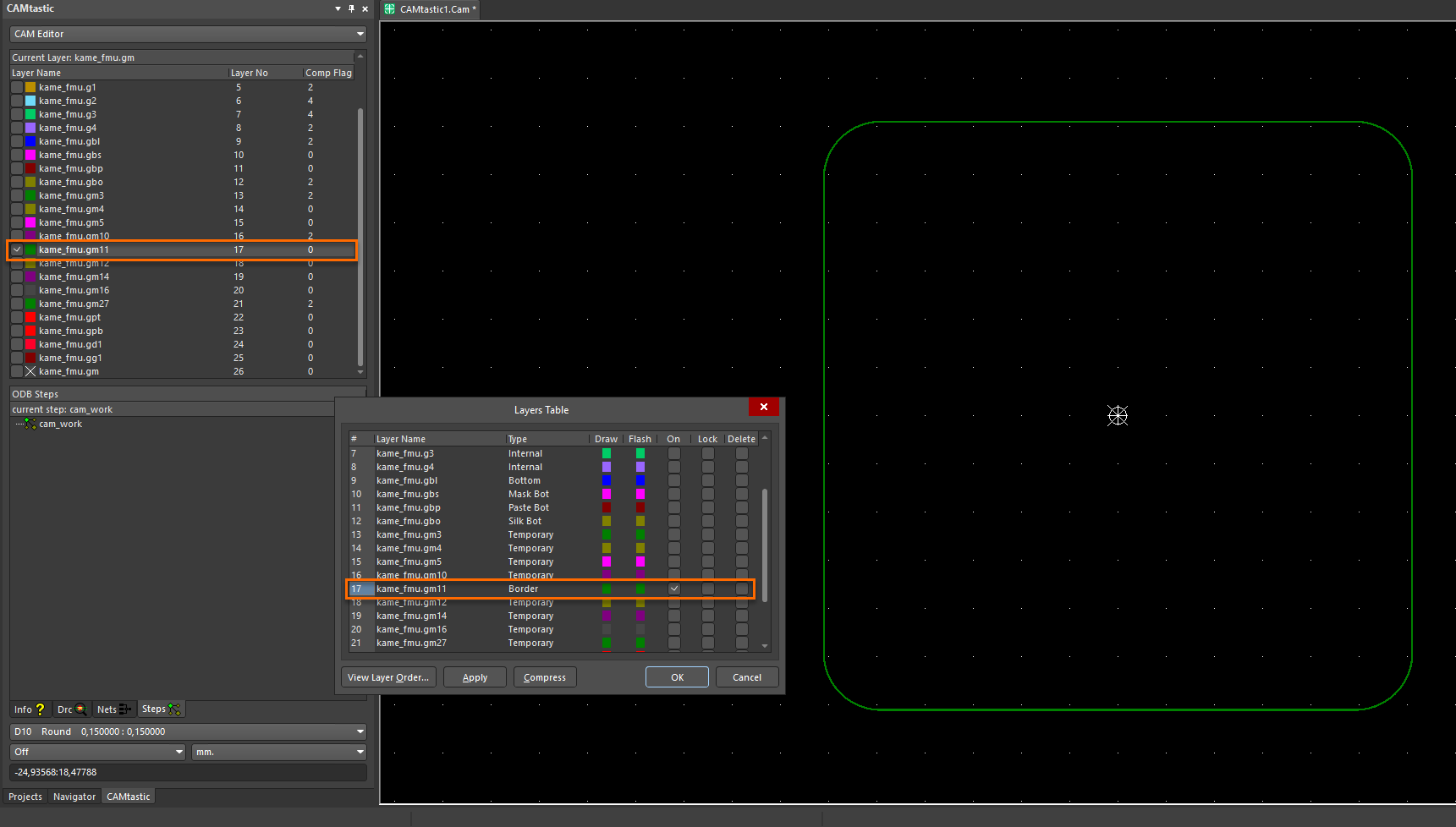
Prepare the board outline and plane geometry. - Trước khi xuất, hãy đảm bảo có một đường đa tuyến khép kín trên lớp kiểu Border để có thể tạo đúng hình dạng bo mạch.
- Nếu không có đường đa tuyến khép kín trên lớp kiểu Border, hoặc nếu nhiều lớp được chỉ định là lớp Border, hình dạng bo mạch được tạo có thể không khớp với đường bao mong muốn.
- Sử dụng
Edit » Objects » Join để nối các đoạn đường bao thành một đường đa tuyến khép kín khi thích hợp. - Khi vẽ đường bao mới, nhấp chuột phải sau khi chọn đỉnh cuối cùng và chọn
Close . - Tất cả các vùng mặt phẳng phân chia trên các lớp mặt phẳng nội bộ phải được xác định bằng đường đa tuyến khép kín.
- Có thể chuyển đường biên của các vùng mặt phẳng dạng đảo thành đường đa tuyến khép kín bằng cách nối các đoạn hiện có.
- Các vùng mặt phẳng phân chia có chung đường bao với các vùng phân chia khác hoặc với mép bo mạch có thể cần được vẽ lại.
- Các vùng mặt phẳng lồng nhau, chẳng hạn như vùng đảo bên trong vùng mặt phẳng phân chia, không được hỗ trợ khi xuất từ CAMtastic và phải được chỉnh sửa thủ công trong trình chỉnh sửa PCB sau khi xuất.
-
Export the reconstructed PCB document. - Sau khi nhập dữ liệu chế tạo vào tài liệu CAM, ban đầu lệnh
Export to PCB sẽ chưa khả dụng. - Lệnh
Export to PCB sẽ được bật sau khi trích xuất được danh sách kết nối hợp lệ từ dữ liệu CAM và hoàn tất các bước cấu hình lớp và lỗ khoan tiên quyết. - Nếu lệnh vẫn không khả dụng sau khi hoàn tất các bước này, hãy kiểm tra lại cấu hình trước đó để tìm dữ liệu bị thiếu hoặc không chính xác.
- Chọn
File » Export » Export to PCB . - CAMtastic tạo một tài liệu PCB mới và mở tài liệu đó trong trình chỉnh sửa PCB.
- Sau khi nhập dữ liệu chế tạo vào tài liệu CAM, ban đầu lệnh
-
Validate the generated PCB document. - Kiểm tra hình dạng bo mạch, cấu trúc xếp lớp, phạm vi lớp của lỗ khoan, kết nối đồng, các vùng mặt phẳng phân chia và việc gán net.
- Trong bước xác thực sau khi xuất, hãy kiểm tra để đảm bảo các lỗ không mạ xuyên (NPTH) được giữ lại chính xác. Trong một số trường hợp đã được báo cáo, các lỗ được xác định là NPTH trong CAMtastic có thể xuất hiện dưới dạng lỗ mạ trong PCB được tạo và có thể cần chỉnh sửa thủ công.
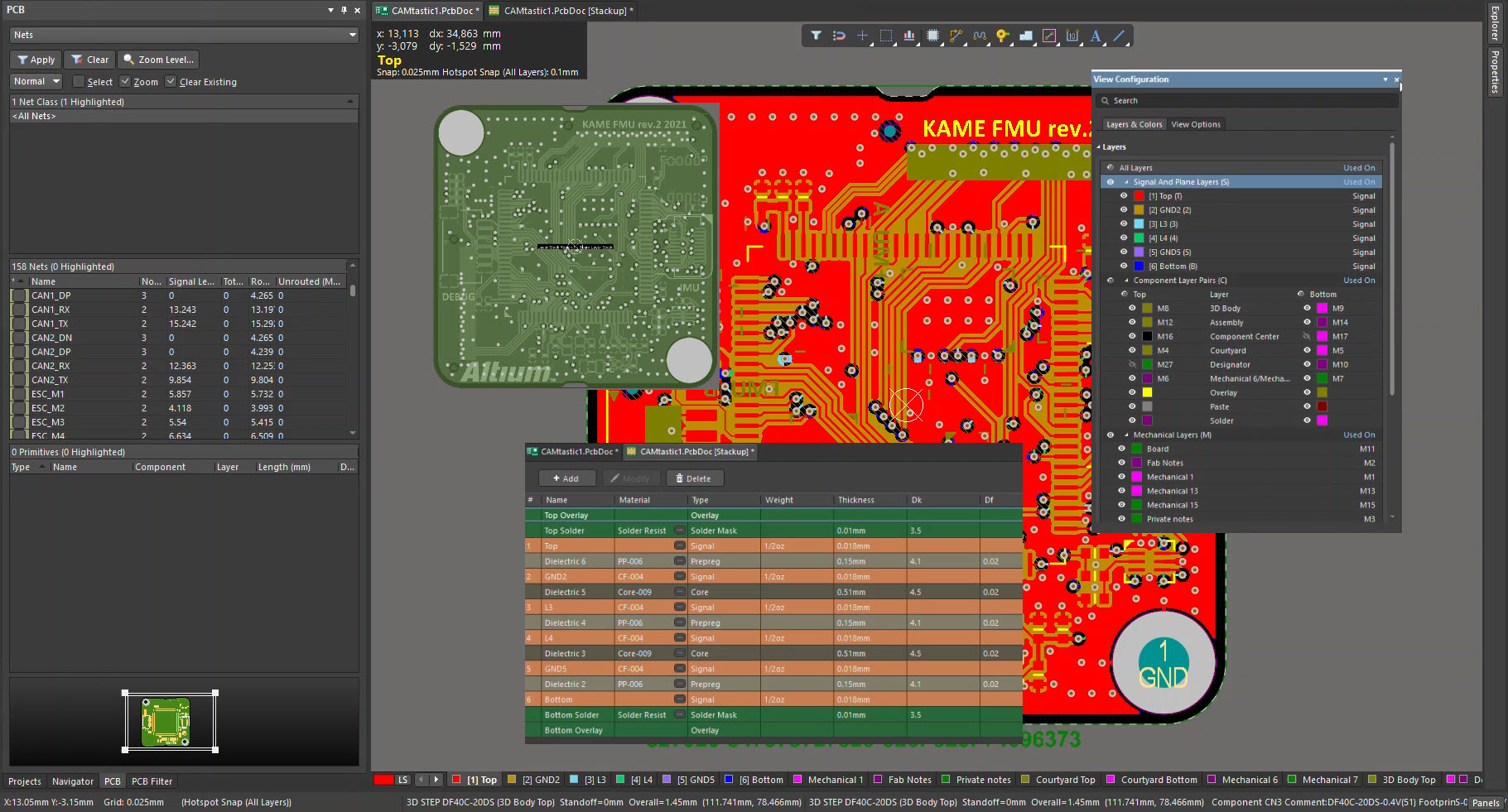
- Nếu không phải tất cả các lớp đều xuất hiện ở cuối trình chỉnh sửa PCB sau khi nhập, hãy mở bảng
View Configuration bằng phím tắtL . - Nhấp chuột phải vào phần Mechanical Layers và thêm một lớp cơ khí bất kỳ để khôi phục hiển thị lớp.
-
Perform post-export cleanup. - Thay thế các đối tượng hình học cơ bản bằng footprint khi cần.
- Tạo các linh kiện thư viện PCB bằng cách sao chép các nhóm đối tượng cơ bản vào thư viện PCB.
- Thay thế các nhóm đối tượng cơ bản ban đầu bằng các footprint vừa tạo.
- Xác định lại thủ công các cặp lớp khoan trong Layer Stack Manager nếu cần, vì định nghĩa cặp lớp khoan không được tạo tự động từ các bộ lớp của CAMtastic.
- Gán lại net cho các vùng mặt phẳng phân chia dạng đảo sau khi xuất nếu cần.
- Các vùng đa giác được xuất sẽ được tạo dưới dạng đường bao đa giác và thường cần đổ đồng lại sau khi mở tài liệu PCB.
- Kiểm tra kết quả xuất đa giác và đổ đồng lại các đa giác nếu cần.
-
Use an alternative workflow for footprint Gerbers if needed. - Mở tệp Gerber của footprint trong Altium Designer.
- Chọn
File » Export » DXF . - Nhập tệp DXF vào thư viện PCB bằng
File » Import » AutoCAD . - Hoặc nhập tệp DXF vào tài liệu PCB bằng
File » Import » DXF/DWG .
Lưu ý bổ sung
- Nếu bo mạch có lỗ hoặc via, cần có các tệp NC Drill tương ứng để tái dựng thiết kế ngược một cách chính xác. Tệp khoan thay thế được tạo từ dữ liệu PCB không liên quan sẽ không khôi phục được vị trí lỗ khoan hoặc phạm vi lớp của lỗ khoan ban đầu.
- CAMtastic có thể tạo tài liệu PCB rất giống với thiết kế ban đầu, nhưng việc tái dựng hoàn chỉnh dự án gốc có thể cần chỉnh sửa thủ công.
- Đặc biệt chú ý đến footprint, đường bao bo mạch, các vùng mặt phẳng phân chia, cặp lớp, cặp lớp khoan, việc gán net, vùng đổ đồng đa giác và định nghĩa lỗ NPTH sau khi xuất.
- Danh sách kết nối định dạng Protel không được hỗ trợ trong quy trình này. Danh sách kết nối được nhập phải ở định dạng IPC-D-356 tiêu chuẩn.
 Bản địa hóa bằng AI