KB: Tạo footprint mặc định với các lớp được chỉ định
Updated: August 01, 2025

Altium Designer
Để có sẵn các lớp mặc định khi tạo linh kiện mới, hãy tạo một mẫu Footprint.
Chi tiết giải pháp
1 Nếu mẫu sẽ được sử dụng cục bộ:
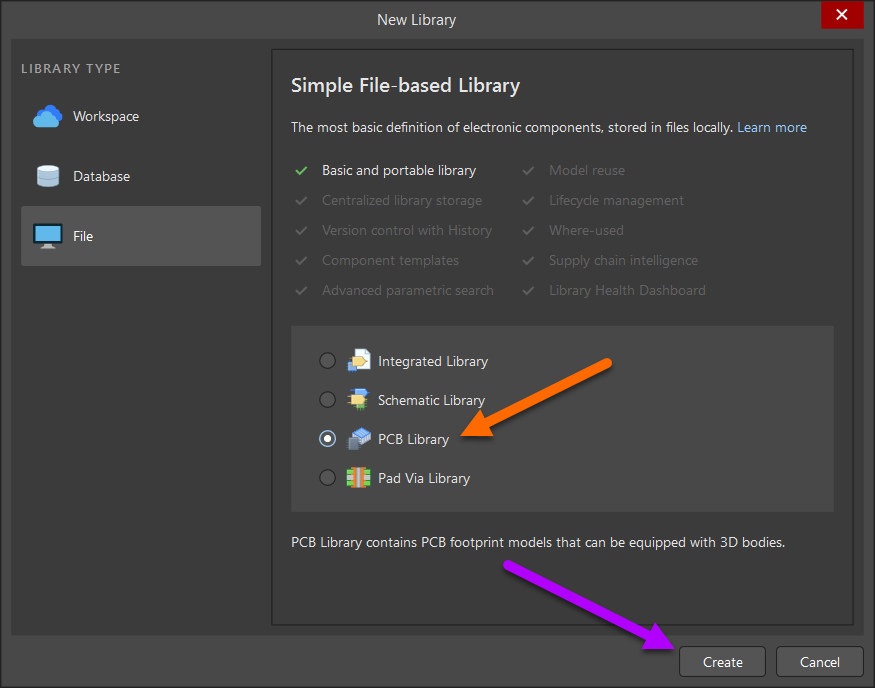
Sử dụng File » New » Library và chọn PCB Library trong các tùy chọn: »
Nhấn phím L (để mở View Configuration) và xác định các lớp bạn muốn sử dụng trong mẫu.
Bạn có thể thay đổi màu sắc, thêm các cặp lớp linh kiện, thêm các lớp cơ khí, v.v.
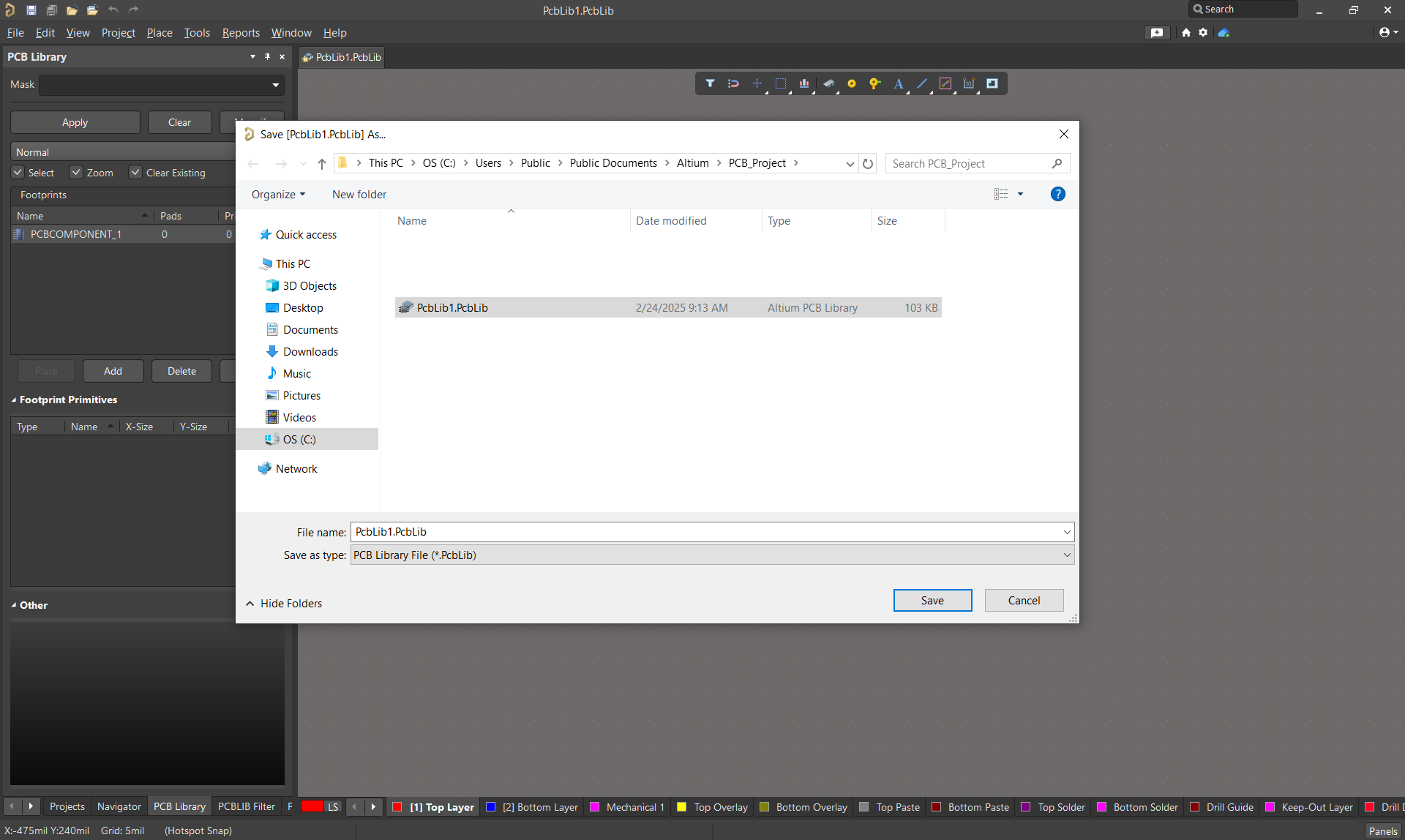
Sau đó lưu thư viện PCB (.PcbLib) vào một vị trí trên máy tính.
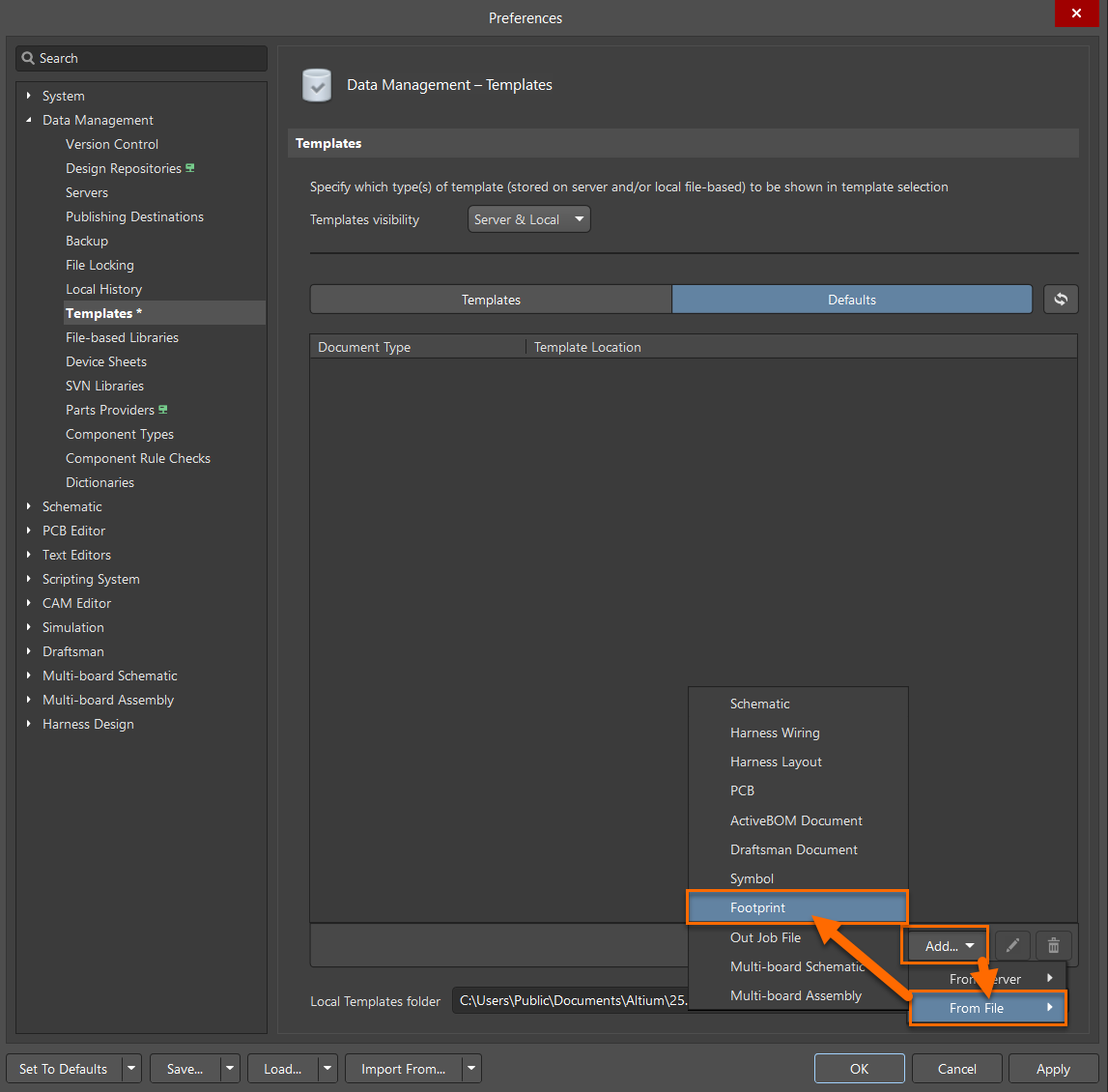
Tiếp theo, vào Preferences » Data Management » Templates » [Defaults] » [Add...] và trong menu thả xuống, chọn From File, rồi tìm đến tệp .PcbLib đã lưu. Sau đó nhấn ok. Giờ đây, việc tạo footprint mới sẽ tuân theo mẫu này.
2 Nếu mẫu sẽ được sử dụng trong Altium 365:
Mở bảng Explorer và đi đến Managed Content » Template folder:

Sử dụng tùy chọn Upload... nếu mẫu đã được xác định và lưu cục bộ. Sau đó dùng nút Add để tìm đến mẫu đó. Sau khi chọn tệp pcbLib, nhấn nút OK để đóng hộp thoại.
Sử dụng Create Item... » Footprint nếu mẫu footprint chưa được tạo. Đặt tên và thêm mô tả nếu cần trong hộp thoại tiếp theo:

Trong Footprint Editor, nhấn phím L để mở bảng View Configuration. Tiếp theo, thiết lập các lớp bạn muốn sử dụng trong mẫu footprint và nhấn OK. Sau đó vào File » Save to Server. Thêm ghi chú phát hành nếu cần và nhấn Ok.
Mẫu footprint đã được tạo và lưu trên máy chủ, sẵn sàng để được thiết lập làm mẫu.
Để thực hiện việc đó, vào Preferences » Data Management » Templates » [Defaults] » [Add...] và sử dụng tùy chọn From Server » Footprint. Thao tác này sẽ tự động mở bảng Explorer, hiển thị các mẫu footprint hiện có.
Chọn một mẫu và nhấn OK.
Từ giờ trở đi, việc tạo footprint mới từ đầu hoặc bằng Footprint Wizard sẽ tuân theo mẫu footprint đã xác định trước.

Bản địa hóa bằng AI
Nếu bạn phát hiện vấn đề, hãy chọn văn bản/hình ảnh và nhấnCtrl + Enterđể gửi phản hồi cho chúng tôi.
