
KB: Không thể điều chỉnh phạm vi cắt của hình chiếu mặt cắt bo mạch trong Draftsman
 Altium Designer
Chi tiết giải pháp
Không thể kéo các nút của đường cắt
Trong tài liệu Draftsman, hình chiếu mặt cắt bo mạch đã đặt có hiển thị đường cắt, nhưng không thể kéo các nút ở hai đầu. Do đó, hình chiếu mặt cắt luôn thể hiện mặt cắt xuyên suốt toàn bộ bo mạch thay vì chỉ một vùng giới hạn. Tình trạng này xảy ra dù các nút của đường cắt vẫn hiển thị và hình chiếu đã được tạo thành công.
Chế độ bắt dính của tài liệu ảnh hưởng đến việc chỉnh sửa đồ họa
Việc chỉnh sửa đồ họa các hình chiếu trong Draftsman phụ thuộc vào cấu hình lưới và chế độ bắt dính của tài liệu. Nếu tùy chọn Bắt dính vào lưới bị tắt, các thao tác chỉnh sửa tương tác—chẳng hạn như kéo các nút của đường cắt trong hình chiếu mặt cắt bo mạch—có thể không hoạt động đúng. Ngoài ra, phải chọn hình chiếu mặt cắt bo mạch trong không gian thiết kế để kích hoạt các nút chỉnh sửa của hình chiếu đó.
Bật chế độ bắt dính ở cấp tài liệu
- Bật
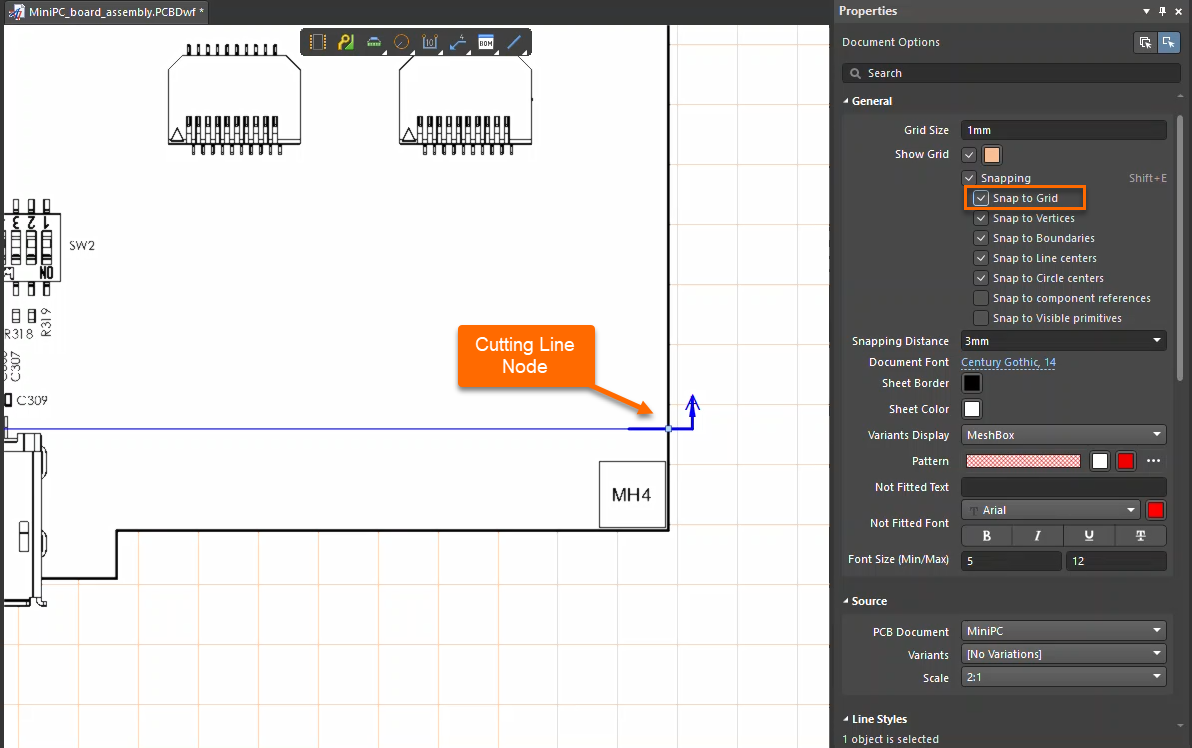
Snap to Grid trong phần thuộc tính tài liệu Draftsman để có thể kéo các nút của đường cắt.
Thiết lập này áp dụng ở cấp tài liệu Draftsman, không áp dụng riêng cho từng hình chiếu. Điều này giải thích vì sao chỉ mở lại tệp hoặc khởi động lại Altium Designer không giải quyết được vấn đề.
Bật Bắt dính vào lưới và điều chỉnh mặt cắt
- Mở tài liệu Draftsman chứa hình chiếu mặt cắt bo mạch.
- Đảm bảo không có đối tượng nào được chọn để bảng
Draftsman Document Properties hiển thị. - Trong bảng thuộc tính, bật
Snap to Grid . - Chọn
Board Section View trong không gian thiết kế. - Nhấp, giữ và kéo một trong các nút ở hai đầu đường cắt để điều chỉnh phạm vi mặt cắt.
 Bản địa hóa bằng AI