
KB: Hình chiếu chế tạo trong Draftsman chỉ hiển thị một phần PCB trong Altium Designer
Updated: May 28, 2026
 Altium Designer
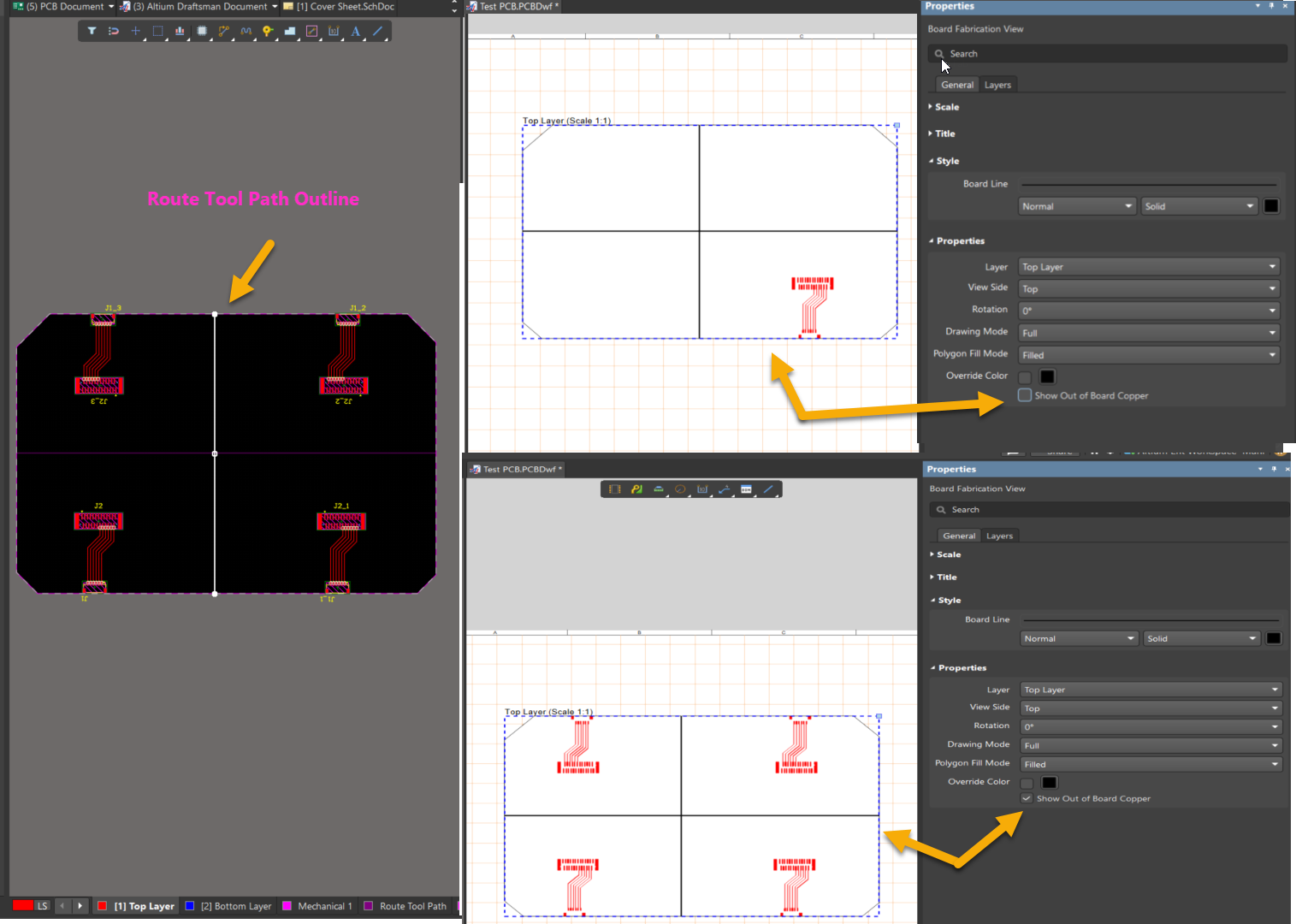
Trong Altium Designer, chế độ xem chế tạo (Fabrication View) của Draftsman có thể chỉ hiển thị một phần PCB, chẳng hạn như một góc phần tư, mặc dù toàn bộ bo mạch vẫn hiển thị trong PCB Editor. Tình trạng này thường xảy ra khi tài liệu PCB có đường bao đường chạy dao phay (Route Tool Path Outline) và Draftsman nhận diện đường bao đó là biên dạng bo mạch. Do đó, mọi vùng đồng hoặc vùng bo mạch nằm ngoài đường bao này đều bị ẩn. Hành vi này được kiểm soát riêng cho từng chế độ xem. Bật tùy chọn Show Out of Board Copper trong Fabrication View bị ảnh hưởng sẽ giúp hiển thị lại toàn bộ PCB. Đối với quy trình ghép panel, việc đặt các đường chạy dao phay trong một tài liệu PCB riêng dành cho panel và sử dụng panel đó làm nguồn dữ liệu cho Draftsman sẽ ngăn chế độ xem bị cắt ngoài ý muốn.
Chi tiết giải pháp
Chỉ một phần bo mạch hiển thị
Trong
Đường chạy dao phay xác định ranh giới khung nhìn
Một
Bật hiển thị đồng hoặc thay đổi nguồn dữ liệu
- Bật
Show Out of Board Copper trongFabrication View được chọn để hiển thị tất cả các vùng bo mạch. - Nếu đường chạy dao phay được dùng để ghép panel, hãy chuyển đường này sang một tài liệu PCB panel riêng và sử dụng PCB panel đó làm nguồn dữ liệu cho Draftsman.
Cấu hình khung nhìn
- Mở tài liệu Draftsman (
*.PCBDwf - Chọn
Fabrication View đang chỉ hiển thị một phần PCB. - Mở bảng
Properties quaPanels » Properties . - Trong phần
General » Properties của khung nhìn chế tạo được chọn, bậtShow Out of Board Copper . - Xác minh rằng tất cả các vùng PCB hiện đã hiển thị và khớp với trình biên tập PCB.
Quy trình làm việc được khuyến nghị khi sử dụng đường chạy dao phay
- Tạo tài liệu PCB panel qua
File »New »PCB . - Chèn PCB vào panel bằng
Place »Embedded Board Array/Panelize . - Chỉ vẽ
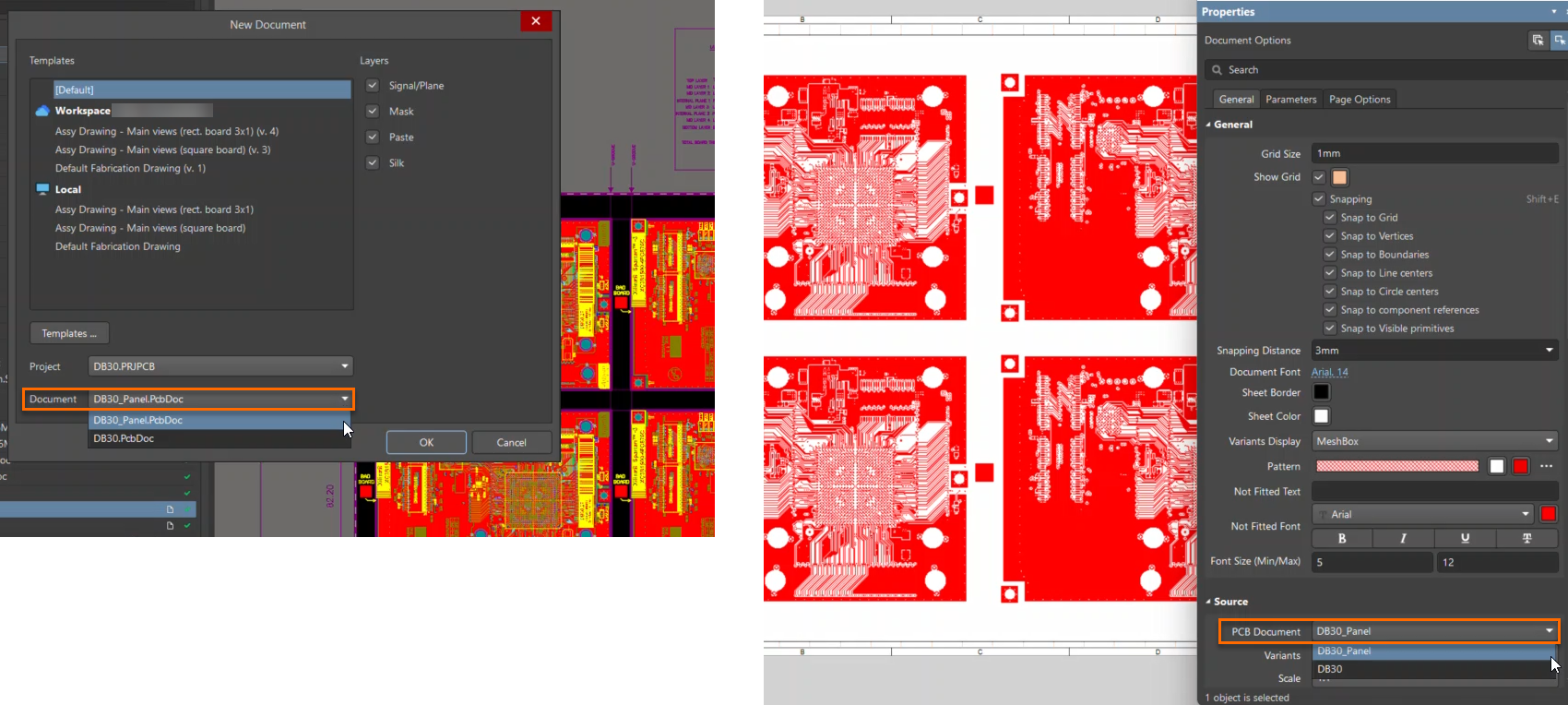
Route Tool Path trong tài liệu PCB panel, không vẽ trong tệp PCB đơn. - Chọn PCB panel làm nguồn dữ liệu cho Draftsman bằng một trong các phương pháp sau:
- Khi tạo tài liệu Draftsman mới, chọn PCB panel trong hộp thoại
New Document . - Đối với tài liệu Draftsman hiện có, bỏ chọn tất cả các đối tượng để truy cập
Document Options trong bảngProperties , sau đó chọn tài liệu PCB trongSource .
- Khi tạo tài liệu Draftsman mới, chọn PCB panel trong hộp thoại
- Đặt một
Fabrication View mới sử dụng PCB panel làm nguồn.
Lưu ý bổ sung
- Sau khi bật
Show Out of Board Copper , hãy đảm bảo cả bốn góc phần tư của PCB đều hiển thị. - Xác nhận rằng đường bao đường chạy dao phay không còn giới hạn khung nhìn.
- Đối chiếu khung nhìn Draftsman với trình biên tập PCB để đảm bảo hiển thị nhất quán.
- Các đối tượng hình học liên quan đến chế tạo như đường bao panel, tai nối bẻ rời và đường chạy dao phay nên nằm trong PCB panel để tránh bị cắt xén ngoài ý muốn.
 Bản địa hóa bằng AI