
KB: Trùng ký hiệu định danh trong thiết kế đa kênh do tham số Sheet Symbol không chính xác
 Altium Designer
Chi tiết giải pháp
Ký hiệu linh kiện trùng lặp ảnh hưởng đến một số kênh thiết kế cụ thể
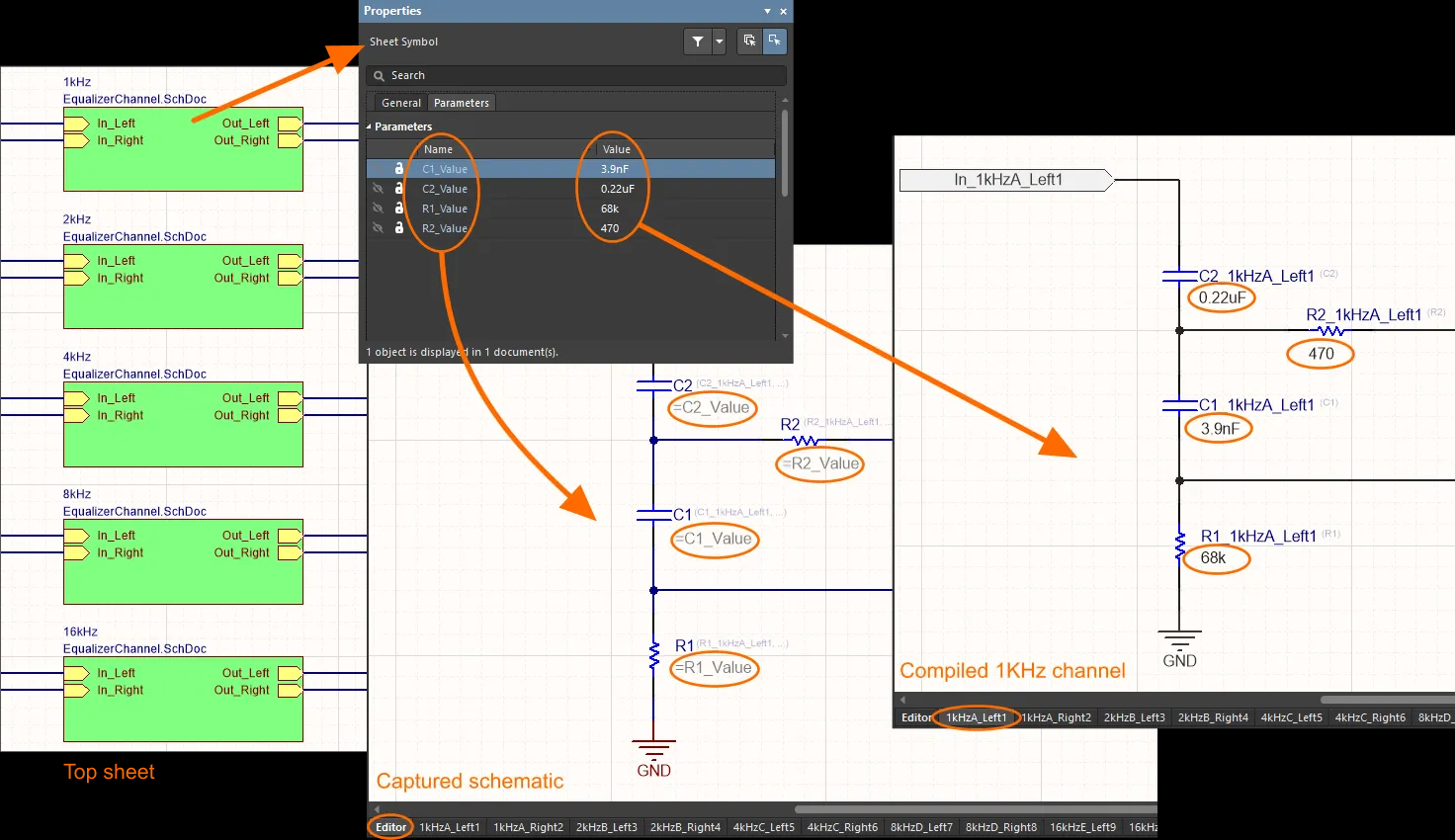
Một thiết kế sơ đồ nguyên lý phân cấp gồm sáu kênh xuất hiện ký hiệu tham chiếu linh kiện trùng lặp ở kênh 5 và 6, trong khi các kênh từ 1 đến 4 được đánh số chính xác. Nguyên nhân được xác định là do cấu hình đa kênh theo tham số. Một tham số của Sheet Symbol liên quan đến Kênh 5 đã tham chiếu nhầm đến mã định danh dùng cho Kênh 4, dẫn đến xung đột khi đánh số linh kiện.
Việc đánh số linh kiện gán các ký hiệu duy nhất để có thể nhận diện linh kiện nhất quán trong toàn bộ thiết kế và các đầu ra liên quan.
Tham số không chính xác khiến các kênh không thể phân biệt với nhau
Trong thiết kế đa kênh, phần mạch lặp lại chỉ được vẽ một lần rồi được triển khai thành các phiên bản kênh vật lý trong quá trình biên dịch. Sau đó, các thiết lập đặt tên kênh và đánh số linh kiện được dùng để nhận diện các phiên bản được tạo ra.
Các tham số của Sheet Symbol có thể cung cấp giá trị tham số riêng cho từng kênh. Trong trường hợp này, một giá trị riêng cho kênh bị sai đã khiến các phiên bản kênh bị ảnh hưởng không được phân biệt như dự kiến, dẫn đến xung đột ký hiệu linh kiện. Không phải mọi tham số Sheet Symbol trùng lặp đều gây ra trùng lặp khi đánh số linh kiện; cần kiểm tra tham số liên quan và cách tham số đó được sử dụng trong thiết kế theo tham số.
Sửa tham số hoặc ghi đè ký hiệu vật lý
- Sửa các tham số Sheet Symbol bị ảnh hưởng để mỗi kênh có giá trị riêng duy nhất như dự kiến, sau đó chạy lại chức năng đánh số linh kiện trên sơ đồ nguyên lý.
- Sử dụng Board-Level Annotation khi các ký hiệu vật lý cần tuân theo quy tắc đặt tên được kiểm soát hoặc các giá trị tùy chỉnh cụ thể. Phương pháp này đặc biệt hữu ích cho thiết kế đa kênh và có thể giải quyết xung đột ký hiệu vật lý mà không làm thay đổi các ký hiệu logic bên dưới.
Cập nhật tham số và áp dụng lại việc đánh số linh kiện
Method 1: Correct the channel parameters
- Mở sơ đồ nguyên lý cấp trên có chứa các Sheet Symbol phân cấp.
- Chọn Sheet Symbol của kênh bị ảnh hưởng, chẳng hạn như Kênh 5.
- Mở bảng Properties, hoặc nhấp chuột phải vào Sheet Symbol và chọn Properties.
- Trong phần Parameters, tìm tham số chi phối giá trị riêng cho kênh cần dùng, ví dụ: U_1_PartReference.
- Kiểm tra xem tham số có giá trị trùng lặp hoặc không chính xác hay không.
- Cập nhật tham số thành giá trị riêng duy nhất dành cho kênh như dự kiến. Ví dụ: Amplifier_channel5_U_1_PartReference.
- Lưu sơ đồ nguyên lý.
- Chọn Tools » Annotation » Annotate Schematics.
- Chạy chức năng đánh số linh kiện và xác nhận rằng ký hiệu tham chiếu linh kiện là duy nhất trên tất cả các kênh.
Method 2: Manually override designators using Board-Level Annotation
- Mở dự án PCB.
- Chọn Tools » Annotation » Board Level Annotation.
- Mở rộng danh sách kênh và tìm linh kiện có ký hiệu vật lý cần được kiểm soát thủ công.
- Tắt Apply Naming Scheme cho linh kiện đó.
- Nhập thủ công ký hiệu cần dùng.
- Chọn Generate ECO.
- Xem lại các thay đổi được đề xuất và chọn Execute Changes trong hộp thoại ECO.
- Xác minh rằng các ký hiệu vật lý cần dùng đã được áp dụng.
Lưu ý bổ sung
- Các thay đổi của Board-Level Annotation được lưu trong tệp đánh số linh kiện của dự án có phần mở rộng .Annotation. Các thiết lập đánh số vật lý này có thể ghi đè ký hiệu logic khi thiết kế được biên dịch và chuyển sang PCB.
- Nếu các tham số Sheet Symbol đã được sửa nhưng vẫn còn các ký hiệu vật lý ngoài dự kiến, hãy kiểm tra xem Board-Level Annotation đã được áp dụng trước đó hay chưa. Tệp .Annotation hiện có có thể tiếp tục ảnh hưởng đến ký hiệu linh kiện sau khi biên dịch.
- Không xóa tệp .Annotation hiện có chỉ vì ký hiệu vật lý và ký hiệu logic khác nhau. Trước tiên, hãy xác định xem Board-Level Annotation có được cấu hình có chủ đích cho dự án hay không.
 Bản địa hóa bằng AI